Показаны сообщения с ярлыком Офис. Показать все сообщения

вторник, 16 апреля 2013 г.

Правильный выбор компьютерного стола

Да -  компьютер сегодня незаменим. Но, даже если это ноутбук, очень важно чтобы он был правильно установлен. А про стационарные станции и говорить не чего. Поэтому важным "аксессуаром", если можно так выразится, является компьютерный стол. Но тут главное сделать правильный выбор. Можно рекомендовать компьютерный стол Ника Олимп Гермес, так как он функционален и надежен. Если не вышло заказать этот стол, то запоминайте на что обращать внимание.

Размер столешницы должен быть достаточным для того, чтобы за столом можно было не только работать за компьютером, но писать. Столешницы чаще всего делают из  ламинированной или меламиновой ДСП. О качестве изготовления говорит отсутствие сколов после распиловки. Обратите внимание на кромку - она должна быть плотная и равномерно проклеена по всей длине детали.

Глубина столешницы не менее 80 сантиметров. От глубины зависит, сможете ли Вы установить современный большой монитор. Встречаются варианты столов где монитор располагается на отдельной полке, способной принять любой угол наклона.

Специальная подвижная полка под клавиатуру обычно крепится на стальных роликовых направляющих. Они позволяют зафиксировать полку в крайнем выдвинутом положении. Учтите, что на полке должно быть достаточно места и для клавиатуры и для специального коврика и расположенного на нем мыши. Очень удобно иметь дополнительные выдвижные полки под планшетный сканер и принтер.

Существует множество модификаций столов, поэтому выбор остается за вами. Но не забывайте, что компьютерный стол не обязательно должен быть дорогим. Главное, чтобы он был функциональным и вписывался в интерьер вашей квартиры или офиса.


вторник, 27 ноября 2012 г.

Сборник LiveMath


Традиционно, слабым местом Linux считается софт для проектирования и математических расчетов. Это не так!

LiveMath — это LiveDVD, содержащий большой набор свободного математического ПО. Предполагается для использования в основном в демонстрационных целях, но может также использоваться для постоянной работы.

Все подробности и образ диска здесь. 

среда, 9 февраля 2011 г.

Сравниваем плюшки Lotus Symphony 3 и OpenOffice.org 3.2.1

Если вы периодически почитываете мой блог, то наверное помните как я устанавливал Lotus Symphony 3.0. Были некоторые траблы, но в основном связанные с моей невнимательностью. Пакет мне понравился. Он "глянцевый", законченный, удобный (когда к нему привыкнешь). Но Lotus имеет довольно много отличий от OpenOffice.org. Именно этим отличиям, точнее тем, которые я нашел как пользователь, и была посвящена моя статья для электронного журнала User And Linux. Решил я эту статью выложить и для вас. Кстати, если вы автомобилист и вам нужна автокнига Ниссан, то по этой ссылке вы сможете ее скачать абсолютно свободно.

Не так давно компания IBM Выпустила в свет новую версию своего офисного пакета
Lotus Symphony 3.0. Этот офисный комплекс построен на основе переработанного кода OpenOffice.org 3.x, и Eclipse Rich Client Platform. Стоит напомнить, что предыдущая стабильная версия Lotus Symphony 1.3 была основана на OpenOffice.org 1.1.4. Так что это существенный шаг вперед. Кстати,любой желающий может свободно загрузить программный пакет с официального сайта IBM (http://www.ibm.com/). Правда придется пройти короткую процедуру регистрации, указав свою страну и адрес электронной почты.


Впервые запустив Lotus Symphony вы сразу поймете, что пользовательский интерфейс сильно модернизирован. Кроме того внешний вид и навигация в Lotus Symphony сильно отличаются от OpenOffice.org. Если в Ооо каждый документ открывается в отдельной окне, то в Lotus все открытые документы и таблицы открываются в одном окне на отдельных вкладках. В пакете имеется поддержка всех популярных форматов офисных документов, включая DOC, PPS, OOXML (Microsoft Office) и ODF (Open Document Format).
Чтобы понять, насколько серьезным шагом стал выпуск новой версии программы достаточно посмотреть только на некоторые из более сотни изменений по сравнению с предыдущей версией. В частности это:
* Поддержка выполнения VBA-скриптов;
* Поддержка стандарта ODF 1.2;
* Поддержка OLE-объектов Office 2007;
* Полностью переработанная боковая панель инструментов, содержащая расширенный набор секций и панелей, поддерживающая гибкие средства настройки содержимого;
* Поддержка настройки содержимого и формата панели инструментов;
* Возможность создания новых визитных карт и этикеток;
* Возможность интеграции в документ OLE-объектов, аудио и видео файлов;
* Поддержка режима Live Text, позволяющего распознавать типовые шаблоны в тексте и выполнять с текстом определенные действия (например, указывать адрес на карте, выводить данные из адресной книги и т.п.);
* Поддержка зашифрованных и защищенных паролем файлов Microsoft Word и Excel;
* Новая галерея клипарта и расширенный набор шаблонов;
* Поддержка VML-изображений в файлах OOXML;
* Поддержка в VBA API расширенных параметров для защиты электронных таблиц;
* Автоматическая проверка наличия обновления пакета в сети;

Редактор документов

* Поддержка вложенных таблиц;
* Режим многостраничного просмотра макета документа;
* Поддержка режима Auto Text, при котором редактор автоматически подбирает варианты завершения фразы по первым буквам;
* Поддержка задания пользовательских свойств;
* Несколько уровней начертания абзацев;

* Редактор электронных таблиц

* Максимальное число столбцов расширено с 256 до 1024;
* Поддержка масштабирования, характерного для электронных таблиц;
* Поддержка преобразования текста в значения столбцов;
* Возможность решения уравнений;
* Функция “What if”;
* Поддержка вставки массива констант в формулу;
* Поддержка динамических диапазонов в списках проверки;
*Поддержка дополнительных формул.

*Система создания презентаций

* Поддержка отображения на нескольких мониторах;
* Расширение числа анимационных эффектов для презентаций;
* Расширения числа макетов страниц, графических объектов и шрифтов;
* Поддержка копирования и вставки страниц и объектов, вместе со связанными с ними анимационными эффектами.

* Прекращена поддержка возможностей, ранее доступных в версии 1.3: импорт SmartSuite-файлов, поддержка Freehand-таблиц, предварительный просмотр презентации перед выводом на печать, возможность создания XForm-документов и поддержка Connector в редакторе документов.

Описывать подробно все функции этого прекрасного офисного пакета я не буду. Сегодня я остановлюсь только на некоторых отличиях в текстовых процессорах Lotus Symphony 3.0. и OpenOffice.org 3.2.1.

Пути

Пожалуй начну с путей. Я привык, что в Ооо можно настроить параметры открытия и сохранения документов по-умолчанию. Достаточно зайти в Сервис — Параметры — OpenOffice.org — Пути — Мои документы. Там можно выбрать директорию в которую по умолчанию сохраняются созданные документы и таблицы. К сожалению, в Lotus я не нашел такой возможности, и даже покопавшись в Справке ничего подходящего не обнаружил. Программа первоначально предлагает сохранять документы в домашнюю папку, и если мои документы хранятся во внутренней директории или вовсе на другом разделе диска, то путь для сохранения придется указывать вручную. Правда, программа запоминает последний путь открытия и сохранения. Поэтому я не вижу ничего катастрофического в отсутствии возможности настроить пути. Кстати, в Lotus справка по программе весьма полная, информативная, и полностью русифицированная. Как впрочем и в Ооо.

Проверка Орфографии

Теперь посмотрим как обстоит дело с языковыми вопросами. Проверка орфографии в Lotus работает довольно корректно. Но по умолчанию отключено подсвечивание слов с ошибками. Включить эту функцию легко. Достаточно выбрать Сервис — Показывать орфографические ошибки.


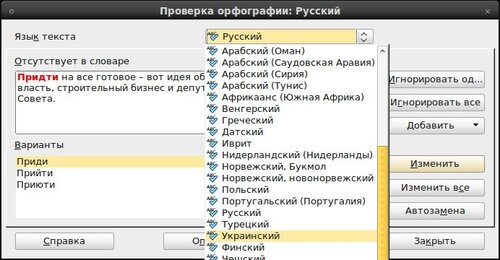
Кроме того у меня возникла проблема с проверкой украинской орфографии. Словарь вроде имеется в наличии, но проверка не происходит. И самое главное, не ясно как в Lotus сменить параметр языка документа. В Ооо это делается очень просто.


В нижней панели окна программы есть раздел, в котором указан язык текущего документа. Причем изменить язык документа можно кликнув правой кнопке на этой панели и выбрав нужный язык из списка.

Версии

На мой взгляд огромным преимуществом Ооо является возможность сохранения версий документа. Причем эти версии хранятся внутри самого документа. Сохранение промежуточных версий документа очень полезно при совместном редактировании документа, да во многих других случаях. Н учтите, что версии могут сохраняться только в документах .odt.

В Lotus тоже есть возможность сохранять версии. Для этого идем в меню Файл — Версии — Сохранить новую версию. В комментариях к версии можно указать ее название или сделать пометку. Если вам понадобилось посмотреть предыдущую версию документа, то достаточно открыть Версии и выбрать необходимую. Любопытно, что в обоих программах старая версия открывается в новом окне в режиме "только для чтения". Однако в Lotus это окно с ограниченными функциями, в то время как в Ооо это полноценное окно программы.


Поэтому если вы захотите в Ооо сохранить данную версию текста как новый документ, достаточно в меню Файл выбрать Сохранить как. В Lotus я такой возможности не нашел. Поэтому вам придется выделять текст существующей версии и вставлять его в новый документ.

Закладки

Есть в Ооо, да и в Lotus такая удобная функция как Закладки. Я очень часто ее использую в Ооо при работе с большими документами. Например, мы работаем с законопроектом объемом 100 страниц. Но нам интересны только 5-6 глав документа. На заголовке этих глав мы ставим закладку Вкладка — Закладка (а я и вовсе вывел слева отдельную панель, куда вынес кнопки часто используемых функций, в том числе и закладки). В Lotus получить закладку можно по пути Создание — Закладка для документа. Но главное отличие даже не в этом. В Ооо чтобы перейти по закладке достаточно кликнуть правой кнопкой мыши по области Страница в левой части нижней панели окна приложения. Появится список закладок и можно выбрать необходимую.


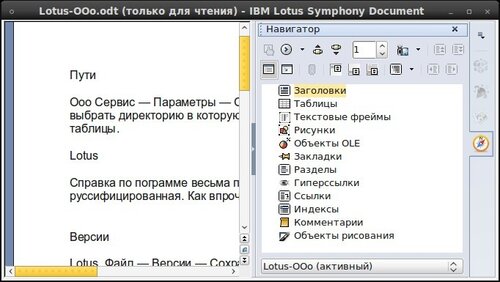
В Lotus такой удобной функции нет. Хотя, получить доступ к закладкам можно легко в правой боковой панели на вкладке Навигатор.


Сохранение и быстрые клавиши

В процессе работы обнаружил неприятный баг. Сохранение по комбинации клавиш Ctrl+S в Lotus не работает если вы набираете русский текст. Поэтому приходится кликать мышкой на соответствующей иконке либо сначала переключиться на английскую раскладку, а уже затем нажать Ctrl+S.

Новое окно

В Ооо есть весьма полезная функция, позволяющая открыть редактируемый документ в двух или более окнах. Это бывает очень полезно, когда необходимо работать с частями текста, расположенными в разных местах большого документа. При этом сохранение любого из окон приводит к синхронному сохранению изменений во всем документе.


Рис 07 (07.jpeg)

Чтобы открыть копию редактируемый документа в Ооо выбираем в меню Окно пункт Новое окно.


Рис 08 (08.jpeg)

А вот в Lotus все не так просто. В этой программе тоже есть меню Окно, но там только отображаются запущенные окна-вкладки. Создать новое окно с копией редактируемого документа из этого меню невозможно. Впрочем, я не нашел и другого способа открыть копию документа. При попытке сделать это путем Файл — Открыть ничего не происходит. Видимо программа игнорирует мою команду так как запрашиваемый файл уже открыт. Честно говоря это существенный минус. Во всяком случае, для работы с большими документами я буду вынужден использовать привычный Ооо.


Зато в Lotus есть возможность показать миниатюры открытых в данный момент документов. Это может быть полезно, когда у вас открыто больше десятка документов и прочитать их название на панели вкладок, чтобы выбрать нужный файл, невозможно.


И еще одна очень полезная "плюшка" которой точно нет в ООо. В Lotus Symphony 3 имеется собственный встроенный браузер. То есть нажимая на ссылку в документе открывается новая вкладка а в ней нужная интернет-страница.

Подводя итоги хочу отметить, что не смотря на некоторые новые функции и отсутствие отдельных привычных возможностей, -- Lotus Symphony 3 великолепный офисный пакет. Работая в нем не покидает ощущение солидности и законченности программы. Этот пакет прекрасно подойдет как для корпоративного, так и для домашнего использования.

вторник, 11 января 2011 г.

Что принес KOffice 2.3

За этой новогодне-рождественской суетой я чуть не пропустил довольно знаковое событие для кедовоодов. Это выход очередного релиза офисного пакета KOffice 2.3. Я одно время пытался пользоваться этим пакетом, на стадии версии 1.х (точно не помню, но это еще было в KDE 3.х). Тогда он произвел на меня удручающее впечатление и я окончательно сел на ООо. Но с того момента прошло несколько лет. Ну давайте посмотрим, что мы имеем сейчас.

За это время данный офисный пакет явно "потолстел" получив много новых приложений. Так в состав KOffice 2.3 входят следующие базовые приложения:

* KWord - текстовый процессор;
* KSpread - табличный процессор;
* KPresenter - система для подготовки презентаций;
* KPlato - система управления проектами;
* Karbon - векторный графический редактор, в качестве основного формата используется SVG;
* Krita - растровый графический редактор;
* Kexi - среда для управления данными (аналог MS Access);
Также имеются следующие плагины:
* Chart - построение графиков и диаграмм;
* Formula - редактор формул;
* Picture - вставка изображений.

Если верить официальному анонсу, то от прошлых выпусков версия 2.3 отличается большей стабилизацией кодовой базы и реализацией кучи мелких улучшений, затронувших практически все базовые приложений офисного пакета. При этом значительных усовершенствований крайне мало. Из наиболее важных новшеств стоит отметить:

* Программа для рисования Krita доведена до пригодного для повседневной работы состояния. По сравнению с прошлым выпуском внесено более тысячи изменений, добавлено множество новых функций, среди которых реализация предварительных настроек кистей, поддержка вращения и отражения холста, инструмент для свободного искажения форм, дополнительные движки для динамических кистей и новый диалог для выбора цвета;

* В программе для подготовки презентаций KPresenter добавлен режим наглядной сортировки слайдов, возможность использования shape-анимации (анимированное изменение формы), обеспечена поддержка аппаратной акселерации при формировании эффектов смены слайдов, добавлен инструмент для импорта группы изображений в виде нескольких слайдов, реализована поддержка сохранения презентаций в формате HTML. Дополнительно, в поставку KPresenter включены дополнительные шаблоны презентаций;

* Улучшена поддержка формата OpenDocument в базовых компонентах пакета и плагинах. Усовершенствования коснулись обеспечения записи, чтения и отображения документов. Проведенная работа особенно заметна по улучшению качества отображения текста;
Повышена стабильность табличного процессора KSpread, который теперь рекомендован для повседневного использования. В KSpread также увеличена производительность, переработан код отображения текста. Улучшена совместимость с формулами: расширена поддержка OpenFormula, добавлены новые функции, улучшена поддержка файлов Excel;

* Для KWord и KPresenter пока оставлен экспериментальный статус, данные программы уже достаточно стабильны, но еще не поддерживаются все необходимые опции форматирования. В KWord улучшено управление фоном страниц, улучшена вставка изображений вперемешку с текстом, ускорена загрузка ODT-файлов, налажен диалог для оформления стиля страниц;

* Силами компании Nokia, использующей Koffice в качестве основы программы для просмотра документов на платформе Maemo, заметно улучшена поддержка импорта документов в форматах Microsoft Office (doc, xls, ppt, docx, xlsx, pptx). Добавлена поддержка интегрированных в документы EMF и WMF изображений;

* Добавлен новый движок для формирования отчетов в KPlato и Kexi.
В Kexi улучшена совместимость с файлами MS Access, расширены возможности диалога экспорта данных в формате CSV, добавлена поддержка сохранения отчетов в ODT-формате, добавлен фреймворк для написания плагинов по формированию отчетов, на основной экран перенесена вкладка с проектами, добавлена новая панель навигации по содержимому проекта, в дизайнер форм возвращена панель с деревом виджетов, улучшена работа драйверов к PostgresSQL и SQLite.

Честно говоря, у меня пока не возникло желание пользоваться KOffice. Разве что из любопытства и желание испытать экзотические впечатления :).

Кстати, автомобильным эстетам, предпочитающим машины с оригинальным тюнингом, стоит сходить на авто ру и посмотреть, как и во что можно превратить обычный автомобиль.

среда, 24 ноября 2010 г.

Вот такой он - Lotus Symphony 3

Не так давно вышел в свет офисный пакет Lotus Symphony 3. Я его решил попробовать на себе. Скажу сразу, в целом этот офисный комбайн мне понравился. Поработав в нем остается ощущение глянцевости и вылизанности продукта. А вот по функционалу есть заметные отличия от OpenOffice.org. Для начала осмотрим текстовый процессор.

Безымянное окно_781.jpeg
При первом запуске сначала появляется окно консоли, в котором вам предлагают ознакомится с лицензией. Нажав 1, вы сообщаете о своем согласии с лицензионными правилами.
IBM Lotus Symphony_782.jpeg
А это собственно окно запуска. Первый запуск был довольно долгим. Но потом офисный пакет поселился в системном трее, и последующие запуски происходили довольно быстро. Читайте ДАЛЕЕ...

Домашняя страница - IBM Lotus Symphony _783.jpeg
Так выглядит преветсвенное окно, из которого можно выбрать действие - создать документ, таблицу или презентацию .Сразу хочу отметить, что в Lotus Symphony 3, в отличии от OpenOffice.org нет инструментов для создания баз данных и рисунков.
Центр приложений Ubuntu_784.jpeg
После первого запуска появилось окошко с предложением о подключении к учетной записи LotusLive, но я его проигнорировал.
Новый документ.odt - Документ - IBM Lotus Symphony _785.jpeg
Вот так выглядит текстовый процессор. Обратите на главную фишку Lotus Symphony 3 - систему вкладок. То есть в одном окне можно открыть несколько документов и переходя между вкладками редактировать их одновременно. Сразу отмечу еще одну занимательную функцию. При клике на активной гиперссылке в документе (клик удерживая Ctrl) на отдельной вкладке открывается встроенный браузер. Причем он прекрасно отображает и флеш и видеоролики с сайтов.
Новый документ.odt - Документ - IBM Lotus Symphony _786.jpeg
Введя неправильное слово решил посмотреть как работает проверка орфографии. Вот тут начались некоторые непонятки.
Меню_787.jpeg
По умолчанию установлена проверка английской орфографии, так что все русские слова подчеркиваются как неправильные.
maslo_podsoln.odt - Документ - IBM Lotus Symphony _788.jpeg
В принципе, из контекстного меню выбрать язык проверки орфографии можно как для отдельного слова, так и для всего абзаца. Но это не порядок. но зайдя в настройки проверки орфографии достаточно выбрать русский язык и проблема решается.

А теперь давайте рассмотрим какие вертикальные вкладки настроек документа предлагает Lotus Symphony 3.
Выделение_789.jpeg
Это основные свойства текста. Можно выбрать шрифт, его цвет, выравнивание и т.д.
Выделение_790.jpeg
Поработать со стилями шрифтов и участков текста можно на вкладке "Список стилей".

Выделение_792.jpeg
Вкладка "Навигатор" позволяет вставлять в документ изображения, таблицы и прочие объекты.
Параметры _793.jpeg
Заглянул я и в основные параметры офисного комплекса.
Параметры _794.jpeg
Шрифты я перестроил на Arial.
Параметры _795.jpeg
Порадовало, что форматом текста по умолчанию является ODT. Правда несколько напрягло, что Lotus Symphony 3 назначил себя проиложением по умолчанию для таких файлов. Хотя, со своей задачей он справляется, но я все ж привык больше к OpenOffice.org.

А теперь перейдем к осмотру редактора таблиц в Lotus Symphony 3. Учитывая, что я не очень часто занимаюсь таблицами, то с точки зрения непрофессионала, особых отличий от OpenOffice.org Calc по функциональности я не нашел. Хотя, здесь присутствует все та же система вкладок. А значит навигация по редактируемым таблицам несколько иная.
Новая электронная таблица.ods - Электронная таблица - IBM Lotus Symphony _796.jpeg
Собственно, вот так выглядит окно текстового редактора. Далее пройдусь по вертикальным вкладкам.

Выделение_797.jpeg
Первое и главное окно "Свойства". В целом все ясно, я вот только не понял с "Направлением текста" в градусах.
Выделение_798.jpeg
Далее имеем список стилей.
Выделение_799.jpeg
В таблицу можно вставить и графические элементы. Причем, они разложены по категориям.
Выделение_800.jpeg
На этой вкладке можно задать свойства таблицы.
Выделение_801.jpeg
Ну и напоследок вкладка вкладочка с различными вычислительными функциями.

На этом пока все. Если дойдут руки, то поковыряюсь с созданием презентаций и отчитаюсь.


Если затеяли ремонт или сооружаете теплицу. то купить пленку полиэтилен недорого можно сходив по ссылке.

А мужская обувь оптом позволит организовать собственный бизнес и открыть магазин.

воскресенье, 6 сентября 2009 г.

Как сделать fb2 книги при помощи OpenOffice


Человечество находит все новые способы взбодриться и расширить сознание. Сегодня предложений в общем то хватает. Но у реализаторов возникает естественный вопрос, где можно купить спайс оптом в интернете. Погугглив можно найти варианты. Но никто не редко кто даст гарантию доставки и качества. Хотя, на сайте spice.su, имеется довольно обширная и открытая информация о механизме оптовых поставок и ценообразования.

четверг, 20 августа 2009 г.

Маздай Office клонированный китайцами

Вот уж поистине, чего только не придумают люди, чтобы только не пользоваться нормальным OpenOffice.org :). А если к этому добавить маниакальную тягу китайцев копировать все что только можно стырить....

Вот например очередной китайский клон Microsoft Office.

Разрабатывается 9 лет, написан на Java, есть версии для Windows, Linux и Symbian OS. Имеется бета-версия для работы в онлайне через браузер. Может работать с форматами офиса 2007, PDF.


Цена 15$, есть триальная версия на 15 дней.

Скачать можно отсюда (127 Мб). Для скачивания нужно зарегистрироваться, если кому лень — логин и пароль: qweqwe. Более подробное описание на русском языке.


Пользователям которые собираются купить новый ноутбук, стоит почитать советы как правильно его выбирать. А если девайс уже приобретен, то стоит позаботиться о его защите. И не играет роли какая операционная система на ноутбуке будет установлена. Добротный, надёжный фаервол, это неотъемлемая составляющая современной информационной безопасности.

среда, 12 августа 2009 г.

KOffice 2.0

Оригинал: KOffice 2.0
Автор: Bruce Byfield
Дата: 6 июля 2009
Перевод: Александр Тарасов aka oioki
Дата перевода: 7 августа 2009

Спустя больше года после того, как вышел революционный KDE 4.0, обновился и набор офисных программ для этой среды - KOffice 2.0.

Пользователь увидит не только набор новых функций, но также и множество приятных дополнений ко многим традиционным функциям. Версия KDE 4.0 является фундаментальной основой для будущего развития этого проекта, так и новый KOffice 2.0 обещает быть мощной основой для следующих версий этого офисного пакета. Новая версия KOffice отражает соответствующие изменения в библиотеке KDE, теперь пользователь получает единый интерфейс во всех программах пакета, улучшенные возможности по работе с графикой и новый взгляд на существующие инструменты. При этом пакет обладает внешним видом, который столь же функционален, как и эстетичен. Изменения очевидны в основных приложениях пакета - KWord, KSpread, KPresenter и Krita или Karbon14 (основные графические программы), но проявляются также и в других приложениях пакета.

Неужели KOffice 2.0 наконец-то сможет дать бой офисному пакету OpenOffice.org? Надеющиеся на это будут разочарованы. В последней бета-версии пакета, которая использовалась при написании статьи, KPresenter все еще не умел работать со звуком и видео, а в KSpread все еще не хватает фильтров и сводных таблиц. Более того, некоторые функции из предыдущего релиза KOffice 1.6.3, например комментарии и выражения (автотекст) в KWord или таблицы KPresenter, не смогли найти своего места в KOffice 2.0.

Но это вовсе не означает, что KOffice - мелкий игрок. В любом случае, KOffice 2.0 - это амбициозный проект. Пакет KOffice состоит из 11 приложений (OpenOffice.org состоит из шести), и при меньшем числе программистов, выход каждой новой версии KOffice - уже значительное событие, а версия 2.0 заведомо важнее всех предыдущих релизов. Новая версия офисного пакета обозначает не только переход KOffice на тулкит Qt 4.x (как и большинство KDE-программ), но также и портирование его на платформы OS X и Windows.

Далее, в версии 2.0 впервые внедряются две основные библиотеки: Flake, реализующая новую концепцию фигур и средства управления ими; а также Pigment - библиотека управления цветами. Неудивительно, что релиз вышел лишь спустя 16 месяцев после выхода KDE 4.0, и прошел через 10 альфа и 7 бета-релизов.

Знакомимся с интерфейсом

Как и KDE 3.0, пакет KOffice 1.6.3 - вполне работоспособный, но его легко недооценить, ведь выглядит он как вытащенный из поздних 90-х. Новое обличье KOffice 2.0 дает гарантию, что люди не откажутся от него по причине непривлекательного внешнего вида.


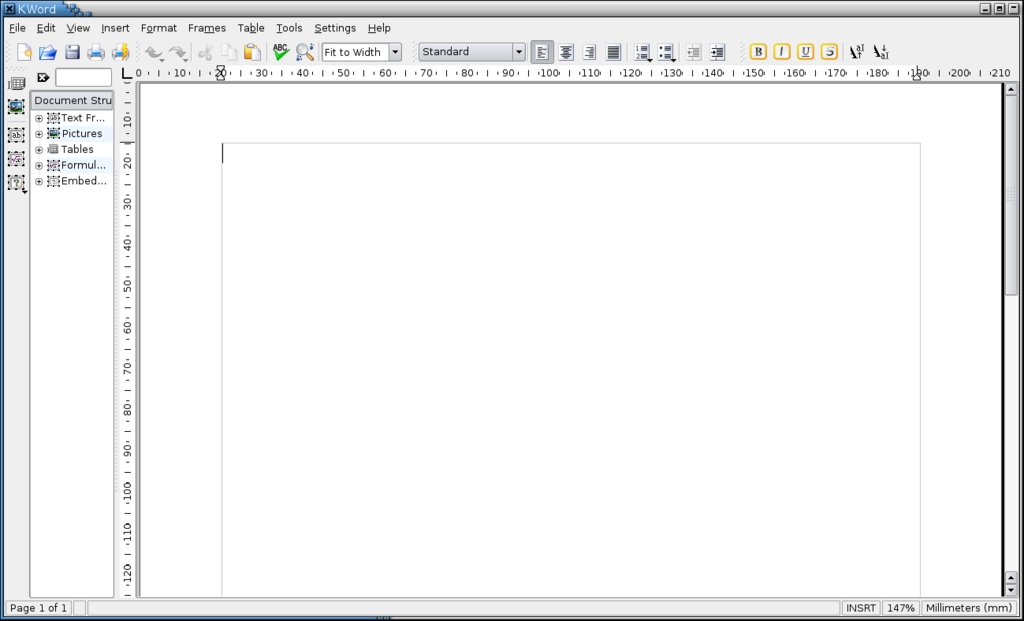
Рисунок 1. Старый KOffice


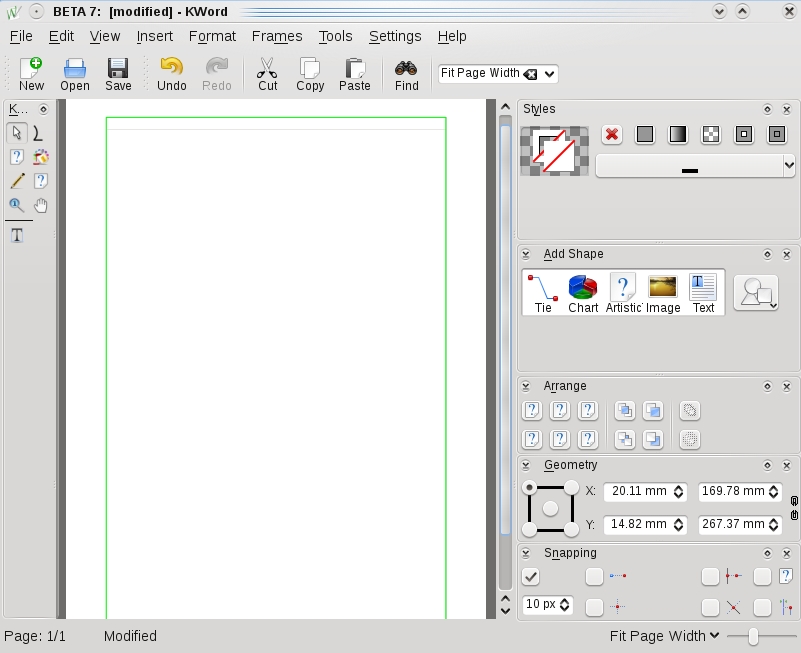
Рисунок 2. KOffice 2.0 обладает красивым, но в то же время функциональным интерфейсом.

Когда в Microsoft Office 2007 меню и панели инструментов были заменены лентами, конкурентные офисные пакеты столкнулись с выбором, продолжать ли копирование этого нововведения или сохранять функциональность традиционного внешнего вида. Разработчики OpenOffice.org 3.0 решили пойти на компромисс - они оставили традиционную структуру, но увеличили количество плавающих панелей и окон - инструментарий теперь можно разместить в любом месте рабочего стола, присоединить к панели инструментов либо вдоль любой стороны окна редактирования. В версии 2.0 разработчики KOffice посчитали нужным пойти таким же путем, и назвали такое решение "докеры" (dockers), для их включения и выключения нужно воспользоваться меню Settings.

Докерам соответствуют две панели с каждой стороны окна редактирования. Слева располагается панель со значками приложения. Справа панель, содержащая несколько докеров. При нажатии на значке в панели приложений, изменятся доступные докеры в правой панели. Панель приложений, панель докеров и любой другой отдельный докер может быть перемещен в любое место экрана. Можно также перемещать докеры между собой в правой панели.


Рисунок 3. Докеры, панели инструментов и боковые панели могут быть расположены по желанию пользователя.

Можно закрывать боковые панели, панели инструментов и докеры, а также изменять ширину боковой панели. Вам рано или поздно захочется воспользоваться этими возможностями, чтобы освободить побольше места, если вы только не работаете на весь экран своего широкоформатного монитора.

Возможно, вам захочется уменьшить количество докеров, особенно если вы едва знакомы с KOffice 2.0. Иначе вы будете в таком же состоянии, как если бы сели за штурвал коммерческого авиалайнера и сидели бы в недоумении, не зная что делать с приборной панелью.

Польза от такого интерфейса разная в различных приложениях. Наиболее удобно пользоваться докерами в многофункциональной программе, например Krita или Karbon14, где такой подход ускоряет доступ к инструментам (хотя поначалу вам покажется излишним распознавать какой-либо непонятный значок, подводя мышку и ожидая несколько секунд, пока не всплывет подсказка). Однако в KSpread этот подход может быть неудобен - большинство докеров работают с графикой или расположением элементов, а в электронных таблицах в большинстве случаев это не нужно. Та же ситуация и с текстовыми процессорами. Если работа с текстами для вас - не более, чем составление заметок, тогда наверняка вам и панель докеров покажется излишней. Аналогично с KPresenter, только если вы не рисуете свои собственные диаграммы.

Однако, несмотря на изначально пугающий вид, эти боковые панели и докеры обладают преимуществом - а именно инструменты вытаскиваются из глубин меню, и теперь их можно поместить в любое место, куда захочет пользователь. Возможно, вы сможете изучить KOffice глубже, когда увидите все возможности этого офисного пакета.

Расширенные графические возможности

Графические возможности приложений OpenOffice.org были значительно расширены за счет введения панели инструментов Drawing. Аналогично в KOffice с появлением докеров стало больше возможностей по работе с картинками и примитивами.

Часть этих улучшений - из разряда новых, например, появилось средство каллиграфии, напоминающее аналогичный инструмент из Inkscape, а также артистичный текст, который можно напечатать вдоль изогнутой кривой. Аналогично, добавление узлов или коннекторов дает программе KPresenter возможность создания и редактирования сложных организационных схем.

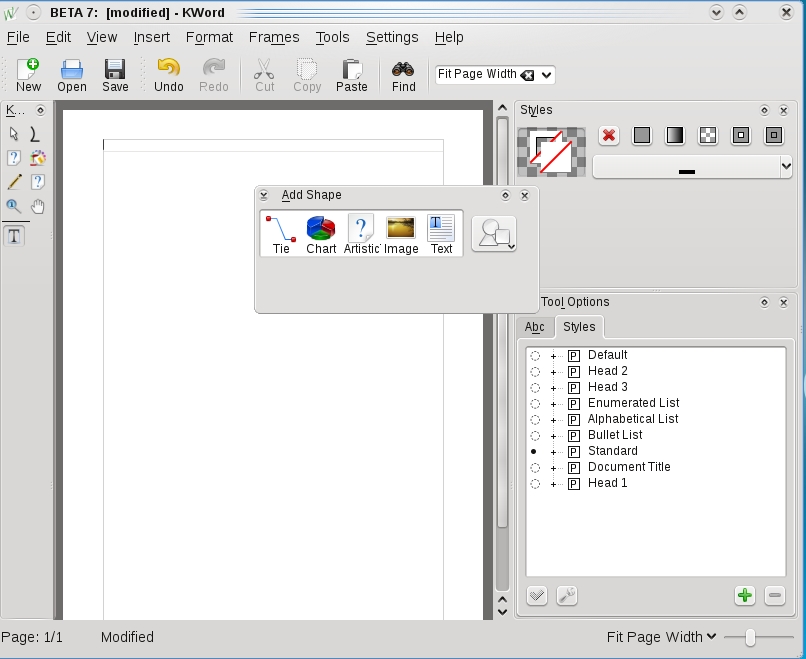
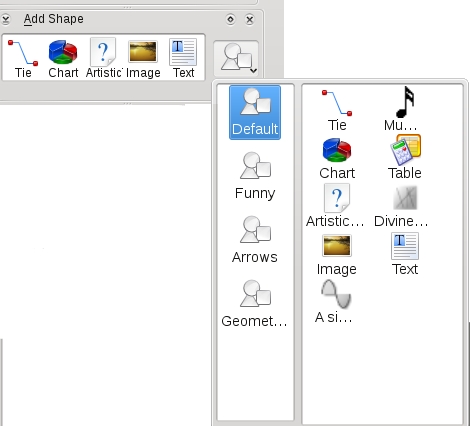
Благодаря универсализации графических средств доступ к ним упростился и стал более удобным. К примеру, в докере Add Shapes можно не только выбирать базовые фигуры, такие как узлы, схемы, артистичный текст и текстовые рамки, но также и вставлять картинки из галереи. В эту галерею включены стрелки, геометрические фигуры и выноски.


Рисунок 4. Докер Add Shape не только экономнее использует пространство, но также обеспечивает, чтобы все добавленное в документ трактовалось единым образом.

Неочевидно названный докер Styles предоставляет сходные возможности для фонов объектов. В этом докере размерами 2 на 5 дюймов (на экране моего ноутбука) можно выбирать цвета фона, градиенты, узоры или заливки, а также удалять их одним щелчком мышки.

В качестве побочного плюса, наличие этих графических средств во всех приложениях делает интерфейс KOffice более унифицированным. В итоге все приложения в целом и их графические возможности в частности становится проще изучить.

Старые концепции становятся яснее

Другим преимуществом интерфейса KOffice 2.0 является то, что базовые понятия становятся яснее. Это изменение особенно очевидно в KWord.

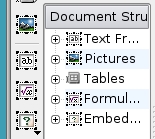
В предыдущей официальной версии 1.6.3, в KWord структура документа представлялась в виде дерева - так же, как и в Навигаторе OpenOffice.org. Однако, это окно было жестко зафиксировано и было слишком узко, даже если KWord развернуть на полный экран. А загадочные значки для разных типов объектов в этом окне не вносили ясности, и в результате много пользователей, с которыми я разговаривал, просто игнорировали эту функцию. Многие признались, что скрыли это окно просто чтобы не видеть эти значки.


Рисунок 5. Панель структуры документа в ранних версиях KOffice скорее сбивала с толку, чем проясняла ситуацию. Но все поменялось в KOffice 2.0 с введением докера Add Shapes.

Теперь же, в KOffice 2.0 концепция фреймов была сменена менее абстрактным понятием фигуры (shape) - несомненно, это результат реализации библиотеки Flake. Как и в ранних версиях, нужно выбрать тип фигуры и затем перетащить ее в окно редактирования - и она будет создана. Однако теперь, с набором докеров по умолчанию, вы наверняка захотите воспользоваться окном структуры документа.

Более того, когда вы создали объект, можно запросто использовать докеры Geometry и Snapping для поворотов фигур, выравнивания по горизонтали и по сетке. Хотя функции остались прежними, но пользоваться ими стало гораздо проще.

В Add Shapes есть узлы, схемы, артистичный текст и картинки, здесь делается упор на то, что все эти элементы подобны, и их можно модифицировать одним и тем же способом в окне редактирования.

Другим базовым понятием, которое прояснилось в KOffice 2.0 - это стили, которые объявляются один раз и затем используются при необходимости сколько угодно. В большинстве текстовых процессоров имеются понятия стиля символа и стиля абзаца, причем в разных программах их суть несколько различается. Так, к примеру, в AbiWord и MS Office делается упор на ручном форматировании, а OpenOffice.org, наоборот, настаивает на применении стилей. В прошлом с точки зрения KOffice был ближе к AbiWord, чем к OpenOffice.org, однако стили были помещены глубоко в меню, и до этих функций было непросто добраться.

В отличие от старой версии, в KOffice 2.0 подчеркивается необходимость использования стилей. Если выбрать текст в панели приложений KWord, появится докер Styles (не путать с другим одноименным докером для модификации фона), в котором будет как ручное форматирование, так и список стилей. На первый взгляд, как может показаться, такое расположение элементов дает обоим подходам к форматированию равный вес, однако выделив функции стилизации на докере Styles, автоматически увеличились шансы на то, что пользователь использовать именно их (ведь они на виду). В то же время, в отличие от OpenOffice.org, KOffice 2.0 не заставляет пользователей полностью отказаться от ручного форматирования.

Вместо заключения

Еще KOffice 2.0 предлагает новые самостоятельные функции, такие как дополнительные функции KSpread и возможность шифрования файлов при сохранении. Однако эти улучшения выглядят менее важными по сравнению с изменениями в интерфейсе. Проводя множество скрытых улучшений, группа разработчиков приложила много усилий к улучшению интерфейса - настолько много, что первоначальное отношение пользователя к пакету KOffice становится куда лучше.

Некоторые изменения хороши, некоторые не очень. В частности, названия некоторых элементов интерфейса должны быть выбраны получше (по крайней мере в английском варианте). Во-первых, смущает наличие двух докеров с одинаковым именем Styles, названия других, например, библиотеки фигур - Funny (Забавные), звучат неприемлемо. Далее, сам термин "dockers" напоминает название американской фирмы по производству штанов.

Но все же выход KOffice 2.0 был встречен куда более приветливо, чем KDE 4.0. Хотя изменения в KOffice 2.0 невозможно не заметить, они намного менее радикальные чем в KDE 4.0. Эти изменения в основном затрагивают не базовые концепции, одинаковы для практически всех офисных пакетов, а просто делают работу более удобной. Теперь новички смогут быстрее разобраться в KOffice, нежели в предыдущих версиях.

Брюс Байфильд (Bruce Byfield) - компьютерный журналист, регулярно публикующийся на сайтах NewsForge и Linux Journal.


Почему то у многих людей летний отдых ассоциируется непременно с поездкой на море, вылеживанием на переполненном пляже с периодическим моканием в не всегда чистые морские волны. Однако жители российской столицы вполне могут прекрасно провести отпуск в привычном климате. Причем отдых в Подмосковье с семьей можно организовать не менее комфортный чем на средиземноморских курортах. Да и для любителей активного отдыха возможностей очень много. Кстати, компания "Родные Просторы" на своем сайте предлагает обширную и всеобъемлющую информацию об активном и семейном отдыхе в Подмосковье. Предложения можно отсортировать по местоположению, цене или длительности.

вторник, 14 июля 2009 г.

Microsoft готовит офисную атаку 2010

Секретарши и бухгалтеры еще не успели разобраться как отключить ненужные свистелки и мигалки в последней монстроподобной версии офисного пакета от мелкософта, а админы только закончили настраивать совместимость документов с новым "чудо-продуктом", как им уже пора готовиться к следующему удару. На международной партнерской конференции Worldwide Partner Conference 2009 представители корпорации Microsoft объявили о выходе технических превью следующего поколения офисных систем: Microsoft Office 2010, Microsoft SharePoint Server 2010, Microsoft Visio 2010 и Microsoft Project 2010.

Как обычно, представители корпорации пообещали кучу новшеств и добавления функциональности. Основные "концептуальности" следующие (по заверениям мелкософта):
  • Возможность работы где угодно при помощи приложений Office Web, облегченных версий Word, PowerPoint, Excel и OneNote для веб-браузера. Office Web позволяет получать доступ к документам из любой точки мира через Интернет, вне зависимости от используемого устройства.
  • Совместная работа благодаря новым возможностям Microsoft Word 2010, Microsoft PowerPoint 2010 и Microsoft OneNote 2010, а также расширенному управлению почтой и календарями Microsoft Outlook 2010 с возможностью сокрытия второстепенных по важности потоков.
  • Воплощение идей в жизнь с новыми возможностями редактирования видео и изображений; вещание с помощью Microsoft PowerPoint 2010, представление документов в Microsoft Office Backstage и визуализация данных при помощи Sparklines в Microsoft Excel 2010.
При этом спикеры компании объявили о том, что в поколении 2010 года будет уменьшено количество вариантов офисных пакетов с 8 до 5, при этом каждый отдельный выпуск будет наполнен дополнительными функциями и приложениями. Остается дождаться, чтобы посмотреть, какой нужен будет компьютер, чтобы "со всей этой херней еще и взлететь" :)

Так что тем кто уже готовиться к новому пришествию от мелкософта стоит посетить магазин ноутбуков в Екатеринбурге и присмотреться к новому железу.

пятница, 10 апреля 2009 г.

Мир переходит на СПО

Многие компании, работающие в сфере проектирования различных систем, архитектуры и дизайна, оптово-розничной торговли и т.п., используют разнообразные компьютерные программы, облегчающие учет, планирование и ведение бизнеса в целом. Как правило, такие фирмы отдают предпочтение самому известному и популярному ПО от ведущих производителей — Microsoft, 1С, ABВYY и т.п. Вместе с тем, разработки лидеров мирового рынка компьютерных программ обходятся недешево. Поэтому западные бизнесмены все чаще устанавливают на компьютеры бесплатное, т.н. «свободное ПО». Даже отказ от одной из дорогостоящих программ и использование вместо нее бесплатного софта позволяет небольшой фирме экономить от $10 тыс.

Лидерство по количеству проданных, установленных и предустановленных операционных систем — основы основ любого компьютера — занимают различные вариации ОС Windows от американской компании Microsoft. На определенном этапе эта разработка стала революционным прорывом, позволив компьютеру превратиться из дорогой игрушки для ученых в удобный инструмент, доступный даже домохозяйке. Однако есть и обратная сторона медали. Продукция Microsoft закрыта и даже специалисты не могут знать, какие функции содержаться в коде программных продуктов от софтверного гиганта. Кроме того, занимая почти монопольное положение на рынке, детище Билла Гейтса практически навязывает потребителю свои условия использования того или иного продукта, причем за немалые деньги. Но есть и альтернатива — свободное программное обеспечение (СПО) и операционные системы с открытым программным кодом (Open Source), и в первую очередь GNU/Linux.

По словам основателя проекта GNU и фонда Free Software Foundation Ричарда Столлмана, свободным может считаться программное обеспечение, которое позволяет пользователю, во-первых, запускать программу так, как он хочет, во-вторых, изучать исходный код и изменять его, и в-третьих, свободно распространять точные или измененные копии программ.

«Опираясь на эти свободы, пользователи контролируют свою вычислительную технику индивидуально и коллективно. Свободная программа развивается демократично, под пользовательским контролем, в то время как закрытая находится под диктаторским контролем ее владельца, который навязывает свою волю всем пользователям», — считает г-н Столлман.

По мнению специалиста, каждый общественный орган или коммерческое предприятие обязаны контролировать свою вычислительную технику - это дело их суверенитета. «Использовать несвободное ПО, значит дарить разработчику программы контроль над техникой и хранящимися в ней данными. Таким образом, общественные органы должны отвергнуть проприетарные (закрытые) программы и двигаться к свободному ПО», — уверяет Столлман. В качестве примера поддержки СПО на государственном уровне он приводит опыт Венесуэлы и Эквадора.

Несколько лет назад харизматический лидер Венесуэлы Уго Чавес, стремящийся, чтобы его страна не отставала от прогресса и при этом оставалась независимой от крупнейших компаний-производителей закрытого ПО, заявил о намерении полного перехода на свободный софт. По данным Herald Tribune, правительством Венесуэлы был заключен контракт на поставку миллиона низкобюджетных ноутбуков. В качестве предустановленной операционной системы на данных компьютерах был выбран GNU/Linux, несмотря на возможность комплектации их Windows XP.

Кстати, и Министерство образования Бразилии начало массовое внедрение операционной системы GNU/Linux в учебные классы. В Бразилии переход на СПО стал поддерживаться государством еще в 2004 году. Сейчас в этой стране установка проприетарного ПО на компьютеры государственных учреждений допускается только в том случае, если у него отсутствует свободный аналог. Возможно, поэтому по итогам 2008 года в данной стране было продано более 2 млн компьютеров с предустановленной операционной системой Linux.

Не меньший интерес к СПО и в Азии. Так Министерство информации и коммуникаций Вьетнама утвердило программу перевода правительственных учреждений страны на открытый софт. Согласно постановлению, все серверы должны быть переведены на GNU/Linux не позднее 30 июня 2009 года. К концу 2009 года 70% рабочих станций намечено перевести на использование OpenOffice.org, Mozilla Firefox (интернет-браузер, один из основных конкурентов платной программы Internet Explorer) и Mozilla Thunderbird (почтовая программа, наряду с бесплатной программой The Bat — один из конкурентов семейства Microsoft Outlook). Завершить перевод организаций на СПО планируется в 2010 году. Кроме того, предприятиям, продающим компьютерную технику, предписано отказаться от практики установки пиратского ПО, используя только свободные аналоги.

Но не стоит думать, что СПО интересует только компании и организации из государств Латинской Америки и Азии. Некоторые европейские страны тоже осознали преимущества отказа от дорогого закрытого ПО. В частности, большой популярностью пользуется открытое программное обеспечение на родине создателя операционной системы Linux Линуса Торвалдса, - вФинляндии . По результатам ежегодного национального исследования, в 2008 году открытые системы и приложения заняли господствующее положение на рынке программных продуктов Финляндии. Как заявилспециалист финского Центра открытых решений (COSS) Матти Саастамоинен, сейчас бесплатное ПО используют около 75% финских компаний (для сравнения: в 2000 году их было всего 13%).

Вслед за коммерческими компаниями активно переходят на свободные программы и органы местного самоуправления Финляндии. Основные причины такого решения достаточно тривиальны: снижение издержек на приобретение и обслуживание проприетарных продуктов и повышение степени взаимодействия между различными административными учреждениями. Уже ведется работа по изменению процедуры объявления тендеров, чтобы как можно больше производителей открытых программных решений могли принимать в них участие. И, наконец, Министерство финансов Финляндии начало распространять пакет шаблонов стандартных документов, выполненных с использованием OpenOffice. Таким образом, вся система управления документооборотом государственных и местных органов власти этой северной страны вскоре будет переведен на открытые программные платформы.

Один из крупнейших проектов миграции на открытое программное обеспечение проводит и Министерство иностранных дел Германии. По плану дипломатического ведомства, на Linux будут перенесены все 11 тыс. рабочих станций и серверов, находящихся на балансе МИДа. По словам бывшего главы ИТ-отдела МИД Германии, а ныне посла Германии в Мадриде, Рольфа Шустера, с учетом специфики дипломатической и консульской работы открытое программное обеспечение гораздо дешевле, чем коммерческое. Дело в том, что МИДу приходится управлять настольными компьютерами сотрудников во многих отдаленных уголках мира, некоторые из которых даже не имеют доступа в интернет. Рольф Шустер отметил, что под GNU/Linux и открытым софтом работают чуть более 4 тыс. компьютеров. Около половины из 230 немецких посольств и консульств уже отказались от коммерческих программ. Весь процесс перевода будет закончен к концу лета 2009 года.

Кстати, не только госучреждения Германии отдали предпочтение бесплатному ПО. Компания BMW также недавно провела миграцию своих серверов на GNU/Linux. На эту же ОС перевели свои информационные системы и Железные дороги Германии. Подобных примеров по всей Европе можно найти массу.

четверг, 5 марта 2009 г.

Перенос данных из Microsoft Money в KMyMoney

Перенос данных из Microsoft Money в KMyMoney « Калейдоскоп

Вот уже 3 года, как я веду домашнюю бухгалтерию. Не буду вдаваться в объяснения, насколько это важно и полезно, деньги любят счет и каждый у кого они есть рано или поздно осознает необходимость их учета. Я уже и не представляю, как можно жить без этого. С самого начала я использовал программу Microsoft Money. Умолчим о лицензии, программа очень хорошая, у нее есть лишь один “недостаток” - приставка Microsoft в названии. Но сейчас я перехожу на использование Linux дома, поэтому ей пришлось подыскать замену.

Для линукса есть всего 2 достойные внимания свободные программы для учета личных финансов: GNU Cash и KMyMoney. Лично мне изначально больше понравилась KMyMoney, GNU Cash как то больше похоже на сухой бухучет (в общем-то для него в первую очередь она и предназначена). Почитав отзывы людей, которые пробовали пользоваться и той и другой программой и в итоге переходили на KMyMoney, так как она больше похожа на msmoney и quicken, я решил что тоже выберу ее. Естественно встал вопрос о переносе данных, накопленных за 3 года. И хотя эта задача вполне выполнима, она далеко не так проста, как хотелось бы. Ниже изложена примерно-пошаговая инструкция, как это сделать.

Microsoft money позволяет экспортировать данные в несколько форматов и в частности в qif. KMyMoney может импортировать из этого формата, поэтому для обмена данными нужно воспользоваться им. К сожалению, импорт-экспорт нужно осуществлять отдельно для каждого счета, а некоторые типы счетов (например, кредиты) не экспортируются вовсе. У меня было около 10 счетов, 3 из которых - наличные деньги в разных валютах. Весь перенос данных с учетом времени, которое понадобилось, чтобы разобраться, занял у меня около 6 часов.

Итак, начнем (очень желательно иметь возможность запустить msmoney и kmymoney одновременно, у меня просто два ноутбука стояли рядом. Не забывайте постоянно сохранять файл, kmymoney может вылететь с sigfault):

  1. Создайте новый файл в KMyMoney
  2. Создайте в нем абсолютно такие же счета, заведения, статьи расходов и доходов, как и в Microsoft money, если в названии есть специальные символы, лучше удалите их в обоих программах, чтобы названия содержали только буквы и пробелы
  3. Экспортируйте каждый счет из msmoney в формат Loose QIF (Файл->Экспорт->QIF)
  4. Скопируйте файлы в отдельную директорию на линуксе
  5. Так как msmoney использует кодировку CP1251, а kmymoney UTF8 необходимо перекодировать все файлы. Делаем это с помощью iconv так - откройте в консоле директорию с файлами и для каждого из них выполните следующую команду:iconv -f CP1251 -t UTF8 mymoney.qif > mymoney8.qif (имена файлов ваши)
  6. Теперь необходимо импортировать все данные в kmymoney. Идем в меню файл->импорт qif. Выбираем один из наших перекодированных файлов. Далее нужно настроить профиль импорта. Если вы использовали русскую локаль в windows и используете ее в linux, то создайте новый профиль импорта и укажите, что разделитель дробной части это запятая, а разделитель тысяч - точка. После создания профиля выберите его, отметьте флаг автоматического создания плательщиков и нажимайте кнопку импорт
  7. kmymoney спросит вас, в какой счет импортировать данные, и если вы выполнили пункт 2, предложит по умолчанию такой же счет, как и в файле
  8. Далее в процессе импорта из-за непонятных сбоев в кодировке могут возникать вопросы, к какой категории отнести тот или иной платеж, я вручную присваивал эти платежи соответствующим категориям. В целом у меня было не более 2-3% сбоев от общего числа платежей
  9. Повторите процедуру для всех ваших счетов
  10. Далее начинаются настоящие проблемы, которые отнимают основное время. К сожалению, импорт ведется для каждого счета независимо, поэтому все переводы между счетами (transfers) дублируются на каждом счете. Например, у вас есть два счета рубли RUR и евро EUR, и вы сделали перевод, скажем, 6000 рублей в 200 евро. После импорта-экспорта вы получите на рублевом счете перевод 6000 и перевод 200 рублей, а на евровом приход 6000 евро и 200 евро. Необходимо пройтись по каждому валютному счету, удаляя оттуда лишний перевод, а в осташемся - вносить курс валют, по которому сделан перевод. Возвращаясь к приведенному выше примеру нужно на евровом счете открыть приход 200 евро на редактирвоание, ничего не делая нажать сохранить, появится окно, в котором нужно ввести правильную сумму рублей (по умолчанию курс равен 1) - 6000, и нажать сохранить. А другой перевод на 6000 евро просто удалить.
  11. Если вы нигде не наделаете ошибок, то после проделывания этих операций на всех счетах остатки в kmymoney и msmoney сойдутся.
  12. Поздравляю, вы перенесли все, что можно перенести. Все остальные данные нужно переносить вручную.

Конечно, этот процесс можно автоматизировать, но, видимо, ни у кого не дошли руки. Я мог бы на питоне написать скрипт, если бы мне надо было 15 лет данных переносить, но в данном случае мне быстрее оказалось все вручную перенести. В любом случае порадовало, что с данными расставаться не пришлось, как это советуют в самой популярной статье про переезд на kmymoney.

Надеюсь, мой опыт поможет вам.

Be happy, be free!

среда, 25 февраля 2009 г.

OpenProj как замена Microsoft Projec

Нашел вот новость, типа "проект OpenProj загрузило миллион пользователей. OpenProj (http://openproj.org/) представляет собой открытую альтернативу Microsoft Project. Исходные тексты распространяются в рамках лицензии Common Public Attribution License (CPAL), основанной на Mozilla Public License".

Скачал себе .rpm с сайта разработчика. Запустил установку. OpenSUSE залила кучу зависимостей со своих репозиториев, но программа стала нормально. Честно говоря, первое впечатление очень приличное. Не скажу, что я специалист по подобным менеджерам проектов, но для офисных OpenProj должен подойти полностью. В общем советую обратить внимание.

вторник, 24 февраля 2009 г.

Создание базы данных контактов в OpenOffice

Виртуальная энциклопедия "Linux по-русски": новости, статьи, ссылки на материалы по операционной системе GNU/Linux.

Оригинал: Creating a Contacts Database in OpenOffice
Автор: Carla Schroder
Дата: 20 марта 2008
Перевод: Г.Лазов
Дата перевода: 18 февраля 2009

Управление контактами

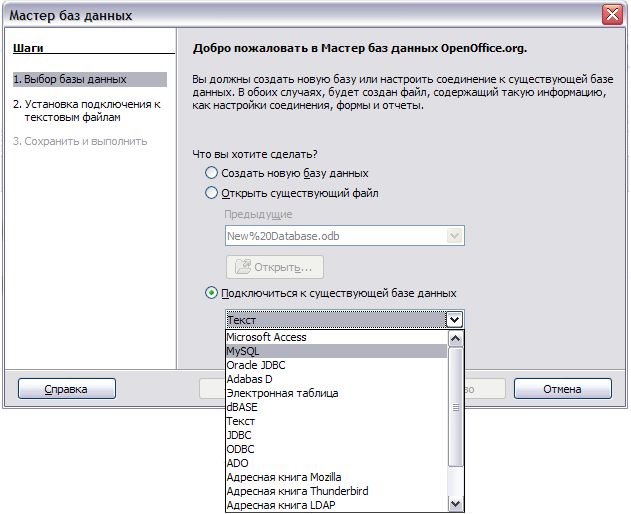
В предыдущей статье мы научились создавать страницы с этикетками, визитками и стандартными письмами, используя OpenOffice Writer и Base. Этапы создания в OpenOffice любого документа для почтовой рассылки довольно просты, но одним из подводных камней может оказаться создание БД ваших контактов. Ваш список контактов должен находиться в Base, и с этим могут быть проблемы. Хорошая новость в том, что Base может импортировать данные из других БД, электронных таблиц, текстовых файлов с разделителями и адресных книг e-mail. На рисунке 1 показано окно импорта. В вашем случае содержимое окна может быть немного другим, в зависимости от того, какой дистрибутив Linux вы используете.

Рисунок 1: Окно импорта

Base может подключаться напрямую к большинству реляционных БД, таких как MySQL, PostgreSQL, Oracle, Adabas D и любых других БД, которые поддерживают драйвера ODBC (Open Database Connectivity, открытая связь с базами данных) и JDBC (Java database connectivity, связь с базами данных Java). Таким образом, Base также функционирует как графический интерфейс к другим БД, т.е. вы можете использовать этот компонент для их редактирования. Адресные книги, электронные таблицы и текстовые файлы при этом доступны только для чтения. Вы можете импортировать данные из них в Base, но если вы измените исходный документ, то вам придется вручную импортировать новые данные; вы не можете изменить их или получить прямой доступ из Base.

Мои контакты находятся в адресной книге KDE. Импортировать их в Base настолько легко, что даже ваша кошка с этим справится!

  • Файл -> Создать -> Базу данных
  • Подключиться к существующей базе данных
  • Да, зарегистрировать базу данных и Открыть базу для редактирования
  • Жмем Готово, вводим имя и сохраняем новый файл.
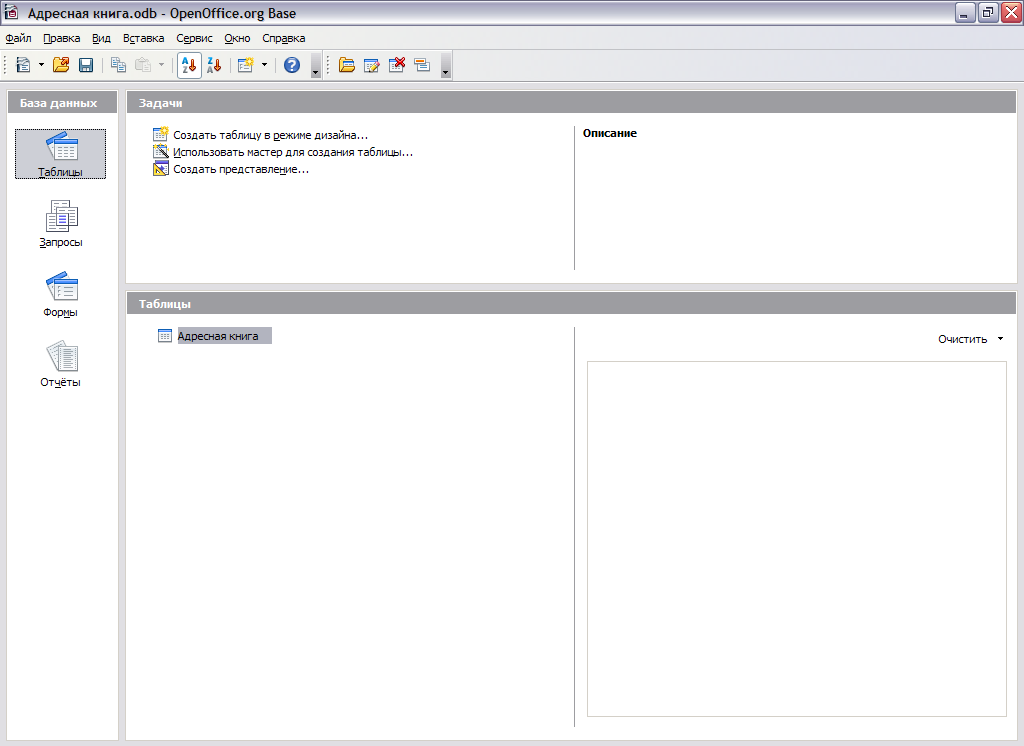
  • Вы увидите что-то вроде Рисунка 2. Дважды щелкните на Адресная книга, чтобы увидеть импортированные данные.
Рисунок 2: База данных адресной книги

Если Base не может напрямую импортировать данные из вашей адресной книги, попробуйте экспортировать адреса в .csv файл (файл данных с разделителями в виде запятых). Затем в выпадающем списке "Подключиться к существующей базе данных", выберите "Текст". Следующее окно запросит путь к файлу. Не забудьте отметить "Файл, "значений разделенных запятой" (*.csv)" и затем выберите корректные разделители. Если .csv файл сформирован корректно, проблем с ним у Base не будет. Ниже представлен пример-отрывок из моей экспортированной адресной книги:

"Family Name","Given Name","Honorific Prefixes","Home Phone", "Home Fax","Home Address Street","Home Address City", "Home Address State","Home Address Zip Code" "Schroder","Carla","Ms.","","","5678 EndOfTheLineLane", "Red Cowtown","Oregon","54321" 

Хотя в примере присутствуют разрывы строк для удобства чтения, реальные разрывы есть только на тех концах строк, где нет запятых. Количество полей в строке определения полей (это первая строка файла) и в строках данных должно точно совпадать. В примере их (полей) девять. Все пустые поля обязательно должны содержать "" в виде заполнителя, а каждое поле отделяется запятой. Вы можете использовать в качестве разделителя запятую, пробел, табуляцию, двоеточие или точку с запятой.

Подключение к MySQL или PostgreSQL

Для подключения к MySQL или PostgreSQL (или другим внешним базам данных) вам потребуются специальные драйвера. Если вы используете Debian (или *buntu, или Mepis, или любые другие системы этого семейства), то вам потребуется пакет unixODBC для поддержки ODBC, а также драйвер для вашей конкретной БД:

  • odbc-postgresql для PostgreSQL
  • libmyodbc для MySQL
  • libsqliteodbc для sqlite
  • mdbtools для MS Access
  • tdsodbc для Sybase SQL и MS SQL

Для PostgreSQL альтернативным вариантом является пакет openoffice.org-sdbc-postgresql, который заменяет как ODBC, так и JDBC драйвера.

Также вы можете использовать следующие JDBC драйвера:

  • openoffice.org-sdbc-postgresql
  • libpg-java для PostgreSQL
  • libmysql-java для MySQL

Fedora использует другие пакеты, и их не так много, как для Debian:

  • unixODBC.i386
  • postgresql-odbc.i386
  • mysql-connector-odbc.i386
  • postgresql-jdbc.i386
  • mysql-connector-java.i386

Любые драйвера, которые отсутствуют в вашем дистрибутиве, вы можете скачать с OpenOffice.org (см. источники) или у разработчика вашей БД. В чем же разница между ODBC и JDBC драйверами? Они немного отличаются по скорости и функциональности. К тому же, JDBC драйвера являются кроссплатформенными, хотя я не думаю, что это важно для кого-то кроме разработчиков. Если у вас есть проблемы с подключением к внешним БД через Base, экспортируйте нужные вам данные в .csv файл, и уже его импортируйте в Base. Base обожает правильно сформированные файлы с разделителями, а их создание - не проблема даже для новичков в работе с БД.

Создание базы данных с нуля

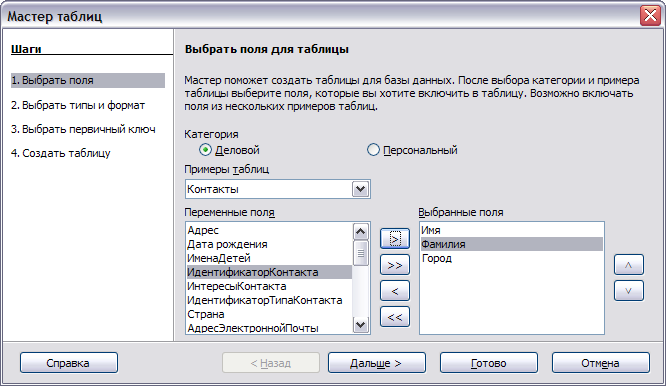
Создание новой БД контактов с нуля - не такая уж плохая идея! Как обычно, самое скучное и нудное - ввод самих данных. Открываем Файл -> Создать -> Базу данных -> Создать новую базу данных -> Да, зарегистрировать базу данных и Открыть базу для редактирования. В Base встроен очень неплохой мастер: щелкните по иконке Таблицы и выберите Использовать мастер для создания таблицы. Он содержит набор шаблонов для множества различных типов баз данных, включая Контакты (смотрите Рисунок 3). Обратите внимание на кнопки со стрелочками вверх/вниз - они используются для упорядочивания полей по вашему усмотрению.

Рисунок 3: Создание базы данных

Если вам захочется навести порядок и почистить место, идем сюда - Сервис -> Параметры -> База данных OpenOffice.org -> Базы данных - и удаляем любые базы данных, от которых хочется избавиться. Заметьте, что их нельзя удалить обычными методами, вроде использования файлового менеджера или команды rm, потому что Base регистрирует каждую свою БД. И чтобы удалить базу, нужно сначала отменить эту регистрацию.

Источники


Carla Schroder - автор книг "Linux Cookbook" и недавно вышедшей "Linux Networking Cookbook". Она регулярно публикует свои статьи на сайте LinuxPlanet.

понедельник, 29 декабря 2008 г.

Управление своим временем с помощью eGroupWare

Виртуальная энциклопедия "Linux по-русски": новости, статьи, ссылки на материалы по операционной системе GNU/Linux.

Оригинал: Managing your Life with eGroupWare
Автор: Mike Diehl
Дата: 27 мая 2008
Перевод: Александр Тарасов aka oioki
Дата перевода: 12 декабря 2008

Если ваша жизнь такая же, как у меня, значит она сложнее, чем должна быть. Это полный рабочий день, общественные события и другие дела, которые требуют своего внимания и срочного выполнения. У моих детей домашнее обучение - им тоже нужно уделить время. И у любого моего знакомого есть по 2 почтовых ящика и как минимум 3 телефонных номера. Далее, нужно следить за семейным бюджетом, спортивными тренировками и списками дел. В общем, всего и не упомнишь.

Одно время у меня был рабочий календарь на сервере Exchange, а домашний календарь - в Kontact. Потом моя жена повесила бумажный календарь на стене нашего офиса. Адреса и телефоны были разрозненны по Exchange (на работе), Kontact и Quicken (дома) и куче липких заметок и кусочков бумаги, разбросанных по всему дому.

Рано или поздно может появиться вопрос наподобие "Если я хочу встретиться с другом, как мне выйти с ним на связь и когда у меня свободное время?" Наконец, мы поняли, что нам требуется централизованное хранилище всей этой информации, к которому можно было бы получить доступ практически отовсюду.

Поискав в сети возможные решения, я решил попробовать e-GroupWare. Именно с помощью нее я надеялся справиться с уймой организационной информации. E-GroupWare - это веб-система groupware, работающая на сервере Apache+PHP. Для хранения данных используется СУБД Postgresql или MySQL.

Так как я уже пользуюсь e-GroupWare (EGW) более двух лет, я бы рекомендовал использовать в качестве СУБД именно MySQL. Сначала я установил Postgresql и впоследствии обнаружил, что некоторые функции системы попросту не работают, то есть нужно было ставить MySQL.

Установка и настройка EGW проста и хорошо документирована в руководстве HowTo (см. в конце статьи). Так что заострять внимание на этом не будем. Думаю, куда полезнее рассказать вам о том, что вы получите в результате установки EGW.

Моей основной целью установки EGW были групповой календарь и общее управление контактами, поэтому я начну рассказ о EGW с функции календаря.
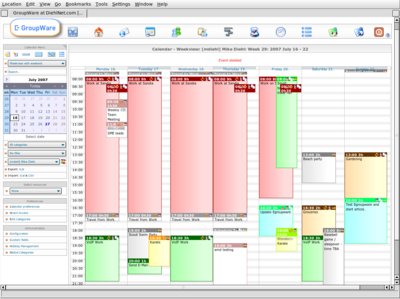

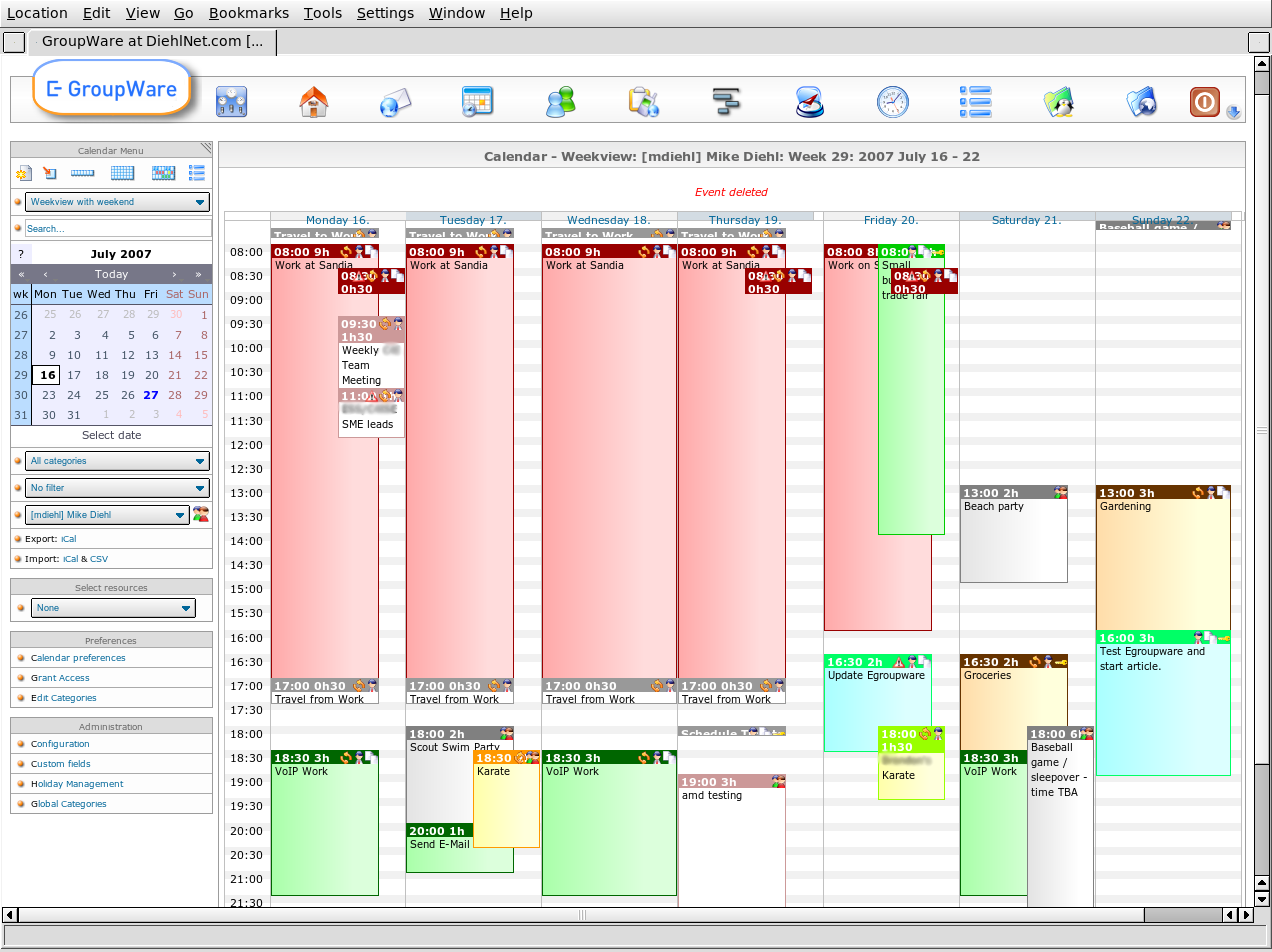
Рисунок 1. Календарь на неделю

Как видно, события в EGW раскрашиваются в разные цвета в зависимости от категории, к которым они относятся. При наведении мышки на событие всплывает подсказка, в которой указываются подробности этого события. С помощью маленького календаря слева можно быстро получить доступ к интересующему дню, неделе или месяцу. Выпадающее меня в верхнем левом углу экрана позволяет выбрать другой вид представления: день, неделя, месяц, по пользователю или по категории. С помощью другого меню слева можно просматривать календари других пользователей, или даже показать несколько календарей сразу в объединенном виде. Наконец, в меню внизу слева можно поменять настройки системы.

Отредактировать событие можно, щелкнув на нем. Новое событие добавляется при нажатии на временном слоте календаря. В любом случае, вы увидите нечто похожее на рисунок 2. Здесь можно ввести название события, выбрать дату, время и место проведения. Можно даже установить приоритет и категорию для этого события, а также установить статус "private" - чтобы другие пользователи не смогли видеть подробности этого события.
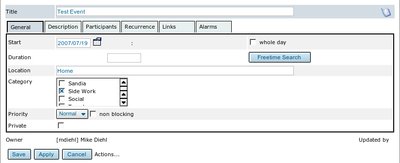

Рисунок 2. Создание события в календаре

После нажатия на вкладке "Description" в верхней части окна можно добавлять дополнительную информацию о событии, например, план работ, предварительные размышления или что сами хотите. На событие можно пригласить других пользователей или даже группы пользователей, это делается через вкладку "Participants". Когда пользователь приглашается на событие, оно появляется в его календаре, а сам пользователь получает сообщение по электронной почте. Пользователь может принять или отклонить приглашение. Во вкладке "Recurrence" можно создать периодически повторяющееся событие. При приближении события я бы хотел получать электронное письмо, это можно настроить во вкладке "Alarms".

Одной из приятных функций календаря EGW является возможность привязать к событию любой другой объект EGW. К примеру, если я создам событие "Позвонить клиенту", я смогу привязать к этому событию контактную информацию клиента. Когда придет время позвонить ему, я выберу событие в календаре, открою вкладку "Links" и затем пройду по ссылке на контактную информацию. Можно делать ссылки на другие календарные события, записи вики, задачи и проекты. Эти ссылки двунаправленные, так что если я привяжу к событию контакт, то, находясь на странице контакта, я смогу перейти к соответствующему календарному событию.

EGW - это веб-приложение, поэтому я могу пользоваться календарем отовсюду - дома, с работы или находясь в отпуске. Это также означает, что моя жена может следить за моим свободным временем, собираясь устроить что-нибудь на выходной и т.п. Для нашей семьи это очень простое и удобное решение.

У меня много сторонней работы, связанной со встречами и сроками, но я все равно стараюсь оставить время для себя и своей семьи. Сложный механизм контроля доступа EGW позволяет сделать так, чтобы мои знакомые по бизнесу не могли получить доступ к событиям моей семьи и т.п. Это позволяет мне планировать как работу, так и семейные дела, при этом не беспокоясь о случайных временных накладках.
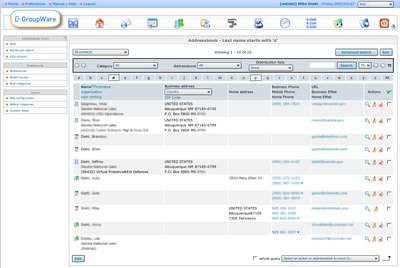

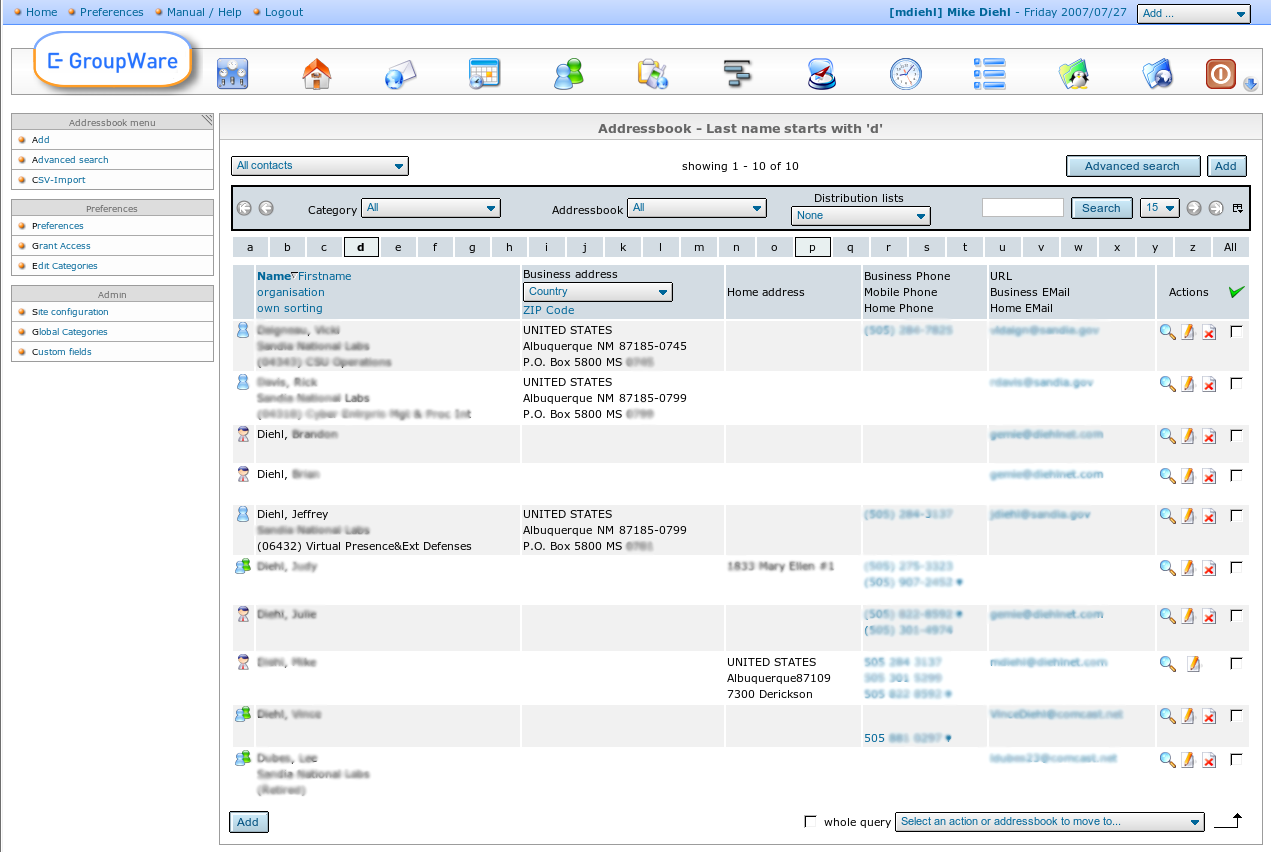
Рисунок 3. Список контактов

На рисунке 3 показан экран контактов. Менеджер контактов EGW может хранить несколько адресных книг, и по несколько категорий в каждой из них. Есть средство поиска, но я им не пользуюсь, а предпочитаю переходить по вкладкам. Сначала я выбираю "Name", "First Name" или "Organization" в левом верхнем углу, а затем букву, на которую начинается контакт. Так, можно увидеть все записи, которые начинаются, к примеру, на букву "D".

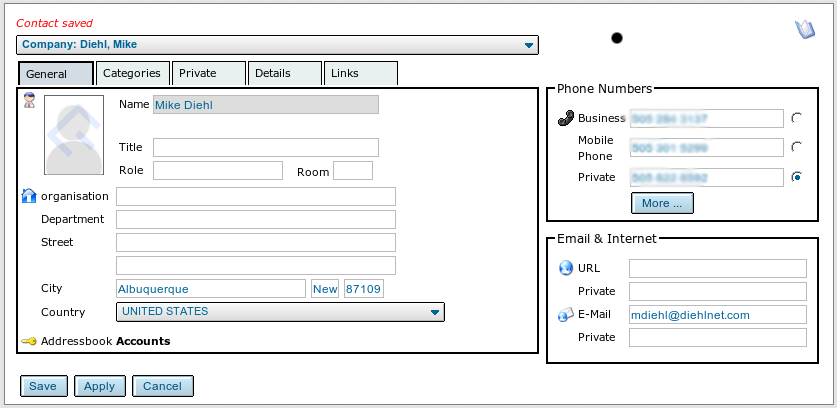
Чтобы просмотреть или отредактировать контакт, нажмите справа на значке лупы или карандаша, соответственно. Окно редактирования контакта показано на рисунке 4.
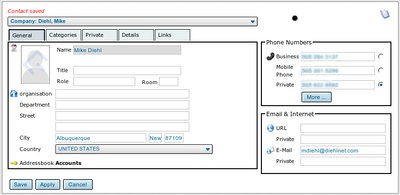

Рисунок 4. Окно редактирования контакта

Как видите, EGW фокусируется на бизнес-контактах. Как и для календарных событий, здесь можно добавлять подробную информацию, категории и ссылки на другие объекты EGW. Можно также дописать скрытую информацию ("Private"), например, домашний адрес. EGW позволяет записывать несколько телефонных номеров, домашний и рабочий адреса электронной почты, а также веб-сайт контакта. При правильной настройке возможно добавлять свои поля. В них можно хранить какую-то свою информацию, к примеру, дату какой-либо годовщины, IM-адреса и прочее.

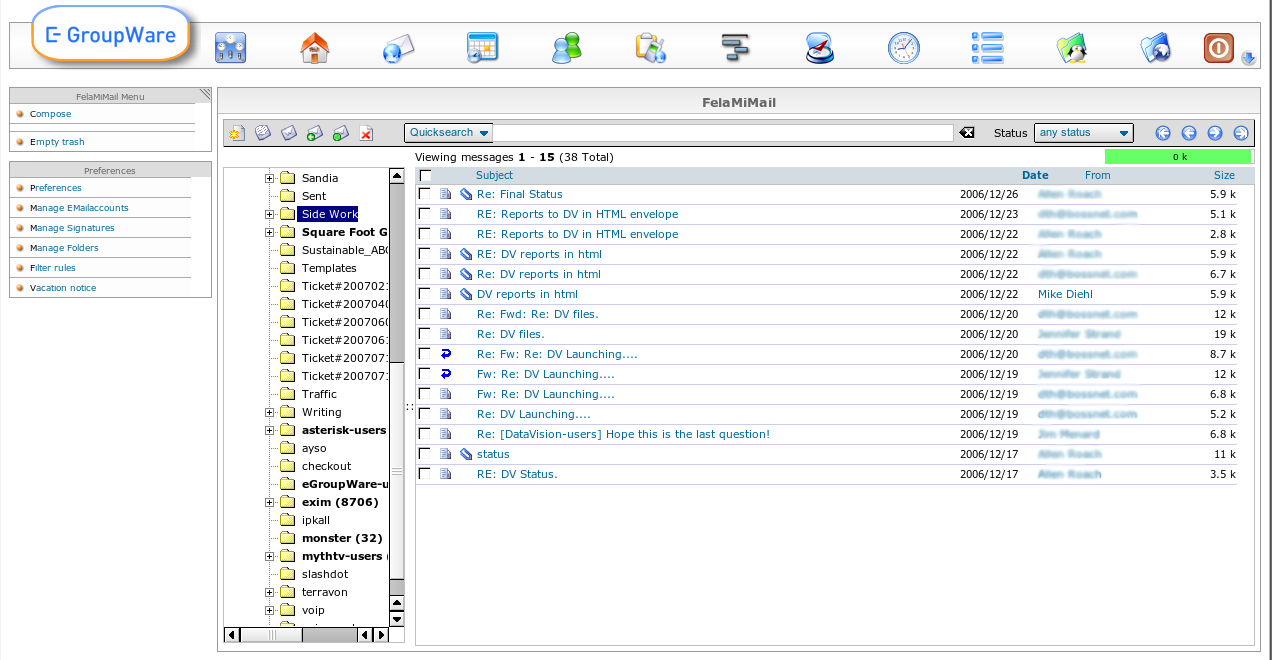
Я привык читать электронную почту как дома, так и на работе, через KMail, поэтому наличие почтового веб-клиента в EGW меня не очень радовало... До тех пор, пока я не поехал отдыхать, тогда я понял все удобство веб-клиента. Почтовый клиент EGW носит имя FelaMiMail. По непонятной причине программы в Linux называются подобными странными именами. Клиент FelaMiMail поддерживает протоколы POP и IMAP. Рекомендую IMAP. EGW поддерживает несколько каталогов, а также правила фильтрации и автоответчик. Как и положено почтовому клиенту, FelaMiMail умеет прикреплять файлы к письмам и обращаться с адресной книгой.
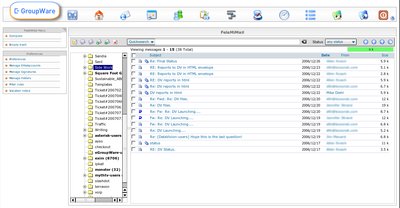

Рисунок 5. Почтовый веб-клиент FelaMiMail

Хотя FelaMiMail - достаточно функциональный клиент, но он менее мощен, чем остальная часть EGW. К примеру, я не могу привязать к электронному письму событие из календаря или запись контакта, хотя можно сохранить письмо в InfoLog, о котором мы поговорим позже. Из минусов клиента можно отметить отсутствие встроенной поддержки шифрования, например, с помощью средства PGP.

У меня дома FelaMiMail конфликтует с моим почтовым сервером Exim, настроенным как open-relay. В настройках Exim указано перенаправлять почту лишь из моих доменов, ведь я понимаю, что мой провайдер активно борется с наличием open-relay серверов. Проблема возникает в том случае, когда я составляю письмо с помощью FelaMiMail на внешний адрес. FelaMiMail использует адрес Comcast в качестве адреса источника, и Exim, совершенно справедливо, отказывается перенаправлять это письмо. Корректным решением было бы настроить SMTP аутентификацию, как в Exim, так и в FelaMiMail, но у меня на это не было времени.

Управление заданиями в EGW осуществляется с помощью двух различных приложений - InfoLog и Project Manager. InfoLog - это программа управления типа списка ToDo, в который можно записывать телефонные звонки, задачи и заметки. Можно делегировать задачу другому пользователю EGW и разбивать задачи на подзадачи. Планирование задач - это почти то же самое, что и добавление событий в календаре, за исключением того, что для задачи InfoLog не требуется вводить время, нужно лишь указать примерное время начала и выполнения задачи. Можно также отмечать, какой процент задания на данный момент выполнен. Задачи InfoLog отображаются в календаре в дневном режиме просмотра (Daily).

InfoLog позволяет давать доступ к задаче так же, как и в любом другом приложении EGW. Project Manager выходит за границы простого управления задачами, предоставляя полный функционал по управлению проектами. С помощью Project Manager можно отслеживать время и расходы на задачи и группировать задачи в проекты. Можно спланировать задачи таким образом, чтобы одни из них зависели от других, и не начинались, пока предварительные задачи не будут выполнены. Если в вашей конфигурации PHP имеется поддержка библиотек GD, TrueType и jpgraph, тогда с помощью Project Manager можно даже распечатывать диаграммы Гантта.

Менеджер документов EGW носит название MyDMS (My Document Management System). MyDMS позволяет загружать файлы любого типа. Когда документ помещен в MyDMS, к нему можно дописывать комментарии, изменять права доступа и задавать дату истечения срока. После этого получить документ можно просто скачав его из MyDMS. Можно организовывать документы, размещая их в каталогах и подкаталогах, как вам заблагорассудится. При обновлении документа MyDMS известит вас об этом по электронной почте.
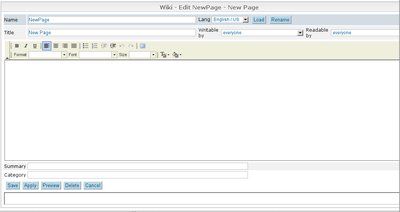

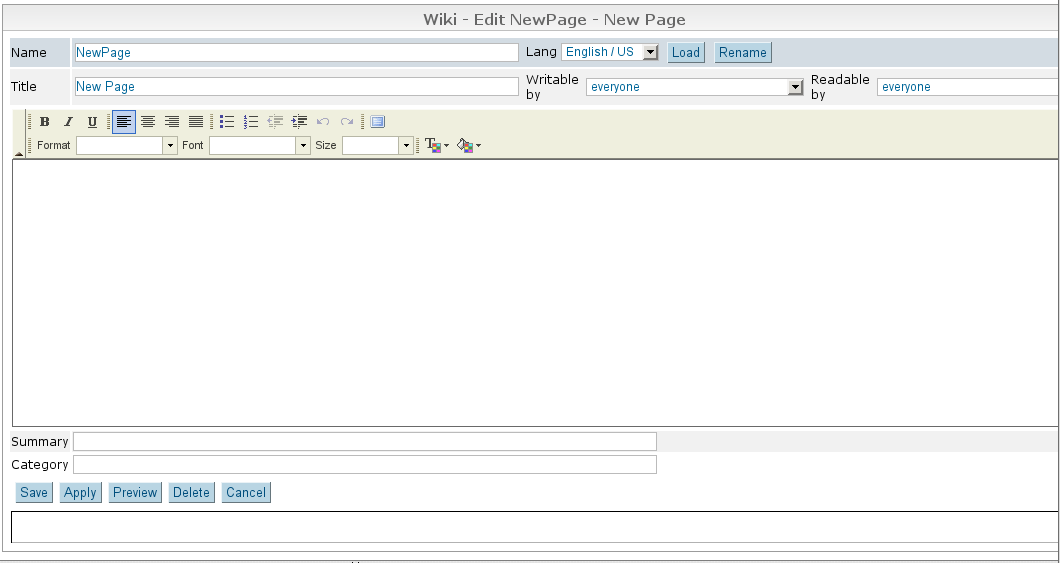
Рисунок 6. Система Вики EGW
EGW содержит встроенную систему Вики, основанную на скрипте Tavi Wiki, см. рисунок 6. Вики - это быстрый и простой способ собирать сведения различного рода. К примеру, в Вики можно хранить подробности проекта, важную статистику, рецепты или личный дневник.

Обновить существующую страницу очень просто. Просто щелкните на своей странице, и нажмите на ссылке Edit внизу экрана. Если у вас современный браузер, например Firefox, тогда вы увидите WYSIWYG-редактор как на картинке 6. Для ускорения форматирования страниц можно воспользоваться простым языком разметки вики. Изучить его очень легко, и он позволяет создавать различные элементы оформления: таблицы, контуры, внешние ссылки и горизонтальные линии.

Добавление и связывание с новой страницей очень просто. Все, что нужно сделать - это отредактировать существующую страницу и сослаться на новую страницу через имя вида ВсеСловаБезПробеловСБольшойБуквы. После сохранения документа вы увидите знак вопроса около ссылки на еще ненаписанную страницу. Чтобы ее создать, нужно нажать на этом знаке вопроса. Далее редактируете страницу как обычно и сохраняете. При сохранении документа вы увидите, что новая страница оказалась привязанной к родительскому документу. В общем, это дольше объяснять. Попробуете, и сразу все поймете.

В системе вики есть зачатки механизма управления правами доступа, он не настолько сложный, как в других приложениях EGW. Можно позволить другим пользователям EGW или целым группам просматривать или редактировать вики-страницу. С другой стороны, система вики сохраняет все версии документа, которые когда-либо были. Можно видеть, кто редактировал страницу, и что именно. Вики всегда оставляет возможность вернуть старую версию страницы.

Наконец, я хотел бы поговорить о менеджере закладок EGW. Во всех нормальных браузерах есть функция закладок, так зачем, спрашивается, может понадобиться функция закладок в EGW? Так вот. Представьте, что у вас есть компьютер на работе, компьютер дома, ноутбук и компьютер жены. Намного удобнее хранить адреса сайтов в одном центральном месте. К примеру, очень удобно сохранять ссылки на образовательный материал, сайты интернет-коммерции, программную документацию, политические организации и т.п. Теперь не имеет значения за каким компьютером я сижу, или где, я в любом случае могу получить доступ к своим любимым закладкам.

EGW обладает функцией синхронизации календаря, списка дел и списка контактов с другими менеджерами личной информации, такими как Kontact, Outlook, Mozilla и различные PDA. Однако у меня никогда не было причин воспользоваться этой функцией. Фактически, у меня была хорошая причина не пользоваться ею вовсе. Я пользуюсь Kontact и PDA, а моя жена - Outlook. Мне кажется сомнительным настройка синхронизации, потому что я не хочу попасть в ситуацию, когда на одной системе не имеется поддержки какой-нибудь функции, которая есть на другой. Однако, как мне кажется, в более однородном окружении, синхронизация EGW была бы весьма кстати.

Я уже упомянул столько функций, что было бы сложно представить, что есть еще что-то. В EGW есть множество других приложений, которыми я попросту не пользуюсь. К примеру, база знаний, форум, просмотрщик новостных лент, модуль голосования и другие. После того, как приложения установлены, админстратор может открыть или запретить доступ к отдельным программам, в соответствии с запросами пользователя. Это означает, к примеру, что мои сыновья могут просматривать только свой календарь и вики, а жена может пользоваться также и другими приложениями. В дополнение к этому, есть сторонние средства, подключаемые к EGW. На данный момент я занят изучением пакета pERP. Он предназначен для ведения бухгалтерского учета и может работать с платежами, накладными, складом и выдавать отчеты. Увы, этот модуль работает лишь под MySQL, что и вынудило меня перейти от PostgreSQL к MySQL.

Как вы сами видите, из eGroupWare можно извлечь много пользы. Если вы скромны в своих потребностях, вам хватит календаря и менеджера контактов. С другой стороны, если вам нужны мощные инструменты для организации своей деятельности и, возможно, ведения домашнего бизнеса, тогда eGroupWare может стать для вас просто бесценным приобретением.

Ссылки

Домашняя страница eGroupWare.
http://www.egroupware.org/Home

Installation HowTo Guide.
http://umn.dl.sourceforge.net/sourceforge/egwsec/How_to_install_and_secure_eGroupWare_05.pdf

Домашняя страница pERP ledger.
http://www.projecterp.org/mediawiki/index.php/Main_Page