Показаны сообщения с ярлыком Железо. Показать все сообщения

вторник, 18 июня 2013 г.

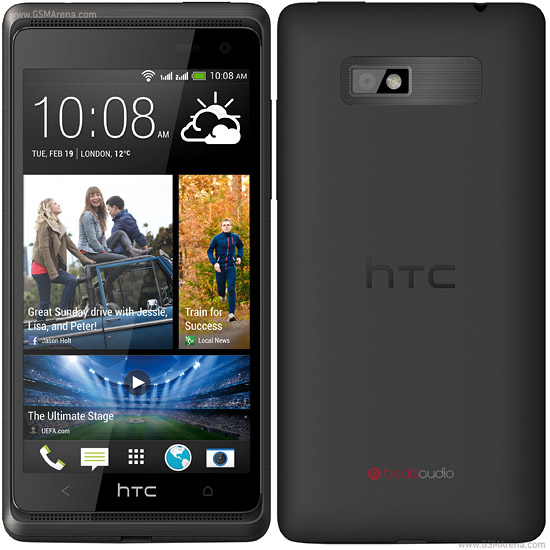
Современное изобретение компании HTC смартфон HTS Desire 600 с двумя постоянно активными Sim - картами


Шаг в современность, можно будет сделать благодаря компании HTC и его новому изобретенному смартфону HTC Desire 600. Хотя, apache m76 тоже солидный аппарат. Новая модель смартфона имеет две Sim - кары, которые постоянно активны. Он имеет возможности интерфейса HTC Sense 5 – HTC BlinkFeed и HTC BoomSoud, а также четырехъядерный процессор. Эта модель смартфона позволяет в полной мере использовать OC Android Selly Bean, а также дополнительные возможности – в автоматическом режиме создавать видеоролики Video Highlights.

Смартфон, сделанный в современном времени имеет высокую скорость, позволяет просматривать интернет – страницы с быстротой ветра. Поскольку две Sim - карты постоянно активные – это дает возможность переходить из одного к другому мобильному аккаунту, без лишних проблем и задержек, а также переключатся между линиями во время разговора или принимать звонок по одной линии, разговаривая при этом по другой. Такие возможности смартфон имеет благодаря встроенной системе dual aktive.

Смартфон оснащен функцией HTC BlinkFeed, которая позволяет просматривать информацию в реальном времени, а экран, который имеет 4,5 дюйма, показывает новости и обновление социальных сетей, поэтому всегда есть, возможность находится, в центре всех событий. Эта модель смартфона позволяет делать в автоматическом режиме пара - секундные ролики высшего качества, не нуждаясь при этом в видеоредакторе ПО. Такая возможность предоставлена благодаря камере, которая имеет 8 – мегапиксель или 1,6 – мегапиксель, а также функции HTS Video Highlights. Выбирая разную музыку можно менять последовательность кадров в одно прикосновение.

Смартфон также имеет двойные динамики, которые размещаются на передней панели и имеют встроенные усилители. С помощью этих мощнейших динамиков звучание становится более чистым, насыщенным и приятным в прослушивании будь то музыкальный шедевр, видеоигра или просмотр фильма. С помощью новой модели смартфона станет возможным узнавать первые новости, не чувствуя никаких неудобств, использовать его вместо телевизора и электронного ящика, создавать библиотеки полные музыки и видеороликов, в полной мере участвовать в развлекательных играх.

Модель нового смартфона очень скоро можно встретить в продаже. О них можно спрашивать у мобильных операторов, в онлайн или в интернет магазинах

четверг, 30 мая 2013 г.

В 2016 году сенсорные модели составят четверть рынка ноутбуков.

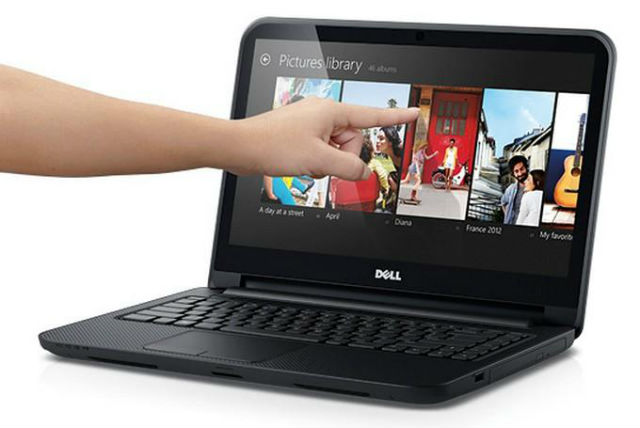
Планшетные компьютеры ворвались на рынок стремительно и всего за пару лет стали неотъемлемым атрибутом современного человека. Тем более, что ремонт планшетов samsung доступен всем и цены приемлемые. Тем временем, идет активный процесс скрещивания новых мобильных девайсов с традиционными ноутбуками. К 2013 и последующим годам ожидается увеличение поставки сенсорных ноутбуков, в связи со снижением цен и поддержки Intel.

По данным аналитической компании IHS поставка сенсорных ноутбуков в 2012 году составляла 4,6 млн штук, а по прогнозам этой же компании, к 2016 году количество поступаемых сенсорных ноутбуков, увеличиться до 78 млн единиц. 24,6%- это удельный вес сенсорных ноутбуков от общего числа поставленных в 2016 году. Такой прогноз дает нам компания IHS.

В ближайшие четыре года поступление сенсорных моделей превысит 400%, если сравнивать с 2012 годом. Рекордное поступление числа сенсорных моделей, по прогнозам, придется на 2013 год. Предполагается в этом году выпустить 24 млн штук. Так как постоянно растет спрос на сенсорные модели, ожидается значительное снижение цен на них. Давайте сравним, если в 2012 года цена на 14-дюймовую емкостною сенсорную панель составляла 50-70 долларов, то в этом году сенсорная панель стоит уже 35 долларов. Цифры говорят сами за себя.

Почему такой спрос на сенсорный модели? Скорей всего все объясняется функциональностью этих устройств- удобно пользоваться на работе, дома, в дороге. По весу такие ноутбуки значительно легче, более компактные.

пятница, 26 октября 2012 г.

Параметры жестких дисков

Жесткий диск – важнейший элемент компьютера. К его выбору необходимо подойти с особой тщательностью, и при необходимости обратиться к специалисту. Ведь жесткие дики тут используются как на серверах, так и на персональных компьютерах

Существует несколько основных параметров, на которые необходимо обращать особое внимание при выборе столь сложного устройства. Современные диски обычно производятся с вращающейся скоростью 5400-7200 оборотов за 1 минуту. Чем выше скорость, тем быстрее совершается обмен данными. Но следует учитывать, что при высокой скорости вращения возрастает температура корпуса, и такие жесткие диски требуют внешнего охлаждения (например, вентилятор собственного диска).

Число секторов на дорожке является одним из важнейших параметром жесткого диска. Бывают внешние и внутренние дорожки. Данные записываются на диск с внешней дорожки. Она длиннее внутренней и имеет больше секторов.

На всех современных жестких дисках имеется собственная оперативная память, которая называется кэш-памятью или просто кэш. Сами производители дисков часто называют такую память «буферной». У разных фирм и разных моделей жестких дисков структура и размер заметно отличаются. Кэш-память обычно используется для записи и чтения данных, но на дисках SCSI зачастую требуется принудительное разрешение на кэширование записи, так как кэширование памяти на диск по умолчанию запрещено для SCSI.

суббота, 24 марта 2012 г.

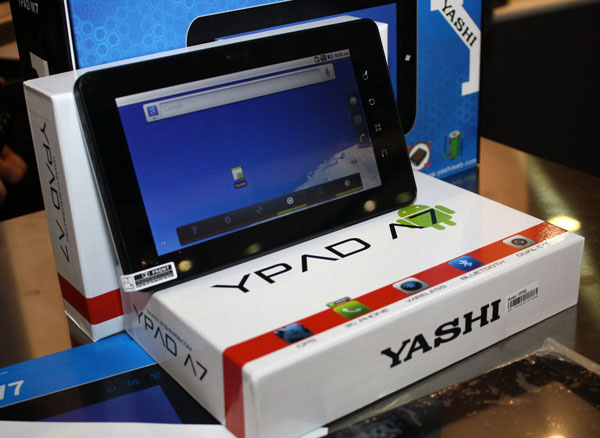
Бюджетный планшет Yashi YPad A7 для бизнесменов


Для ведения бизнеса требуется хорошая память, умение организовать время и вести несколько дел одновременно. Сейчас предпринимателям помогает справится со всем эти ноутбук или компьютер, которых хранит всю бухгалтерию, переписку, контакты и многое другое. С помощью ноутбука можно помнить гораздо больше и заметно облегчить свою работу. Но ноутбук, как и настольный компьютер не самый подходящий вариант для ведения бизнеса, так как использовать их можно только в офисах, дома или в кафе, другими словами они не обладают той мобильностью, которая требуется в современном мире.

Оптимальным вариантом в данном случае станет планшетный компьютер. Он намного больше мобильного телефона, что значительно упрощает работу и при умелом использовании может полностью заменить вам ноутбук. Сегодня я расскажу о подходящей современному бизнесмену модели планшетного компьютера от небольшой компании Yashi, которая получила свою известность благодаря бизнес планшету YPad W7.

Новая модель называется Yashi YPad A7 и работает под операционной системой Android 2.2. Технические характеристики достаточно скромны: 800МГц процессор, 512Мб оперативной и 4Гб встроенной памяти , а также слот для карточек памяти. Стоит отметить и 2Мп камеру для фото и 0.3Мп камеру для видеосвязи, а также поддержку сетей 3G и Wi-Fi. Аккумулятор планшета достаточно емкий и составляет 4200мАч. На этом характеристики планшета заканчиваются, и похвастаться более нечем. Однако этого вполне достаточно для ведения дел, так как наличие множества функций просто запутает вас, не позволяя нормально работать. Стоимостью модели многие будут довольны, ведь это всего 230 долларов.

Кстати, на igrosoft можно найти игры для различной компьютерной техники.

Sony запатентовала новую фронтальную камеру


Ставшая для большинства пользователей обыденностью, фронтальная камера используется достаточно часто не только в ноутбуках, но и в планшетах, мобильных телефонах и даже игровых консолях. Сейчас фронтальная камера это небольшая точка, устанавливаемая, как правило, немного выше экрана, предназначенная, преимущественно для совершения видеовызовов, например в Skype. Однако, на мой взгляд, ее недостатком, как впрочем, и обычной веб камеры является то, что при видеосвязи взгляд собеседника направлен не в саму камеру, а на дисплей, что может вызывать некоторый дискомфорт.

Откровенно говоря, я не понимаю, как можно решить эту проблему, но разработчики и инженеры компании Sony нашли выход из сложившейся ситуации. С использованием новых технологий они смогли интегрировать фронтальную камеру непосредственно в дисплей. Их целью была не только улучшенная видеосвязь, но и совершенствование управления мобильным телефоном или планшетом. При помощи биометрического датчика, датчика изображения станет возможным управление смартфоном без использования сенсорного экрана. Теперь пользователь сможет просто взглянуть на необходимую иконку или строку, и она откроется без прикосновений или нажатий на дисплей. Замечательно то, что камера будет хорошо спрятана в глубине экрана и поэтому видно ее не будет, можно не опасаться, что при работе возникнет дискомфорт. И возвращаясь к, как мне кажется, самому проблемному моменту – разговорам в Skype, то теперь, если ваш собеседник обладает телефоном с такой же технологией неудобства во время видеосвязи возникнуть не должно.

Когда на витринах магазинов мы сможем увидеть смартфоны и планшеты с подобными инновационными системами управления неясно и сможет ли Sony поставить на поток производство телефонов будущего остается загадкой. Немного добавив от себя, хочется сказать, что это одна из первых революционных технологий, создателями которой стали не инженеры Apple, что, несомненно, дает надежду на развитие таких компаний, как Sony в частности, и операционной системы Android в целом

А вот если вам нужны классные матрасы, чтобы лежа на них баловаться своими электронными девайсами, то вам по ссылке.

вторник, 26 июля 2011 г.

Трехмерные дисплеи уже реальность

Вы заметили, как стремительно ворвались в мир трехмерные технологии? Еще недавно кинотеатры 3D были чем-то диковинным, а сегодня половина фильмов уже выходит в прехмерном формате а каждый уважающий себя кинотеатр уже имеет оборудование для их показа. В магазинах уже появились 3D телевизоры, есть матрицы экраны для ноутбуков hp с поддержкой трехмерности и так далее.

Вот и компания Hitachi решила не отставать от прогреса. На днях стало известно, что она обновила свой необычный 4,5-дюймовый дисплей для портативных устройств. Напомним, что его она представила еще в феврале этого года. Устройство отличается использованием матрицы IPS и поддерживаемым разрешением 720х1280 точек (329 ppi, для сравнения, в Retina-дисплее iPhone 4 плотность точек на дюйм — 326 ppi). Кроме того, устройство отличается повышенной яркостью и контрастностью. В новинке к этим параметрам добавилась поддержка 3D.

Учтите, что стереоскопическое изображение на дисплее Hitachi видно невооруженным взглядом, то есть без специальных очков. Но при этом в нем применен не стандартный подход параллакс-барьера, как, например, в Nintendo 3DS или HTC EVO 3D, а принцип линзы Френеля (ступенчатая линза). Самый простой пример использования такого подхода — это переливные календари. Применение данной технологии позволило Hitachi создать автостереоскопический дисплей со значительно увеличенным показателем яркости. Более того, в 3D-режиме экран выдает даже более яркую картинку, чем в 2D (470 кд/м2 и 400 кд/м2 соответственно).

Компания заявила, что ее новая разработка может использоваться в портативных телевизорах, игровых консолях и мобильных телефонах, но информации о дате начала массового производства такого дисплея она пока не предоставила.

пятница, 10 декабря 2010 г.

Хвостатой исполнилось 42 года!

Вот, блин! Чуть не пропустил знаменательную дату. Ну ничего, сегодня пятница, а значит будет повод выпить за вчерашний праздник по полной программе :). А вчера, 9 декабря, но 1968 года американский учёный Дуглас Энгельбарт из Стэнфордского исследовательского института представил первую в мире компьютерную мышь. Кстати, мы с ней почти ровесники :).

Правда первая мышь не особо походила на современных грызунов. Это был деревянный куб на колесиках с одной кнопкой. Своим именем компьютерная мышь обязана проводу – он напоминал изобретателю хвост настоящей мыши.

Первую мышь собрал инженер Билл Инглиш, а программы для демонстрации возможностей написал Джефф Рулифсон. Внутри устройства находились два металлических диска: один поворачивался, когда устройством двигали вперед, второй отвечал за движение мыши вправо и влево.

Позже идеей Энгельбарта заинтересовалась компания Xerox. Ее исследователи изменили конструкцию мыши, и она стала похожа на современную. В начале 1970-х компания Xerox впервые представила мышь как часть персонального компьютера. Она имела три кнопки, вместо дисков шарик и ролики, а стоила 400 долларов!

В 1983 году фирма Apple выпустила свою собственную модель однокнопочной мыши для компьютера Lisa, стоимость которой удалось уменьшить до $25. Широкую популярность мышь приобрела благодаря использованию в компьютерах Apple Macintosh и позднее в ОС Windows для IBM PC.

Сегодня существует два вида компьютерных мышей: механические и оптические. Последние лишены механических элементов, а для отслеживания передвижения манипулятора относительно поверхности используют оптические датчики.

В конце 1990-х годов компания Sun Microsystems представила первую лазерную мышь. Она отличается более высокой точностью работы и низким энергопотреблением. Массовое производство лазерных мышей началось в 2004 году.

Последней новинкой техники стали беспроводные мыши. Изначально для них каждый производитель разрабатывал свой собственный метод передачи сигнала. Однако впоследствии для связи стало всё более широко применяться Bluetooth-соединение, что позволило избавиться от приёмного устройства, так как некоторые компьютеры (особенно ноутбуки) уже оснащены Bluetooth-адаптером.

Кстати, согласитесь, что и регистрация доменов гораздо удобнее в вэб-интерфейсе. Я вообще, с трудом представляю как ходить в Интернет не используя мышь. Хотя, в Linux есть прекрасные браузеры работающие в консоли, но это уже не так удобно. Да и куча медиаконтента не будет отображаться.

среда, 2 июня 2010 г.

Intel сделал планшет под управлением MeeGo

Как-то так сложилось, что вторая новость, на которую я хочу обратить свое и ваше внимание, касается молодой, но видимо перспективной платформы MeeGo. В ее основе лежит Linux. На выставке Computex 2010 компьютерный гигант Intel произвел фурор, показав общественности планшет Quanta Redvale, построенного на базе платформы Moorestown и работающего под управлением операционной системы MeeGo. Выглядит он так:

Как по мне, очень достойный агрегат. Судите сами.Девайс обладает 10-дюймовым ЖК-дисплеем и 1,5-гигагерцевым чипом Moorestown. Создатели уверяют, что планшет без проблем справился с воспроизведением видео в разрешении 720p. Больше подробностей и фото можно найти здесь.

От себя добавлю, что идея планшета мне нравится все больше. Но купить себе подобный компьютер смогу только когда закончится эпоха скотских цен.

Если вы не знаете, где купить натяжные потолки, то сходите по ссылке и выберите вариант для себя.

Хотите узнать сколько будет стоить застраховать вашу машину? Это легко сделать для любой модели. Например есть онлайн-калькулятор позволяющий рассчитать стоимость КАСКО BMW, или другого автомобиля.

вторник, 1 июня 2010 г.

Нетбуки Acer перейдут на MeeGo

Сегодня было официально заявлено, что будущие нетбуки и планшеты Acer, которые планируется выпускать на платформе Intel будут поставляться с операционной системой MeeGo, созданоой на основе Linux. Хотя, от установки на эти устройства ОС Windows пока полностью не отказываются.


Также. по словам исполнительного директора Acer Джанфранко Ланци, кроме новых процессоров Atom для нетбуков, которые обзавелись поддержкой оперативной памяти DDR3, схожие чипы будут предложены и для настольных компютеров. Это произойдет уже 21 июня сего года. Они получили названия D525 и D425.

Вы любите перекинуться вечерком в картишки с друзьями? Ну тогда вы точно знаете что такое покер. Но ведь виды покера есть очень разные. По многим из них проводятся международные турниры, на которых разыгрываются довольно кругленькие суммы. Если вам интересно, то для начала почиатейте правила техасского покера, и вообще узнайте что это такое, и чем он отлитчается от обычного покера.

Кстати, ученые доказали, что покер великолепно развивает память и логическое мышление человека.

вторник, 25 мая 2010 г.

Присматриваю ноутбук

Мой старый ноут потихоньку сдыхает. Это и не удивительно. Ему лет 6-7. И эксплуатировался он постоянно но аккуратно. Сейчас подискиваю универсальный ноут. Как один из таких вариантов Acer Aspire 7540G-304G50Mn (LX.PPQ02.047) рассматриваю. Цена конечно не слабая, но и не потолок - почти 6 тысяч гривен, ну или 750 убитых енотов. В нем стоит двуядерный процессор AMD Athlon 64 Х2 M300 с частотой 2.0 ГГц и 4 гига DDR2-оперативной памяти. Честно говоря, я с трудом представляю, для каких задач мне понадобится столько, но учитывая технический прогресс, пусть будет подольше! Винт объемом 500 Гб. Видеоадаптер ATI Mobility Radeon HD 4570 с 512 МБ видеопамяти, а размер дисплея - 17,3 дюйма. То есть картинка в разрешении 1600x900 пикселей будет прекрасно отображаться. Купить этого зверя могу прям под домом. Но пока сомневаюсь на счет видеокарты. Все ж привык к NVidea, хотя, говорят что и ATI уже тоже с Линуксом дружат.

пятница, 23 апреля 2010 г.

Linux-Интернет-планшета Netwalker PC-T1 из оргстекла

Согласитесь, что японские производители компьютеров и гаджетов являются наиболее прогрессивными. И японцы продолжают это доказывать. Корпорация Sharp заявила о подготовке к выпуску интернет-планшета Netwalker PC-T1.  У него есть две особенности, делающим его если не уникальным, то по крайней мере очень перспективным. В-первых, управляться планшет будет системой  основанной на Ubuntu Linux 9.04. В-вторых – новое устройство  поддерживает не только ввод текста с помощью экранной клавиатуры, но еще и рукописного ввода текста! Характеристики Netwalker PC-T1:
  • 5-дюймовый резистивный сенсорный экран с разрешением 1024 x 600;
  • CPU Freescale i.MX515 800MHz;
  • 512 Мб ОЗУ;
  • Встроенный Flash-накопитель, размером 8 Гб;
  • Поддержка WiFi 802.11b/g и Bluetooth 2.1;
  • два USB 2.0 разъема и слот microSD;
  • Время автономной работы – 6 часов;
  • Размер: 150 x 90 x 21.3 мм, вес 280 гр.;
  • В состав входят такие программы, как Firefox, Thunderbird, Flash Lite и OpenOffice.org 3.
Зная репутацию производителя есть уверенность, что девайс будет интересным. Хотя, как по мне, экран маловат.

Кстати, бурное развитие современной техники, а также целого ряда других отраслей во многом связано с изобретением оргстекла. И если еще лет 30 назад это был экзотический материал, то теперь его можно свободно купить и использовать в любом производстве. Например, оргстекло в Самаре можно приобрести прямо со склада листами толщиной от 1 до 20 мм, и в любом количестве. А стоимость оргстекла вполне доступна.

понедельник, 19 апреля 2010 г.

Винтовые проблемы

Давненько я не заходил в этот блог. Так получилось, что времени было мало а дел много. А еще серьезно трухануло меня после того, как Убунта на моем домашнем компе стала виснуть или вываливаться в ребут. Оказалось, что стал сбоить винчествер. Первое, что пришло в голову - надо спасать данные. Кое-что пергнал на DVD и флешки, но многое оказалось не подъемным. Например хомяк моей дочери, где только "полезной" ей информации скопилост больше 50 гигов.

В общем, протестровал винт и понял, что не лишне купить новый. Ну и купил - WD 3.5 SATAII 500GB 7200rpm 16Mb Cache Caviar Blue. Потом попытался поставить Ubuntu 10.04 beta 2, но неудачно, о чем рассказывал здесь. Но линуксойды не сдаются, и я таки втулил, еще одну Убунту, но 9.10 и прямо из под винды, и на виндовый раздел, но зато на НОВЫЙ винт :).

Это временная мера. Ща жду когда зарелизится Ubuntu 10.04 и надеюсь, что все нормализуется. Кстати, на старом винте проблемы в основном на разделах FAT. Я большинство информации скопировал, но все же очень хочется привести старый винт в порядок и использовать в дальнейшем.

Но задуматься о механизмах, позволяющих сделать восстановление данных с жесткого диска полным и безопасным, все же нужно. Знаю что в Линуксе есть решения. Сам пока не использовал, но боюсь что придется. И под винду таких программ не мало. Есть даже универсальные решения. Например Hetman Uneraser позволяет сделать восстановление информации после форматирования, а это тоже бывает очень полезно, если сгоряча форматнул винт а потом вспомнил, что не сбэкапился :)

четверг, 19 ноября 2009 г.

Сообщество OpenOffice выпустило 18-ти кнопочную мышь

Если вы не знаете, что такое депрессия, то я вам отвечу, - это когда все кажется настолько скучным и обыденным. что не знаешь что с собой делать. Видимо чтобы не допустить такого состояния у своих пользователей, совместно с сообществом OpenOffice.org, компания WarMouse объявила о выпуске OpenOfficeMouse. Эта мышка обладающая 18 кнопками и аналоговым джойстиком, призвана обеспечить повышение производительности пользователя при работе в приложениях, таких как Writer и Calc, по сравнению с использованием пиктограмм, выпадающего меню и горячих клавиш.

image


Особенности OpenOfficeMouse включают в себя:
• 18 программируемых кнопок
• Трех различных режимах кнопки: Key, Keypress, and Macro
• Похожий на Xbox 360 джойстик с 4, 8 и 16-Key режимами команд
• Кликабельное колесо прокрутки
• 512K флэш-памяти
• 63 профиля с применением аппаратных средств, программного обеспечения и возможность автосмены
• 1024-символа поддержки макросов.
• Профили поддержки программного обеспечения для создания, управления и настройки приложений
• Импорт и экспорт пользовательских профилей в формат XML
• Звуковые уведомления о переключении профилей с настраиваемыми файлами wav
• Экспорт в PDF профилей кнопок
• Разрешение от 400 до 1600 CPI
• Профили по-умолчанию для Writer, Calc, Impress, Base, сделанные на основе исследования, скомпилированные для OpenOffice.org 3.1
• 20 профилей по умолчанию для популярных игр и приложений, включая Adobe Photoshop, Gnu Image Manipulation Program, World Of Warcraft, и Call of Duty.

OpenOfficeMouse поддерживает Windows, Linux и Mac, стоимость составляет $74.99.

www.openofficemouse.com

Всем кто хорошо разбирается в музыке и ценит хорошее звучание, должен понравится плеер для меломанов iAudio 9. Это девайс поддерживает форматы - MP3/2/1, WMA, FLAC, OGG, WAV, APE; AVI, WMV; JPG; TXT. Довольно шустрый, ибо работает на двухъядерном процессоре частотой 500 МГц. А памяти для хранения информации 32GB. Да и цена плеера весьма привлекательная.

воскресенье, 15 ноября 2009 г.

Калькуляторы в стиле операционных систем

Дизайнеры Mintpass видимо затевают очередной холивар, но теперь уже на уровне гаджетов. Они представили концепт калькуляторов, которые выглядят в точности как в ОС Windows XP и Mac.

image
Вот как выглядят “родные” программы в своих ОС.
image
А кот как их видят себе создатели.

image
Причем “Маковская” версия выполнена в металлическом корпусе с LCD экраном в две строки. Что подчеркивает традиционную претензию яблочников на надежность.

image
А вот стандартная тема WinXP, выполненная в пластике.

Остается только сокрушаться, что создатели калькуляторов не обратили свои взоры на Linux. Но возможно это объясняется тем, что Linux настолько многолик, во всех своих оконных менеджерах и фименных темах оформления десятков и сотен дистрибутивов, что передать целостный образ очень сложно.


Для очистки помещений от пыли и грязи помогут пылеуловители. Они наиболее эффективны в производственных помещениях, где большое содержание мелких частиц.

Помимо русскоязычных посетителей важно привлекать к своему ресурсу иностранцев. И профессиональный перевод сайтов поможет решить эту проблему.

воскресенье, 25 октября 2009 г.

Подключение web-камеры в Linux

Технологии развиваются разнопланово, но быстро. Сегодня современные гаджеты не только позволяют разговаривать с другим континентом, но и видеть собеседника. Но иногда "прикрутить" камеру в Linux не так то просто. Поэтому и выкладываю найденную статью.

CamEye-320.jpgЭх, долгая это история была, подключение моей web-камеры в Linux. "Неблагодарные" открытому сообществу производители камер ни за что не напишут на красивой коробке будет ли работать их камера в Linux, хотя многие камеры работают прекрасно. Но вот как попасть в яблочко я не знал, потому полез во всемирную паутину собирать разные советы и информацию. Даже пробовал взять камеру у знакомого для эксперемента, не получилось (хотя при настройке она возможно и заработала бы), но тогда я еще не знал как и что делать. Но это я отвлекся. В общем говоря в сети я нашел массу советов и информации, описаний камер, таблиц с описанием поддерживаемых камер и прочей "лабуды" (в хорошем смысле слова). Кстати неплохая статья по web-камерам есть в одном из последних журналов Linux-Format. Но главное, что я извлек из этой кучи информации, это то, что web-камеры, работающие в Linux, делятся на 2 группы.

1. Камеры, которые работают под управлением драйвера GSPCA
2. Камеры с интерфейсом UVC

Первые камеры должны иметь чип, соответствующий определенным и довольно распространенным спецификациям, именно поэтому многие даже дешевые камеры начинают работать из коробки, хотя иногда и требуется определенная подстройка.
Вторые относятся к классу так называемых UVC-камер (USB Video Class). Универсальный интерфейс поддержки камер означает, что камера будет работать с операционной системой без драйвера! Однако не совсем конечно без драйвера. Просто этот стандарт описывает универсальные спецификации поддержки USB-видео устройств и встраивается в операционные системы. Т.е. можно говорить, что универсальный драйвер уже установлен в операционной системе, это подобно тому как современные фотоаппараты можно подключать к компьютерам для снятия снимков и при этом не применять какие-то специальные драйверы. Например в windows эти спецификации были встроены начиная с windows XP-SP2, в MacOsX эти спецификации (уж не знаю с какой начиная версии) так же имеются. Немного особняком стоит Linux, по причине большого количества разных дистрибутивов это нужно проверить, поскольку в современные ядра эти спецификации пока не "припаяны". Законная поддержка UVC в ядре Linux существует только начиная с версии ядра 2.6.26. Однако многие производители Linux дают поддержку этого интерфейса с помощью модулей, поэтому будет не сколько не удивительно, если Ваш Linux с более старым чем 2.6.26 ядром уже имеет поддержку стандарта UVC. Ровно точно так же получилось и у меня с моим Ubuntu 7.10. С удовольствием для себя обнаружив, что этот интерфейс поддерживается в моем Ubuntu я выбрал видеокамеру и заказал ее в ближайшем компьютерном магазине. Остается только надеятся, что разновидностей UVC камер со временем станет только больше.

Проверку на поддержку UVC можно сделать командой:

modinfo uvcvideo

и получив примерно что-то в этом духе

filename:       /lib/modules/2.6.22-14-generic/ubuntu/media/usbvideo/uvcvideo.ko
license: GPL
description: USB Video Class driver

Итак я выбрал UVC web-камеру Genius Eye 320. Через недельку после заказа стал ее счастливым обладателем и в этот же вечер подключил ее к своему компу. Однако к разочарованию обнаружил, что картинки не в одной из программ, использующих камеру, я не наблюдаю. Тогда я загрузил машину из под учетной записи с правами администратора и вот оно! Есть картинка!
Далее всего-лишь пришлось решить вопрос с правами на использование камеры моей учетной записью без прав администрирования.
Проверяю, включена ли моя учетная запись в группу video

cat /etc/group | grep video
video:x:44:user1

где user1 это учетная запись с правами администрирования, моей учетной записи здесь нет, выходит, что нужно добавить себя в группу video. Сделать это можно отредактировав файл /etc/group следующим образом:

1. Входим в систему под учетной записью с правами администрирования.
2. Даем команду sudo gedit /etc/group (если у вас нет текстового редактора gedit, то откройте любым другим текстовым редактором)
3. Ищем строку, начинающуюся со слова video. Общий формат записи:

groupname::password:groupid:userlist
где
* groupname — имя группы.
* password - зашифрованный пароль группы. (Поскольку пароль для доступа к группам не применяется, обычно здесь нет никакой записи.)
* groupid - уникальный идентификационный номер группы.
* userlist - список пользователей группы, перечисленных через запятую.

Моя строка выглядела так - video:x:44:user1
где user1 - имя учетной записи с администраторскими привелегиями

Добавляем через запятую имя своей учетной записи, в результате получаем

video:x:44:user1,user

где user это имя моей учетной записи.
Сохраняем файл.

Далее я на всякий пожарный перезагрузил систему и сделал проверку:

cat /etc/group | grep video
video:x:44:user1,user

где user это моя учетная запись, теперь все впорядке, осталось только проверить работает ли камера.

Проверку провел в программах Skype, Ekiga и Kopete, во всех программах камера заработала, единственное, что в программе Ekiga пришлось немного подправить настройки - номер канала и выбрать само устройство (это делается в настройках Ekiga). В заключении немного двигаем движками настройки яркости и цветности, так же в настройках одной из этих программ, после чего камера работает одинаково хорошо во всех этих программах и даже автоматически регулирует свою чувствительность к освещенности.

Но вот в программах Camorama и Gimp еще предстоит выполнить определенные настройки, пока не знаю какие. В этих камерах картинку я пока не получил (сообщение "Could not connect to device (dev/video0) Please check connection"). С параметром -d /dev/video1 Camorama запустилась, но без изображения.
Права на файл video0 такие:

ls -ld /dev/video0
crw-rw---- 1 root video 81, 0 2008-08-22 16:39 /dev/video0

Если у кого есть совет по делу, пожалуйста пишите, я с удовольствием опробую это на примере. Хочется осуществить запуск web-камеры что называется "до конца".
Вместо "каморамы" можно использовать стандартную программу под Gnome с наименованием cheese (фотовидеобудка), программа делает фото и видео с установленной web-камеры.


Инвестируйте в энергетические предприятия. Для россиян акции газпром наиболее интересные ценные бумаги, так как компания надежна за счет своего монопольного положения.

Но если вы не совсем доверяете трезвому расчету, то почитайте Сонник Миллера, и прислушайтесь к себе.

среда, 21 октября 2009 г.

Концептуальный гаджет совмещающий телефон и компьютер с микродисплеем — WIPC


Узнал на Хабрахабре компания BlueRadios анонсировала необычное портативное устройство WiPC (Wireless PC), которое совмещает функции телефона, плеера, компьютера и при этом не имеет традиционного экрана. Вместо этого аппарат оборудован микродисплеем, к которому нужно приложить глаз, чтобы что-то разглядеть.

Микродисплей Golden-I выпущен компанией Kopin и характеризуется разрешением 800 х 600 пикселей. При этом, как отмечают разработчики, у пользователя создается впечатление, что он смотрит на 15-дюймовый монитор. Угол обзора составляет 32 градуса. WiPC поддерживает целый спектр программных платформ, включая Linux, Android, Windows CE, Windows Mobile 7.

Благодаря двухъядерному процессору устройство может воспроизводить видео качества D1 (720 х 480 пикселей при скорости 30 к/с). Среди технических особенностей новинки также отмечаются Wi-Fi, Bluetooth, модем 2G/3.5G, GPS, тюнеры FM, ТВ. В распоряжении пользователя голосовое управление, “колёсико”, оптический манипулятор.

WiPC без преувеличения является очень компактным и легким. Его масса с аккумулятором составляет всего 85 граммов. Кроме того, потребляемая мощность этого крошечного компьютера составляет всего 1 Вт.

В настоящее время WiPC доступен только OEM-производителям первого эшелона и оптовым продавцам, готовым закупить партии от 10 тыс. штук


Для успешного бизнеса нужна аренда офиса в Москве. Помещение нужно выбирать в деловых районах с хорошей транспортной развязкой.

А для отдыха подойдет экзотическая Паттайя. прекрасный климат, круглосуточный праздник, ласковое море, - что еще нужно для счастья.

Набравшись вдохновения отправьте смс стихи своей половине. Это всегда уместно и приятно.

пятница, 9 октября 2009 г.

Карманная Linux-консоль - Pandora

Пингвин рулит, все чаще и круче! :) Нашел тут обзор очень интересного девайса.

Pandora представляет собой смесь ПК и игровой консоли. Вот почему у него имеется игровой контроллер:) Pandora позволяет запускать эмуляторы множества игровых платформ, воспользоваться полноценным десктопом, выйти в интернет через Firefox и поиграть в серьёзные игры вроде Quake 3.


Размерами Pandora меньше любого нетбука (140x83.4x27.5мм, 335г.), чуть больше чем Nintendo DS и может поместиться в кармане. Разрешение LCD экрана 800х480px, время работы от батареи, по заявлениям разработчиков, более 10 часов. Консоль оснащена процессором Texas Instruments OMAP3530 600MHz, 256 Мб оперативной памяти и NAND FLASH накопителем на 512Мб, имеются wifi и bluetooth-адаптеры и два слота для SDHC-карт памяти.
Самое интересное то, что это устройство разрабатывается не крупной компанией, а сообществом (gp32x) на opensource основе.
Работает Pandora под управлением Ångström-Linux с небольшими изменениями.

Еще немного и снова выпадет снег, начнется зима, а там и Новый год. Но москвичам не обязательно проводить этот праздник в тесных, душных квартирах. Встречайте Новый год в Подмосковье, на просторах, на свежем воздухе, но при этом со всеми удобствами. Есть разные предложения, как для семьи с детьми, так и для шумной компании.

Кстати, если вы все же останетесь дома, то установка натяжных потолков в Москве позволит изменить дизайн квартиры и создаст праздничное настроение.

пятница, 25 сентября 2009 г.

Пароль на кончике пальца

Лет 40 назад системы биометрической идентификации можно было встретить только в фантастических фильмах или же книгах. Тогда казалось, что решение проблемы точного определения личности – дело далекого будущего.

Теперь же это давно перестало быть экзотикой, и мы часто сталкиваемся с одним из видов подобной идентификации – по отпечатку пальца. Кстати, данный способ уже довольно долго и вполне успешно используется криминалистами. В применении к мобильной технике именно этот метод является самым удобным и распространенным. И действительно – прикладывать к ноутбуку свой палец куда проще, чем, скажем, мочки ушей, которые тоже уникальны у каждого человека. Существуют также системы распознавания рисунка сетчатки и радужки глаза, голоса и даже геометрии руки, но они довольно дорогие, сложные и громоздкие.

Техническая сторона вопроса

Задача сканера – точно передать рисунок отпечатка, который формируется так называемыми папиллярными линиями на коже пальца. В целом по принципу создания снимка сканеры можно разделить на протяжные (палец нужно прижать и аккуратно провести) и такие, которые делают сразу полный снимок отпечатка. Последний вариант, конечно, удобнее – не нужно сосредотачиваться на плавности протягивания, но в жертву приносится как минимум компактность.

По методу распознавания различают оптические, ультразвуковые, полупроводниковые сканеры. Первыми появились оптические, основанные на матрице CCD. Такая матрица, представляющая собой набор крошечных светочувствительных фотодиодов, часто встречается в видеокамерах. Выступы на коже пальца отражают больше света, бороздки (впадины) – меньше, таким образом создается картина отпечатка. Как уже было сказано, оптические сканеры бывают протяжные и полноформатные. Недостаток систем на основе оптического принципа очевиден – возможно использование муляжа или даже хорошей ксерокопии. Кроме того, грязные пальцы и различные условия освещенности могут сделать задачу идентификации невозможной.

Полупроводниковые сканеры в свою очередь делятся на емкостные, термальные и тензометрические. Наиболее популярны среди них – емкостные. Принцип работы схож с таковым у емкостных сенсорных экранов. На пластине размещена целая сетка миниатюрных конденсаторов, выполненных на основе полупроводника. Когда палец касается такой пластины, емкость каждой ячейки меняется по-разному: под бороздкой значения меньше, чем под выступом. Контроллер опрашивает все ячейки и составляет соответствующую картину. Такой сканер можно сделать весьма компактным, к тому же его не обманешь «ненастоящим пальцем». Термальные сенсоры измеряют разницу температуры между бороздками и выступами, а тензометрические реагируют на давление последних. Недостатки полупроводниковых сканеров – чувствительность к сильным внешним электрическим помехам и слабая защищенность поверхности. Для борьбы с этим применяют заземление и прочные покрытия.

Кроме полупроводниковых и оптических сканеров, имеются также ультразвуковые. Принцип их действия следующий: излучаемые волны по-разному отражаются от выступов и бороздок кожи, и на основе разности полученного сигнала строится карта. С помощью такого метода можно также определять дополнительные характеристики, например пульс, что позволяет эффективно бороться с использованием муляжей.

На практике

MSI PR321

Теперь посмотрим, как это выглядит на практике. В этом нам поможет ноутбук MSI PR321 с предустановленной ОС Windows XP Professional. Он, как и многие другие лэптопы, оснащен компактным полупроводниковым емкостным сканером, более громоздкие оптические обычно используются как внешние устройства, подключаемые по шине USB.

Эта модель работает под управлением программы FingerPrint. Первое, что нужно сделать владельцу, дабы воспользоваться всеми преимуществами данной технологии, – зарегистрировать свои отпечатки. Вход в ОС может осуществляться как по отпечатку, так и по комбинации «отпечаток+пароль». Последнее существенно повысит защищенность системы. Неопытный пользователь может ознакомиться с прилагаемым интерактивным руководством.

Программа предлагает сделать несколько снимков одного и того же пальца, чтобы исключить возможность ошибки

Запустив процедуру создания профиля, необходимо выбрать, какой палец из десяти будет «паролем». Наиболее часто используется указательный. И это разумно, так как в нашем случае при попытке сканирования, например, среднего пальца или мизинца очень часто выскакивала ошибка, да и протягивать по сканеру указательный палец все же удобнее.

Программа запросит ввод трех отпечатков, сличит их и в случае успеха предложит ввести для подстраховки отпечатки еще одного пальца.

Все. Теперь при загрузке ОС потребуется ввести свой отпечаток, после чего загрузится нужный профиль пользователя Windows. Причем в настройках можно задать режим авторизации – обычный вход в Windows по системному паролю, вход по отпечатку, вход по паролю FingerPrint в случае неудачи со сканированием отпечатка. После нескольких неудачных попыток система некоторое время (его тоже можно настроить) будет игнорировать действия пользователя.

Lenovo IdeaPad Y510

Кроме привычных сканеров отпечатков пальцев, существуют и другие способы идентификации. Не так давно мы протестировали ноутбук Lenovo IdeaPad Y510, в котором идентификация осуществлялось с помощью веб-камеры и фирменного ПО Lenovo VeriFace. Алгоритм работы программы зиждется на распознавании геометрии лица по ключевым параметрам – бровям, глазам, носу, а также их взаимному расположению. Теоретически такой системой можно оснастить любой ноутбук, оборудованный веб-камерой, – надо лишь написать соответствующую программу. Однако как показала практика, точность распознавания сильно зависит от освещенности: так, чтобы получить доступ к ОС, часто приходилось менять расположение самого ноутбука и головы, вглядываясь в веб-камеру. Да и говорить о высокой надежности защиты в таком случае не приходится. Кроме компании Lenovo, подобную технологию использовали в своих ноутбуках ASUS и Toshiba.

Выводы

Идентификация по отпечатку пальца – не панацея: если кто-то захочет добраться до ценной информации, то он это сделает. Да и обычную внимательность и собранность никто не отменял, так что, отлучаясь от своего ноутбука, желательно активировать пароль или же другую защиту. В противном случае незаблокированная ОС и сам ноутбук могут стать легкой добычей, пусть не воров, но чрезмерно любопытных посторонних.


Чтобы придать солидности и стильности своему жилищу используйте искусственный камень для отделки. Кроме прекрасного вида, он обладает эффектом сохранения тепла.
Но если стоит вопрос о прогреве больших помещений, то промышленные котлы от ведущих производителей помогут не только получить тепло, но и максимально экономно использовать топливо.

вторник, 15 сентября 2009 г.

Новичку — Разделы диска

При установке своего первого в жизни дистрибутива GNU/Linux каждый сталкивается с этим довольно ответственным шагом. Те, кто устанавливают Linux на чистый жесткий диск преспокойно могут выбрать автоматическую разметку диска, которая есть в установщике практически каждого дистрибутива. Однако когда-то вы все равно столкнетесь с такими вопросами как:
  1. Что такое раздел диска?
  2. Что такое точка монтирования?
  3. Сколько можно сделать разделов на одном диске?
  4. Сколько нужно разделов для установки дистрибутива GNU/Linux?
Эта статья написана для того, чтобы ознакомить новичков с концепцией разделов в системе Linux. Конкретные шаги и особенности самой разметки диска затронуты не будут, так как требуют более подробного описания даже при рассмотрении только какого-то одного инструмента работы с дисковыми разделами.
Возможно, возникнут и другие вопросы. Можете смело задавать их в комментариях - постараемся ответить подробно и понятно. Возможно, отдельной статьей.

Что такое раздел диска?

Возможно у вас всего лишь один жесткий диск. И в вашей Windows системе он выглядел всего лишь как диск C:. Однако, это не всегда удобно. Поэтому придумали разделять жесткий диск на несколько частей, которые в той же Windows могут отображаться как диск D:, E: и т.п. То есть то, что вы могли знать в Windows под названием логический диск или просто диск, в Linux будет называться разделом.
Разделы удобны тем, что при форматировании одного раздела данные на другом не будут задеты. Кроме того вы можете использовать другую файловую систему или определять особые параметры монтирования для каждого из разделов.
Важным отличием в работе с разделами в Linux является то, что называется точкой монтирования.

Что такое точка монтирования?

Возможно вы уже знаете, а может быть вам это еще только предстоит узнать, но в GNU/Linux нет такого понятия как "Мой компьютер" - такого привычного значка, дважды кликнув по которому вы сможете увидеть все ваши диски, флэшки, CD/DVD приводы и др.
Дело в том, что каждый раздел может быть "назначен" определенной папке в вашей системе. Такое назначение называется монтированием.
Попробую объяснить это вот так: допустим мы разделили диск на два раздела - первый раздел в 20 ГиБ и второй раздел - 160 ГиБ. Основой иерархии файлов в системах GNU/Linux является корневой каталог (также известный как корень). Корневой каталог изображается в виде прямого слэша (символ /). Файлы пользователей лежат в папке /home, причем для каждого пользователя создана своя подпапка, доступ к которой имеет только этот пользователь и системный даминистратор. Чаще всего для системы достаточно пары-тройки десятков гибибайт дискового пространства, тогда как всевозможные пользовательские файлы (музыка, фильмы, игры, картинки, документы и т.п.) могут разрастаться до бесконечности. Именно поэтому точкой монтирования для раздела в 20 ГиБ мы назначим /, а для раздела в 160 ГиБ - /home. В таком случае, все файлы, которые попадут в корневой каталог будут записаны на раздел размером в 20 ГиБ, но все файлы, которые попадут в папку /home будут записаны уже на гораздо больший раздел.

Если вам все еще не понятен принцип, то попробуйте представить себе каждый каталог в виде двери. Самая главная дверь - корневой каталог. Она ведет в небольшой зал (первый, меньший раздел). В этом зале находится множество других дверей, но по сути они ведут лишь в отдельные комнаты, которые по сути являются лишь отдельными частями все того же зала. Но есть одна дверь, /home, которая ведет в гораздо больший зал - второй раздел диска. и все файлы и папки, которые будут принадлежать пользователям будут находиться в своем большом зале, в то время как файлам системы придется ютиться в меньшем зале. Однако, не стоит так сильно беспокоиться за файлы системы - как я уже сказал, обычно пары десятков гибибайт системе хватает вполне, поэтому файлы там совсем не ютятся, им там вполне просторно.
Внимательный читатель уже заметил важный момент: в системе должен быть как минимум один раздел и он должен быть примонтирован в корневой каталог /.

Сколько можно сделать разделов на одном диске?

Настало время сказать о том, что разделы бывают двух типов - основные и расширенные. Изначально, на заре развития технологий, были только основные разделы. Основных разделов можно было создать всего 4 штуки (в разных системах по-разному). Но позже, когда появилась необходимость в большем количестве разделов был создан новый тип разделов - расширенный. Расширенный раздел - это своего рода контейнер, который может содержать в себе другие разделы. Их количество в общем-то не ограничено. Однако, стоит отметить, что при именовании первые четыре номера разделов зарезервированы под основные разделы (даже если он всего лишь один), тогда как логические разделы система проименует начиная с 5.
Учитывая все это вы можете создать сколько угодно разделов на вашем жестком диске для монтирования в любой каталог. Главное, не перепутать их =)

Сколько нужно разделов для установки дистрибутива GNU/Linux?

Как уже было сказано выше, минимальным количеством разделов является один - для монтирования в корневой раздел. В таком случае раздел будет вмещать в себя как все файлы системы, так и пользовательские данные (то, что скорее всего вам дороже). Но, как и в рассмотренном выше случае, рекоммендуется выделить раздел побольше для ваших файлов в каталоге /home. Некоторые (далеко не все) захотят также вынести в отдельный, совсем небольшой, раздел свой каталог /boot - там хранятся настройки загрузчика ОС, а также само ядро Linux.
Кроме того, рекоммендуется создать раздел для файла подкачки. Файл/раздел подкачки (swap-файл/раздел, своп) - это специальный раздел (или файл), в который система выгружает в удобной ей форме часть оперативной памяти, чтобы высвободить больше ресурсов. Также в этот раздел сохраняется "слепок" оперативной памяти если пользователь отправляет систему в "Спящий режим" (Suspend to disk) - в этом случае система на загружается с нуля, а просто восстанавливает свою работу с того самого "слепка". Раньше рекоммендовали выделять под своп в два раза больше, чем в системе установлено оперативной памяти, однако для систем с 4Gb ОЗУ и более этот критерий можно снизить и до фактического размера оперативной памяти.

Что если у вас больше одного жесткого диска?

В этом случае ситуация в общем-то не меняется. Допустим, на одном диске у вас установлена система, а второй диск просто служит для хранения файлов, скачаных на торрентах. Если вы не используете RAID или других ухищрений, то можете просто примонтировать ваш второй диск внутри своего домашнего каталога (например, /home/Kraplax/Torrents). Однако, такой способ не рекоммендуется использовать - как минимум могут возникнуть проблемы с правами доступа к файлам для других пользователей системы. Рекоммендуемый вариант - смонтировать второй диск в каталог /mnt - он предназначен именно для этого и во многих системах этот каталог уже создан. Перед монтированием создайте отдельный подкаталог с осмысленным названием (например, /mnt/torrentz) и монтируйте диск в него. Не забудьте настроить доступ к файлам для всех пользователей системы.

В общем, это все, что я бы хотел сказать о разделах. Различные утилиты разбиения дисков на разделы действуют в общем одинаково и в большинстве современных дистрибутивов предлагают красивый графический интерфейс, а обладая ихложенными здесь знаниями вы будете чувствовать себя более комфортно при ответе на вопрос о разметке диска и, возможно сможете осуществить ее вручную =)
Исходник.

Современное буровое оборудование позволяет не только побить скважину на дачном участке, но и проникнуть в недра на сотни метров для выполнения различных работ. В случае поломки можно приобрести необходимые детали.

А в вашей семье есть детвора? Знайте, что детский отдых в Болгарии очень популярен, и это абсолютно оправдано. Ибо природа этой страны благоприятна для здоровья детей.

В ы знаете что такое термодревесина? Это современная технология обработки дерева паром, позволяющая получить более плотное, термо- и влагоустойчивое дерево, для использования в строительстве и отделке.

понедельник, 14 сентября 2009 г.

Скоро встречаем Asus Eee Keyboard

И снова возвращаюсь к теме нетбуков. Точнее это нечто особенное! Компания Asus объявила о скором появлении в продаже ожидаемой с начала года клавиатуры-компьютера Asus Eee Keyboard. По информации, полученной PCWorld.com от высшего руководства компании, уникальное устройство появится на прилавках Северной Америки и Европы в самом начале октября 2009.

Напомню, что Eee Keyboard — это клавиатура со встроенным компьютером и 5-дюймовым тачскрином, расположенным справа от основной панели с кнопками. «Клавиатура» подразумевает как проводное, так и беспроводное соединение с устройством видеоизображения. В «комплекте» беспроводных интерфейсов Eee Keyboard — Wi-Fi 802.11b/g/n, Bluetooth 2.0 и Ultra Wideband HDMI (мультимедийный интерфейс высокого разрешения). Не забыты и проводные интерфейсы: USB 2.0, VGA и HDMI, разъемы для микрофона и наушников присутствуют. В Eee Keyboard использован процессор Intel Atom 1,6 ГГц, в наличии 1 ГБ ОЗУ и SSD (16 или 32 Гб).

Несмотря на то, что до появления на рынке осталось буквально пара недель, цена Eee Keyboard пока не обнародована.

via pcworld

Если вы собрались продать лишнюю недвижимость, но не можете прроавильно определить ее стоимость, то оценить квартиру или дом помогут профессионалы. Квалифицированные оценщики не только смогут провести оценку, но и подскажут. как лучше реализовать имущество.

А на вырученные деньги можно приобрести "японца" - Honda Accord (Хонда Аккорд). Прекрасная машина для города, комфортная и маневренная.