Показаны сообщения с ярлыком KDE4. Показать все сообщения

четверг, 12 апреля 2012 г.

Kubuntu как решение для ноутбука

Ну наконец-то я выбрал таки оптимальное и удобное решения для организации нормальной работы на своем ультрабуке Sony VAIO. Думаю, что ноутбук acer тоже подойдет для такого решения. Дело в том, что первоначально я установил на эту машинку Ubuntu 11.10. Однако, не взирая на все мои попытки приспособится к новомодной Unity, я так и не смог ее принять. Не говоря уже о том, что эта оболочка над Gnome 3 оказалась довольно тяжелой.

Признаюсь честно, все решения на основе Gnome 3 меня раздражают. Чтобы сберечь нервы я установил оболочку LXDE. Она мне давно нравится своей понятностью, простотой и скоростью работы. Однако, мне не удалось решить проблему блокирования тачпада при наборе текста. А эта функция для меня имеет большое значение.

Поэтому я решил испытать новую версию KDE 4.8. Правда пришлось поверх Убунты поставить дополнительно Kubuntu. Я поначалу опасался, что KDE окажется тяжелым для моей машинки. Но мои опасения оказались беспочвенными.  Все просто летает! А ведь я, использую основные визуальные эффекты, прозрачность и т.д.
Я, правда, внес некоторые коррективы. В частности, отключил не нужные сервисы и сменил тему и поставил иконки KFaenza. Но больше всего мне понравилось, что все настройки и сервисы, в том числе отключение тачпада при наборе текста, работа менеджера питания, подключение принтера и прочее, заработали просто "из коробки"!

В общем, мои проблемы ушли в прошлое! Теперь я вернулся к истокам, то есть сел на KDE, с которого я когда-то был вынужден съехать на гнома из-за переходя всех мной любимых дистрибутивов на 4 версию KDE. Кстати, в версии 4.8 кеды действительно стали прекрасной оболочкой.

вторник, 20 апреля 2010 г.

Lancelot обновится в KDE SC 4.5


Если вы юзаете KDE то наверняка знают о существовании Lancelot — альтернативного меню для KDE SC. Я сам когда-то его пользовал и он показался мне гораздо удобнее стандартного меню. Сейчас есть много новшеств в Ланцелоте который будет в KDE SC 4.5. Здесь приводится их описание.

От себя добавлю, что мне очень понравился способ решения проблемы выпадающих списков в меню. Данный вариант позволяет существенно экономить экранное пространство. Даже если у вас ноутбук Sony VAIO VPC-F11M1R/H, свободное место на экране не будет лишним. Есть еще немало изменений, о которых можн прочесть по приведенной выше ссылке.

Признаюсь, что если судьба меня таки занесет в KDE, то в качестве меню я буду использовать Lancelot.

Чтобы наши дети не забыли, как выглядят животные, зооботанический сад должен быть в каждом значимом городе. А некоторые жители Тамбова давно не посещавшие зоопарк ТГУ им. Державина даже не подозревают, какие животные могут порадовать их детей. По ссылке можно ознакомится с представленной в зоопарке фауной и флорой, а также узнать к какое время можно его посетить.

пятница, 12 февраля 2010 г.

Quanta Plus переедет на KDE 4

Давным-давно, когда я только начинал баловаться с сайтостроением, нашел я для себя очень удобный, практически универсальный инструмент по работе с HTML-кодом. Это Quanta Plus – прекрасный вэб-редактор с возможностью работать как в визуальном так и в чисто текстовом режиме. Создать страницу или сайт в этой программе довольно легко и удобно. Но эта софтина была заточена под KDE3, поэтому вскоре, после повального перехода на KDE 4 (чем я до сих пор опечален) возникли некоторые проблемы с дальнейшим развитием данного программного продукта.

Тем не менее Quanta Plus таки остаётся довольно популярным средством веб-разработки для среды KDE3. Однако, к великому сожалению, создатели данного проекта уже больше не занимаются его разработкой, а потому судьба порта Quanta на KDE4 долгое время была под вопросом. Однако, в конце концов, разработчики KDevelop решили восстановить былую славу, и объявили о том, что Quanta4 будет переписана полностью, с нуля, и на основе разработок KDevPlatform. Это значит, что с одной стороны, Quanta4 будет строиться на той же кодовой базе, что и KDevelop 4, то есть, бесплатно получит все возможности последнего, а с другой — для KDevelop будут реализованы плагины для работы с HTML, CSS, JavaScript и PHP (в том числе, и для отладки).

С прискорбием приходится признать, что, скорее всего, будучи полностью переписанной программой, первые релизы Quanta4 вряд ли будут охватывать все возможности, которые были заложены в версии для KDE3. Тем не менее, в рамках KDevPlatform, Quanta наверняка получит дальнейшее развитие.

kdevelop-php

Если верить разработчикам, то первую стабильную версию KDevPlatform планируется выпустить 31 марта 2010 года, а пока что регулярно будут выходить бета-релизы. Разработчики сообщают, что поддержка PHP уже сейчас реализована на высоком уровне, и ведется работа над плагинами для CSS.


Не всегда бизнес идет гладко, и иногда возникает необходимость закрыть фирму. Однако ликвидация фирмы ооо это процедура сложная и хлопотная. Чтобы облегчить себе жизнь обращайтесь к профессионалам.

Если ищите подарок на 23 февраля или на 8 марта, то тут есть универсальное решение! Это магазин ремней! А ведь ремни носят и мужчины и женщины!

среда, 12 августа 2009 г.

KOffice 2.0

Оригинал: KOffice 2.0
Автор: Bruce Byfield
Дата: 6 июля 2009
Перевод: Александр Тарасов aka oioki
Дата перевода: 7 августа 2009

Спустя больше года после того, как вышел революционный KDE 4.0, обновился и набор офисных программ для этой среды - KOffice 2.0.

Пользователь увидит не только набор новых функций, но также и множество приятных дополнений ко многим традиционным функциям. Версия KDE 4.0 является фундаментальной основой для будущего развития этого проекта, так и новый KOffice 2.0 обещает быть мощной основой для следующих версий этого офисного пакета. Новая версия KOffice отражает соответствующие изменения в библиотеке KDE, теперь пользователь получает единый интерфейс во всех программах пакета, улучшенные возможности по работе с графикой и новый взгляд на существующие инструменты. При этом пакет обладает внешним видом, который столь же функционален, как и эстетичен. Изменения очевидны в основных приложениях пакета - KWord, KSpread, KPresenter и Krita или Karbon14 (основные графические программы), но проявляются также и в других приложениях пакета.

Неужели KOffice 2.0 наконец-то сможет дать бой офисному пакету OpenOffice.org? Надеющиеся на это будут разочарованы. В последней бета-версии пакета, которая использовалась при написании статьи, KPresenter все еще не умел работать со звуком и видео, а в KSpread все еще не хватает фильтров и сводных таблиц. Более того, некоторые функции из предыдущего релиза KOffice 1.6.3, например комментарии и выражения (автотекст) в KWord или таблицы KPresenter, не смогли найти своего места в KOffice 2.0.

Но это вовсе не означает, что KOffice - мелкий игрок. В любом случае, KOffice 2.0 - это амбициозный проект. Пакет KOffice состоит из 11 приложений (OpenOffice.org состоит из шести), и при меньшем числе программистов, выход каждой новой версии KOffice - уже значительное событие, а версия 2.0 заведомо важнее всех предыдущих релизов. Новая версия офисного пакета обозначает не только переход KOffice на тулкит Qt 4.x (как и большинство KDE-программ), но также и портирование его на платформы OS X и Windows.

Далее, в версии 2.0 впервые внедряются две основные библиотеки: Flake, реализующая новую концепцию фигур и средства управления ими; а также Pigment - библиотека управления цветами. Неудивительно, что релиз вышел лишь спустя 16 месяцев после выхода KDE 4.0, и прошел через 10 альфа и 7 бета-релизов.

Знакомимся с интерфейсом

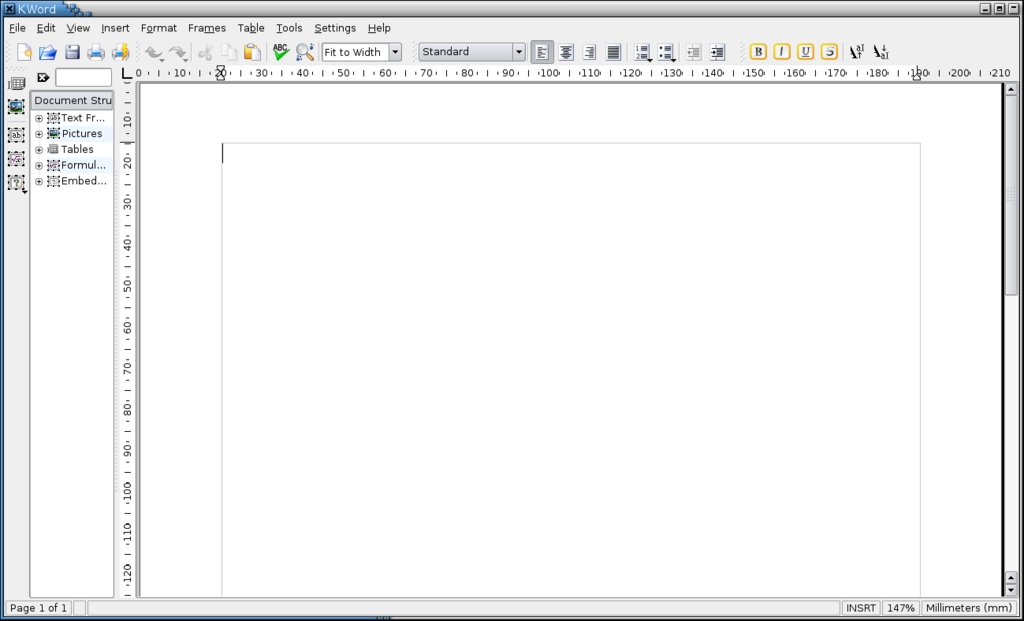
Как и KDE 3.0, пакет KOffice 1.6.3 - вполне работоспособный, но его легко недооценить, ведь выглядит он как вытащенный из поздних 90-х. Новое обличье KOffice 2.0 дает гарантию, что люди не откажутся от него по причине непривлекательного внешнего вида.


Рисунок 1. Старый KOffice


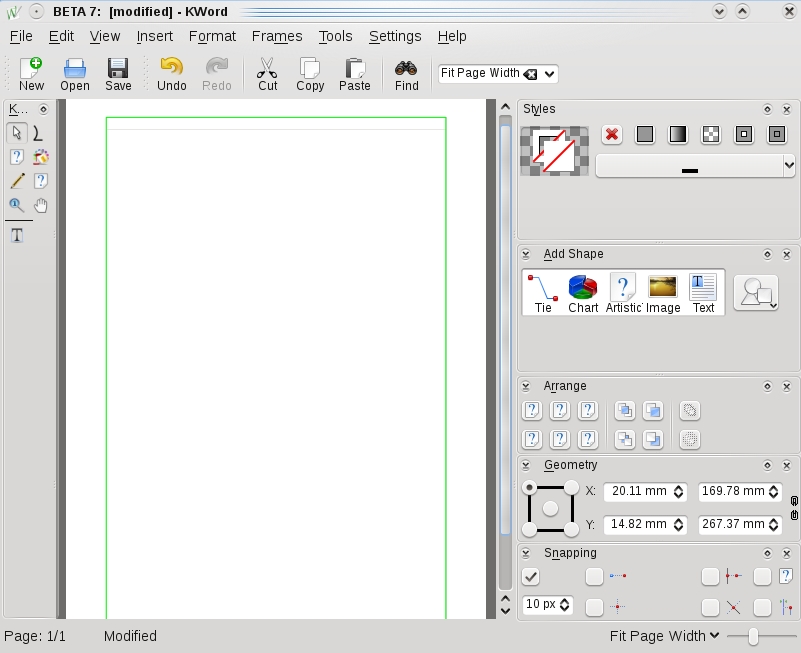
Рисунок 2. KOffice 2.0 обладает красивым, но в то же время функциональным интерфейсом.

Когда в Microsoft Office 2007 меню и панели инструментов были заменены лентами, конкурентные офисные пакеты столкнулись с выбором, продолжать ли копирование этого нововведения или сохранять функциональность традиционного внешнего вида. Разработчики OpenOffice.org 3.0 решили пойти на компромисс - они оставили традиционную структуру, но увеличили количество плавающих панелей и окон - инструментарий теперь можно разместить в любом месте рабочего стола, присоединить к панели инструментов либо вдоль любой стороны окна редактирования. В версии 2.0 разработчики KOffice посчитали нужным пойти таким же путем, и назвали такое решение "докеры" (dockers), для их включения и выключения нужно воспользоваться меню Settings.

Докерам соответствуют две панели с каждой стороны окна редактирования. Слева располагается панель со значками приложения. Справа панель, содержащая несколько докеров. При нажатии на значке в панели приложений, изменятся доступные докеры в правой панели. Панель приложений, панель докеров и любой другой отдельный докер может быть перемещен в любое место экрана. Можно также перемещать докеры между собой в правой панели.


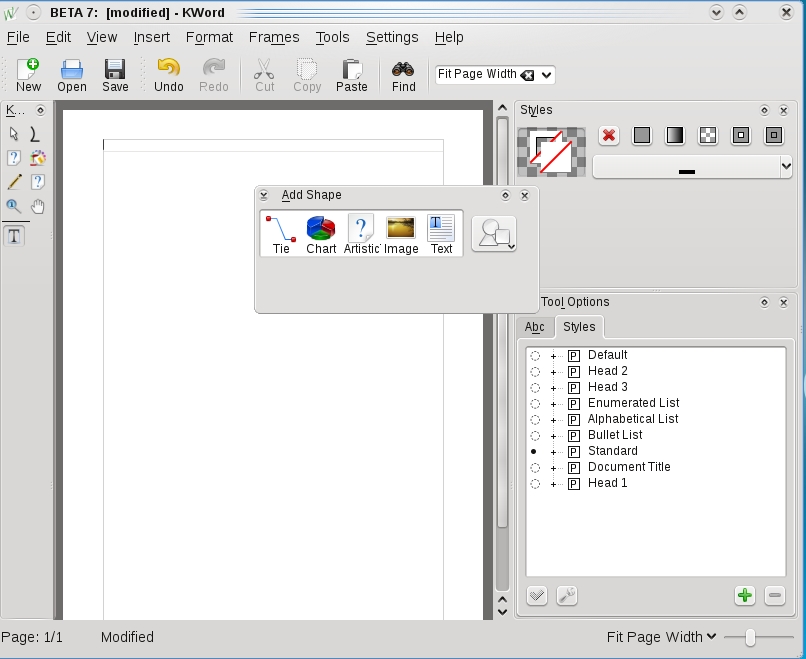
Рисунок 3. Докеры, панели инструментов и боковые панели могут быть расположены по желанию пользователя.

Можно закрывать боковые панели, панели инструментов и докеры, а также изменять ширину боковой панели. Вам рано или поздно захочется воспользоваться этими возможностями, чтобы освободить побольше места, если вы только не работаете на весь экран своего широкоформатного монитора.

Возможно, вам захочется уменьшить количество докеров, особенно если вы едва знакомы с KOffice 2.0. Иначе вы будете в таком же состоянии, как если бы сели за штурвал коммерческого авиалайнера и сидели бы в недоумении, не зная что делать с приборной панелью.

Польза от такого интерфейса разная в различных приложениях. Наиболее удобно пользоваться докерами в многофункциональной программе, например Krita или Karbon14, где такой подход ускоряет доступ к инструментам (хотя поначалу вам покажется излишним распознавать какой-либо непонятный значок, подводя мышку и ожидая несколько секунд, пока не всплывет подсказка). Однако в KSpread этот подход может быть неудобен - большинство докеров работают с графикой или расположением элементов, а в электронных таблицах в большинстве случаев это не нужно. Та же ситуация и с текстовыми процессорами. Если работа с текстами для вас - не более, чем составление заметок, тогда наверняка вам и панель докеров покажется излишней. Аналогично с KPresenter, только если вы не рисуете свои собственные диаграммы.

Однако, несмотря на изначально пугающий вид, эти боковые панели и докеры обладают преимуществом - а именно инструменты вытаскиваются из глубин меню, и теперь их можно поместить в любое место, куда захочет пользователь. Возможно, вы сможете изучить KOffice глубже, когда увидите все возможности этого офисного пакета.

Расширенные графические возможности

Графические возможности приложений OpenOffice.org были значительно расширены за счет введения панели инструментов Drawing. Аналогично в KOffice с появлением докеров стало больше возможностей по работе с картинками и примитивами.

Часть этих улучшений - из разряда новых, например, появилось средство каллиграфии, напоминающее аналогичный инструмент из Inkscape, а также артистичный текст, который можно напечатать вдоль изогнутой кривой. Аналогично, добавление узлов или коннекторов дает программе KPresenter возможность создания и редактирования сложных организационных схем.

Благодаря универсализации графических средств доступ к ним упростился и стал более удобным. К примеру, в докере Add Shapes можно не только выбирать базовые фигуры, такие как узлы, схемы, артистичный текст и текстовые рамки, но также и вставлять картинки из галереи. В эту галерею включены стрелки, геометрические фигуры и выноски.


Рисунок 4. Докер Add Shape не только экономнее использует пространство, но также обеспечивает, чтобы все добавленное в документ трактовалось единым образом.

Неочевидно названный докер Styles предоставляет сходные возможности для фонов объектов. В этом докере размерами 2 на 5 дюймов (на экране моего ноутбука) можно выбирать цвета фона, градиенты, узоры или заливки, а также удалять их одним щелчком мышки.

В качестве побочного плюса, наличие этих графических средств во всех приложениях делает интерфейс KOffice более унифицированным. В итоге все приложения в целом и их графические возможности в частности становится проще изучить.

Старые концепции становятся яснее

Другим преимуществом интерфейса KOffice 2.0 является то, что базовые понятия становятся яснее. Это изменение особенно очевидно в KWord.

В предыдущей официальной версии 1.6.3, в KWord структура документа представлялась в виде дерева - так же, как и в Навигаторе OpenOffice.org. Однако, это окно было жестко зафиксировано и было слишком узко, даже если KWord развернуть на полный экран. А загадочные значки для разных типов объектов в этом окне не вносили ясности, и в результате много пользователей, с которыми я разговаривал, просто игнорировали эту функцию. Многие признались, что скрыли это окно просто чтобы не видеть эти значки.


Рисунок 5. Панель структуры документа в ранних версиях KOffice скорее сбивала с толку, чем проясняла ситуацию. Но все поменялось в KOffice 2.0 с введением докера Add Shapes.

Теперь же, в KOffice 2.0 концепция фреймов была сменена менее абстрактным понятием фигуры (shape) - несомненно, это результат реализации библиотеки Flake. Как и в ранних версиях, нужно выбрать тип фигуры и затем перетащить ее в окно редактирования - и она будет создана. Однако теперь, с набором докеров по умолчанию, вы наверняка захотите воспользоваться окном структуры документа.

Более того, когда вы создали объект, можно запросто использовать докеры Geometry и Snapping для поворотов фигур, выравнивания по горизонтали и по сетке. Хотя функции остались прежними, но пользоваться ими стало гораздо проще.

В Add Shapes есть узлы, схемы, артистичный текст и картинки, здесь делается упор на то, что все эти элементы подобны, и их можно модифицировать одним и тем же способом в окне редактирования.

Другим базовым понятием, которое прояснилось в KOffice 2.0 - это стили, которые объявляются один раз и затем используются при необходимости сколько угодно. В большинстве текстовых процессоров имеются понятия стиля символа и стиля абзаца, причем в разных программах их суть несколько различается. Так, к примеру, в AbiWord и MS Office делается упор на ручном форматировании, а OpenOffice.org, наоборот, настаивает на применении стилей. В прошлом с точки зрения KOffice был ближе к AbiWord, чем к OpenOffice.org, однако стили были помещены глубоко в меню, и до этих функций было непросто добраться.

В отличие от старой версии, в KOffice 2.0 подчеркивается необходимость использования стилей. Если выбрать текст в панели приложений KWord, появится докер Styles (не путать с другим одноименным докером для модификации фона), в котором будет как ручное форматирование, так и список стилей. На первый взгляд, как может показаться, такое расположение элементов дает обоим подходам к форматированию равный вес, однако выделив функции стилизации на докере Styles, автоматически увеличились шансы на то, что пользователь использовать именно их (ведь они на виду). В то же время, в отличие от OpenOffice.org, KOffice 2.0 не заставляет пользователей полностью отказаться от ручного форматирования.

Вместо заключения

Еще KOffice 2.0 предлагает новые самостоятельные функции, такие как дополнительные функции KSpread и возможность шифрования файлов при сохранении. Однако эти улучшения выглядят менее важными по сравнению с изменениями в интерфейсе. Проводя множество скрытых улучшений, группа разработчиков приложила много усилий к улучшению интерфейса - настолько много, что первоначальное отношение пользователя к пакету KOffice становится куда лучше.

Некоторые изменения хороши, некоторые не очень. В частности, названия некоторых элементов интерфейса должны быть выбраны получше (по крайней мере в английском варианте). Во-первых, смущает наличие двух докеров с одинаковым именем Styles, названия других, например, библиотеки фигур - Funny (Забавные), звучат неприемлемо. Далее, сам термин "dockers" напоминает название американской фирмы по производству штанов.

Но все же выход KOffice 2.0 был встречен куда более приветливо, чем KDE 4.0. Хотя изменения в KOffice 2.0 невозможно не заметить, они намного менее радикальные чем в KDE 4.0. Эти изменения в основном затрагивают не базовые концепции, одинаковы для практически всех офисных пакетов, а просто делают работу более удобной. Теперь новички смогут быстрее разобраться в KOffice, нежели в предыдущих версиях.

Брюс Байфильд (Bruce Byfield) - компьютерный журналист, регулярно публикующийся на сайтах NewsForge и Linux Journal.


Почему то у многих людей летний отдых ассоциируется непременно с поездкой на море, вылеживанием на переполненном пляже с периодическим моканием в не всегда чистые морские волны. Однако жители российской столицы вполне могут прекрасно провести отпуск в привычном климате. Причем отдых в Подмосковье с семьей можно организовать не менее комфортный чем на средиземноморских курортах. Да и для любителей активного отдыха возможностей очень много. Кстати, компания "Родные Просторы" на своем сайте предлагает обширную и всеобъемлющую информацию об активном и семейном отдыхе в Подмосковье. Предложения можно отсортировать по местоположению, цене или длительности.

четверг, 11 июня 2009 г.

Столпы KDE4: Akonadi

А вот и продолжение серии статей об основах KDE4.
Автор: Kraplax. Взято отсюда.

В мире информации необходимы как эффективные методы обмена ей, так и способы ее хранения. В каждой современной системе используется несколько различных СУБД, каждая из которых обладает своими достоинствами и была выбрана для удовлетворения определенных нужд. Однако, разнообразие в форматах порождает проблему совместимости и совместной работы с ресурсами. Чтобы решить проблему дублирования данных и несовместимости форматов, был начат проект Akonadi — четвертый из рассмотренных нами столпов KDE4.

Akonadi создавался как расширяемая система хранения персональных данных и метаданных для настольных компьютеров, обеспечивающая одновременный доступ для чтения, записи и создания запросов. Помимо этого, Akonadi включает несколько компонентов, таких как поиск и кэш, позволяющий получить быстрый доступ к данным, и уведомления об их изменении.

В чем суть работы Akonadi и зачем он нужен?

Начнем с того, зачем всё это нужно. В KDE 3 приложения управления персональной информацией (такие, как Kontact) хранят свои данные и настройки раздельно, дублируя одинаковые данные. Связка KMail и KResources уже исчерпала все свои возможности, настала пора решить проблему разделяемых ресурсов и асинхронного доступа к ним: в KDE3 Kontact держит в оперативной памяти 6 копий вашей адресной книги! Кроме того, была цель создать нечто более стандартизированное — такому открытому проекту невозможно развиваться, не считаясь с нуждами и направлениями развития других крупных и важных проектов. Поэтому решено было создать клиент-серверную систему, основанную на стандартных форматах хранения и обмена данных, с поддержкой D-Bus, и не зависящую от платформы и инструментария разработки. Реализацией этой идеи и стал Akonadi.

Возникает резонный вопрос — не достаточно ли уже создано различных groupware решений, обещающих работать с любыми типами данных? Сразу же поясним: Akonadi — это не groupware сервер! Напротив, Akonadi является промежуточным хранилищем, уровнем абстракции для персональных данных. Он сродни рассмотренным ранее Phonon и Solid.

Базовый принцип организации Akonadi

Базовый принцип организации Akonadi

Данная диаграмма отображает основные аспекты архитектуры Akonadi. Все основывается на централизованном хранилище данных, доступ к которому осуществлен с помощью протокола, не привязанного к определенной платформе или языку программирования. Поверх этого протокола организован набор API, которые используются для доступа к персональной информации в хранилище. Есть два типа клиентов Akonadi. Первый тип — это приложения, такие как Kontact, Evolution, KOffice. Второй тип — это такие ресурсы, которые позволяют центральному хранилищу Akonadi обмениваться информацией с внешними источниками данных. Такими источниками могут быть groupware-сервера (например, GroupWise или OpenExchange), другие механизмы хранения данных (файлы формата iCalendar, vCard), или стандартные протоколы (IMAP, POP и т.д.).

Это далеко не полная диаграмма и она показывает упрощённый пример использования. Akonadi спроектирован как гибкая система, доступная широкому спектру приложений и ресурсов. Часть концепции Akonadi заключается в том, что добавление новых API, соответствующих клиентов и источников должно быть предельно простым.

Такая архитектура имеет несколько преимуществ перед тем, что было в KDE3:

  1. Личные данные держатся в памяти в единственном экземпляре.
  2. Система централизованна, поэтому любые изменения происходят единовременно, позволяя всем компонентам работать с самыми свежими версиями данных.
  3. Архитектура Akonadi спроектирована для организации асинхронного обмена данными (больше не должно происходить “замирания” приложения при обмене данными).

Что Akonadi даст простым пользователям?

Для пользователя плюсы не так очевидны, но всё же довольно существенны. Как уже было сказано выше, все приложения используют одно хранилище, поэтому нет необходимости в дублировании данных в памяти. Соответственно, меньшая ресурсоёмкость. Кроме того, для доступа к хранилищу используется расширенная версия протокола IMAP, что повышает скорость извлечения данных. Тот же протокол IMAP предоставляет базовые возможности поиска, которые могут быть реализованы и расширены в каждом отдельном приложении.

Всем наверняка знакомы такие апплеты Plasma как календарь, оставить заметку и т.п. — все они используют один общий ресурс Akonadi. И если раньше вы могли видеть проблемы синхронизации данных между приложениями (например, если Kopete меняла данные о контакте, а Konversation в это время просматривал их), то теперь вопросы синхронизации берет на себя сервер Akonadi и данные автоматически обновляются везде (например, дни рождения в плазмоиде календаря). Более того, синхронизация данных с удаленным сервером становится для пользователя совершенно прозрачной.

Кроме того, станет возможной более удобная интеграция личных данных в другие приложения KDE. Например, кроме имени пользователя можно будет отображать его фотографию в свойствах файла. Компоненты обмена данными между сервером Akonadi и источником данных (например, тот же groupware-сервер) разделены на отдельные процессы, что помогает избежать аварийного завершения работы всей системы в случае ошибки. Сбойный процесс компонента может быть просто перезапущен и данные будут загружены заново.

Что даст Akonadi программистам?

Поскольку Akonadi берёт на себя заботу о получении и хранении данных, что обычно является самой сложной частью в разработке PIM, то теперь разработка PIM-приложений стала проще. Например, каркас почтового клиента Mailody, использующего Akonadi, был написан за 10 минут.

Основные особенности архитектуры Akonadi:

  • Общий кэш персональных данных:
    • Независимый от типов ресурсов дизайн.
    • Расширяемость.
    • Базовый доступ в режиме оффлайн, запись и воспроизведение изменений.
    • Базовая система обнаружения и разрешения конфликтов.
    • Ресурсы сгруппированы по профилям.
    • Элементы данных составлены из множества независимо получаемых частей.
  • Одновременный доступ позволяет вести фоновые процессы независимо от интерфейса:
    • Синхронизация почты, календаря и адресной книги с удаленными серверами.
    • Синхронизация с мобильными устройствами.
    • Позволяет инфраструктуре семантического окружения получать доступ к персональной информации.
    • Архивация.
    • Индексирование.
    • Поиск “вне-процесса”.
  • Многопроцессный дизайн:
    • Изоляция крэшэй.
    • Большие элементы не блокируют всю систему.
    • Линковка по IPC позволяет использование проприетарных компонент.
    • Установки тонкого клиента могут разделять компоненты для большей масштабируемости.

Что значит независимый от типов ресурсов? Groupware, IMAP, MS Exchange, vCard и все остальное — это отдельные ресурсы, поддержка которых осуществляется за счет разных движков. Аналогично Phonon и Solid, движки на разных платформах предоставляют теоретически неограниченные возможности по работе со всевозможными типами источников данных. Разработчикам же предоставляется единый API для работы, поэтому написание приложений для работы с персональной информацией становится на порядок легче.

Общий дизайн Akonadi и его составляющих описан в документации API. Более подробную информацию можно найти в странице проекта на Techbase.

Информация взята с официального сайта Akonadi, статьи об Akonadi в русской Википедии, а также из интервью Тобиаса Кёнига (Tobias Koenig), одного из ведущих разработчиков Akonadi, для kubuntu-de.org. Также были использованы слайды презентаций, выложенные на официальном сайте Akonadi.

Это кросс-пост статьи с WeLinux.ru


Компания Синтакс реализует мясную продукцию (мясо кролика, свинины, говядины), а также сгущенное молоко, телефон в Москве (495) 772-00-56.

Україна, як і весь світ, потерпає від кризи. Та це частина нашого життя, тому, щоб бути в курсі подій можно відвідати блог про фiнансову кризу у свiтi. Виявляється, що збитки ФРС США від антикризових програм склали $5,3 млрд!

понедельник, 18 мая 2009 г.

Столпы KDE4: Plasma

А вот и продлжение статей с Хабра на тему "Столпы KDE4". В этот раз - Столпы KDE4: Plasma


На хабре был цикл статей про столпы четвертой (актуальной на сегодня) ветки свободной среды рабочего стола KDE. В этих статьях рассказывалось про фреймворк для взаимодействия с аппаратным обеспечением Solid, фреймворк для мультимедиа приложений Phonon и фрейворк для приложений, работающих с VoIP-телефонией и быстрым обменом сообщений Decibel.

[ Update: автором вышеуказанных статей являюсь не я ]

Сегодня я хочу рассказать про еще один фреймворк этого современного DE (Desktop Environment — рабочее окружение) — Plasma.

image

Жизнь до Plasma

Немногие догадываются, что до KDE4 актуальной веткой KDE являлась KDE3. И в KDE3 героя этого топика — Plasma еще не существовало. В третьей ветки было три отдельных компонента для отображение рабочего стола и ближашейго окружения: KDesktop, SuperKaramba и Kicker.

KDesktop отвечал за рабочий стол (отображение и позиционирование иконок, фоновый рисунок) и за прочую отображаемую графику на рабстоле у пользователя.

В поле ответственности Kicker было отображение и работа панелей на рабочем столе. Кикер обладал хорошим свойством расширяться за счет небольших программок, которые получили название аплетов (applets). К сожалению, самым большим недостатком аплетов было то, что они ограничивались только C++. То есть разработчики могли создавать аплеты только на языке Страуструпа.

И если аплеты Kicker были ограничены размещаться в рамках самого кикера, то движок виджетов SuperKaramba позволял размещать интерактивные небольшие программки непосредственно на сам рабочий стол, тем самым улучшая жизнь пользователя за счет захламления рабочего места. =)
Такие программки получили название виджетов (widget). К счастью, SuperKaramba позволяла использовать не только C++, но и скриптовые языки программирования, такие как Python, Ruby и Javascript. Изначально SuperKaramba была отдельной разработкой, но спрос на нее был настолько большим, что технологию приняли в состав KDE. Узнать виджет суперкарамбы довольно просто. Возьмите любой скриншот с KDE3, и если на рабочем столе есть отображение свободного места на жестких дисках (или другая информация о системе) или календарик, — это оно.

Время шло, дыры залатывались, новые виджеты писались… Компьютеры стали ну очень доступны домохозяйкам, что и навеяло моду гламура и других новшеств в пользовательском интерфейсе. Так, с приходом Microsoft Windows Vista, началась мода на красивые полупрозрачные блестящие интерфейсы, радующие глаз пользователя. И так уж получилось, что с выходом новой ветки другого фреймворка — Qt, на котором основывается весь проект KDE, разработчики кед (как ласково называют KDE его ненавистники и прочие) решили начать новую веху в развитии популярного DE. К сожалению для рядовых пользователей, а возможно и для прикладных разработчиков, дальнейшее развитие KDE пошло по пути не эволюционирования, а революционирования. Полностью уничтожив обратную совместимость между KDE4 и KDE3, разработчики приняли решение выстроить свое детище на нескольких основных столпах. И одним из них стала родившаяся Plasma.

Plasma

Плазма представляет собой специальный фреймворк для работы с рабочим столом KDE. С рождением плазмы больше нет нужды в отдельных приложениях — KDesktop, Kicker, SuperKaramba. Плазма просто захавала объединила все предыдущие технологии в единый движок.
Все программы, разрабатывающиеся под эгидой Плазмы, называются плазмоидами (plasmoids).

Больше не существует разделений на рабочий стол, панели, приложения. Теперь все находится в компетенции Плазмы. Если ты разработчик, то тебе не нужно больше думать, где будет работать твое творение. Создавай свой плазмоид, а пользователь уже сам разберется куда ему его «повесить».

Основная суть плазмы — функция «матрешки». Один плазмоид может содержать в себе множество других плазмоидов. Теперь рабочий стол и панель являются такими же плазмоидами, как и многовыстраданный календарик и аналоговые часы. По умолчанию Плазмоид рабочего стола содержит в себе плазмоид панели, а та в свою очередь плазмоид КМеню, Системный трей, Часы и др. В этом и заключается уникальность и универсальность Плазмы — любой плазмоид может находиться где угодно.
Плазмоид может содержать в себе не только другой плазмоид, но и все что угодно: графику (растровую или SVG), видео (OpenGL). Поэтому ничего не мешает тебе создать свой плазмоид с летающими утками. =)

Еще однм важным преимуществом Плазмы является возможность создавать плазмоиды, разделенные на две части: движок и интрефейс. Что это значит? Теперь можно написать ядро плазмоида, а затем создавать к нему интерфейсы на различный вкус и цвет, обладающие различными визуальными эффектами.

Между прочим, Плазма не имеет четкой привязки к определенному разрешению экрана. Поэтому плазмоиды будут одинаково хорошо вписываться в окружение как на 800х600, так и на 1900х1200. Это означает, что плазмоиды могут спокойно «на лету» менять свои размеры без потери функциональности.

В Плазме нет ограничений только на один язык программирования для создания плазмоидов. Помимо C++ разрабочик может использовать и скриптовые языки: Javascript, Ruby или Python. А благодаря еще одному фреймворку KDE, имеющий название Kross, количество возможных к использованию языков существенно расширится.

Помимо своих родных плазмоидов, созданных специально для плазмы, новинка KDE4 поддерживает и другие различные интерактивные миниатюрные программки:

  • Виджеты Mac OS X Dashboard;
  • Виджеты SuperKaramba;
  • Виджеты Google Gadgets;
  • Различные веб-виджеты (HTML + Javascript).

Также в будущем планируется поддежка виджетов Оперы (браузер такой).

__________________________________________________________________

Установи KDE и прикоснись к новейшим технологиям! Увидь описанное своими глазами!
(пафос-пафос)

kde.org

__________________________________________________________________

А вот и скриншот плазмоидов:

image

При написании этого поста использовался общедоступный публичный материал из англоязычной википедии, официального сайта Plasma, гугла. Кроме этого были использованы русский алфавит


Конечно, интернет дает нам огромные возможности по передаче информации. Но они не безграничны. Как вы передадите по электронной почте бандероль или оригинал важного контракта? Никак. Но все же это можно сделать быстро и не виртуально. Для этого существует экспресс доставка. В Москве передача письма или посылки от отправителя к получателю происходит за период от 1 до 4 часов. Причем, заказы принимаются круглосуточно по единому многоканальному телефону.

воскресенье, 17 мая 2009 г.

Столпы KDE4. Decibel

Прогресс не стоит на месте. KDE4, таки постепенно цепляется за нашу жизнь, пуская корни. Видимо бороться с сим явлением уже бесполезно, ведь наука и техника не стоят на месте. Я и сам все чаще посиживаю в кедах, и даже начинаю привыкать к этому оконному менеджеру. На Хабре Kraplax продолжил публикацию статей из серии "Столпы KDE4". Теперь это Столпы KDE4. Decibel.

Единица измерения общения

Decibel — это фрэймворк для организации общения в реальном времени [далее ОРВ], включающий такие сервисы как Интеграция компьютер-телефон [КТИ] (Computer Telephone Integration [CTI] — прим. пер.), IP-телефонии (VoIP), текстовых чатов и обмена сообщениями. Decibel предоставляет простой, основанный на D-Bus интерфейс программирования приложений, который позволит включать возможности технологий ОРВ даже в приложения, не фокусирующиеся на общении.

Decibel — это сревис, отвечающий за ОРВ; поэтому все, что соединяет двух пользователей и позволяет моментально получать ответы находится во власти Decibel. Decibel основан на Telepathy API и использует Tapioca — совместимую реализацию этого API. Остановимся поподробнее на этих технологиях.

Телепатия

Цель системы Telepathy состоит в том, чтобы предоставить фоэймворк, основанный на D-Bus, который бы унифицировал все формы ОРВ, включая, но не ограничиваясь, мгновенный обмен сообщениями, IRC, голосовая и видео телефония. Telepathy пытается предоставить простой интерфейс клиентским приложениям, позволяя им быстро создавать код для использования ОРВ по любому поддерживаемому протоколу.
Проект Telepathy создает унифицированный фрэймворк для разных способов коммуникации. Он использует систему сообщений D-Bus для предоставления простого интерйейса клиентским приложениям, позволяя им быстро воспользоваться приемуществами Telepathy.
  • Разбиение прежде монолитных приложений на более простые компоненты, которые сосредоточены на определенной функциональности
  • Предоставление стандартного интерфейса для сторонних разработчиков предоставляют возможность создания движков новых протоколов, а также интерфейсов к уже существующим соединениям
  • Компененты, отвечающие за определенную функциональность могут быть подгружены по запросу, и могут не висеть в памяти все время
  • Компоненты изолированы друг от друга, что повышет отказоустойчивость, а иакже позволяет установить особые настройки безопасности для каждого в отдельности

Ядром Telepathy является спецификация интерфейса D-Bus, которая описывает как компоненты Telepathy сообщаются друг с другом. Текущая версия спецификации 0.17 (для более ранних версий см. DbusSpec). Для более подробной информации по структуре фрэймворка см. Обзор Системы.
Также существует пакет TelepathyQt, который включает в себя набор классов реализации Telepathy через библиотеки Qt. Этот пакет используется в пакете Tapioca — библиотека Qt4 классов, реализующих высокоуровневые классы поверх TelepathyQt для использования в клиентских приложениях.

Кто есть кто?

Довольно много терминов и не все имеют четкоепредставление что они значат даже при тех кратких обьяснениях что были даны, поэтому далее будет краткий словарь. DISCLAIMER: этот словарь не претендует на полноту, граммотность оформления и соответствия стандартам лексикографии, однако призван дать более четкое представление о том, что значат отдельные термины и что как вообще все это взаимосвязано.

Общение в реальном времени [ОРВ]


Общение в реальном времени относится ко всем интерактивным способам общения с использованием компьютера. Сюда входят текстовые чаты (ICQ, MSN, IRC, Jabber и другие), телефония (IP-телефония и КТИ), видео конференции и другое. Другие способы общения, такие как e-mail, группы новостей, форумы и блоги не позволяют получить ответ моментально, поэтому не входят в даную категорию.

Интеграция компьютер-телефон [КТИ]

Интеграция компьютер-телефон означает подключение телефона к компьютеру, а также управление телефоном через компьютер. Например, компьютер может быть использован для набора номера в телефоне с помощью приложения адресной книги в компьютере. Также компьютер может отображать информацию о входяшем звонке по данным контакта в адресной книге компьютера.

Telepathy

Telepathy — это проект freedesktop.org, который фокусируется на создании набора API, для общения с сервисами ОРВ. Это низкоуровневые API, основанные на D-Bus.

D-Bus

Также является проектом freedesktop.org, сильное влияние на который оказал DCOP из KDE3, и используемый для организации простого общения между приложениями. Главная цель D-Bus состоит в обмене данными между приложениями (для большей интеграции между ними), а также между приложениями рабочего стола и операционной системой (включая запуск системных демонов и процессов).
(демоны — это процессы, автоматически запускаемые в фоне, выполняющие особые функции и чаще всего имеющие особые привилегии в системе. Демоны являются аналогами служб (сервисов) в Windows — прим. пер. для не слишком осведомленных пользователей Windows).

IP-телефония [VoIP]

IP-телефония или VoIP (от Voice over Internet Protocol — досл. «голос через протокол интернета» — прим. пер.) это передача голосовых сообщений через сеть, основанную на интернет протоколе (на сегодняшний день — практически все компьютерные сети). Например, внутри локальной сети с использованием технологий VoIP для внутриофисного общения, или через интернет для межличностного общения. Службы VoIP могут использовать обычные телефонные линии для доступа к обычным телефоннам, или просто соединять два VoIP приложения.

Tapioca (Проект)

Проект, целью которого является реализации спецификаций Telepathy. Разаработчики Tapioca предоставляют привязки к различным языкам программирования, которые недоступны у разработчиков Telepathy. Также они пытаются в некотором смысле допилить саму Telepathy.

Houston

Houston — это часть Decibel. Это демон политик который отслеживает статус пользователя для всех используемых каналов коммуникации, сохраняет настройки, реагирует на внешние запросы подключений и т.д.

Что Decibel даст пользователю?


Так как Decibel не является приложением, а скорее сервисом, то обычным пользователям вряд ли будут видны явные приемущества. Скорее приемущества будут неявными. Однако, следует также заметить, что несмотря на то, что приемущества возможны, это дело каждого отдельного приложения решать, какие особенности будут использованы, а какие — нет.
Есть два фактора, на которые стоит обратить внимание при использовании приемуществ Decibel. Во-первых, так как Decibel ориентирован на ОРВ, то и приемущества будут именно в этой области. Во-вторых, не существует подобных систем, поэтому все примеры того, что Decibel мог бы уметь делать должны противопоставляться тому, что он уже умеет делать.
Однако, оба этих фактора не значат, что приемущества, видимые пользователям, должны быть малы. Можно назвать несколько примеров использования приемуществ Decibel в приложениях.
Например, приложения не входящие в категорию приложений ОРВ могут получить дополнительные функции. Например, E-Mail клиент сможет использовать Decibel для предоставления on-line статуса контактов в записной книге и в списке писем. Или офисные приложения могут включать в себя функции чата или даже видео конференций с автором документа или каналом поддержки. Так как Decibel позволяет легко организовывать каналы коммуникаций между пользователями, это может создать благоприятные условия для совместной работы над проектом. Например, программа обработки графики может создать соединение с другой такой же программой где-нибудь в интернете. Тогда можно будет организовать совместное редактирование графического документа.

Что Decibel даст разработчику?

Разработчики приложений получат
  • централизованное хранилище настроек ОРВ, таких как данные учетной записи и on-line статус;
  • средства для установления исходящих соединений с использованием этих настроек;
  • средства реагирования на попытки создания входящих соединений;
Это позволит реализовать такие функции как «Режим off-line для всех учетных записей», «уведомлять обо всех входящих сообщениях в текстовых чатах, чтобы я мог вести логи», «начать переписку с человеком, с этими контактными данными». Для реализации последней, например, разработчику необходимо будет найти и получить доступ к данным пользователя (которые, чаще всего разбросаны по разным приложениям), найти общий для текущего пользователя и запрошенного контакта, выйти в сеть необходимым аккаунтом и начать сессию. Decibel повзоляет скрыть все эти подробности от разработчика, если тому они особенно не интересны.

Итог

Чтобы привнести некоторую ясность попробую обобщить: Telepathy — система стандартов, TelepathyQt — реализация стандартов системы Telepathy в связке с Qt4. Tapioca — надстройка над TelepathyQt, расширяющая ее возможности и позволяющаяя более удобно организовывать высокоуровневые задачи. Decibel же использует TelepathyQt и Tapioca в качестве своих движков так же, как Phonon использует Xine и DirectShow. Decibel объединит под одним интерфейсом все функции реализации общения в реальном времени, и позволит приложениям легко связываться между собой. Decibel не сделает из вашего приложения конфетку, однако привнесет дополнительный функционал, который может добавить привлекательности.
В заключение хочется добавить, что текущая версия Decibel еще слишком сыра для использования, и является скорее доказательством существования с полной реализацией основных функций. Следующие версии Decibel ориентированы на интеграцию с KDE, а также улучшение текущей функциональности и примеров программ. До повсеместного внедрения потребуется еще несколько релизов, однако теперь вы имеете довольно полное представление о назначении и функционале Decibel.

Для написания статьи была взята информация с официальных сайтов Decibel, Tapioca, Telepathy, а также поста о Decibel на planetkde.org.

Это кросс-пост статьи с WeLinux.ru

вторник, 12 мая 2009 г.

Разработчики Kcontrol таки одомались

Лично мне не нравится КонтролЦентр в 4 кедах. Ну нелогично как-то. И непривычно. Посему пост написанный SeaJey меня заинтересовал и даже порадовал.

Можно ставить галочку напротив ещё одного пункта feature-parity между KDE3 и KDE4: Ben Cooksley (bcooksley) и Mathias Soeken (msoeken) полностью переработали “System Settings” и теперь у нас появился выбор промеж двумя способами отображения списка kcm-модулей — текущим “Icon-based view” и классическим “Tree-based view”. Об этом нам сообщает Luca Beltrame (aka einar77), один из администраторов forum.kde.org. Режим отображения переключается в настройках.

Вот так выглядит новый старый “классический вид”:

Так же было добавлено отображение количества субмодулей во всплывающей подсказке:

А также добавлена подсветка результатов поиска:

Тема “верните KControl народу!” поднималась неоднократно, но в этом топике на форуме KDE способный написать соответствующий код разработчик был всё-таки найден — можно даже проследить разработку от стадии “я глянул в код, и вроде бы реализация не составит труда” до “можете ставить из SVN-а и пользоваться”.


У вас есть машина которую желаете продать? Для начала стоит узнать цены на автомобили, актуальные на данный момент. Затем можно выставлять своего железного коня на продажу и подобрать нового.

А если вы любите американский сатирический мультсериал Futurama, то вам может захотеться купить футболку с Бендером, одним из героев этого мультфильма. Там же можно заказать изображения других персонажей.

воскресенье, 10 мая 2009 г.

Видео нового трея KDE 4.3 в работе

Продолжение темы. Автор LXj.

В предыдущей заметке мы рассказали о новой спецификации системного трея, экспериментальная реализация которой появится в KDE 4.3. Некоторые приложения из состава KDE уже были портированы на новую библиотеку, и Marco Martin (aka notmart) подготовил видео, в котором наглядно демонстрируется разница между старым и новым лотком:

(Скачать это видео в OGG)

Первое, что бросается в глаза: на втором виджете отображаются только значки портированных приложений. Кроме того, на видео продемонстрированы эффекты при наведении курсора, всплывающие подсказки, автоматическое скрытие значков неактивных приложений и возможность фильтрации значков по категориям.


Как вы думаете, помогут ли водонагреватели ariston в традиционной ситуации, когда в наших квартирах прекращают централизованную подачу горячей воды? Спасение это собственные водонагревательные приборы!
Кстати, если вы хотите изменить еще и интерьер то вам потребуется изготовление столешниц для ванн на заказ. Специалисты учтут любые пожелания заказчика.

Системный лоток в KDE 4.3

KDE продолжаетнаращивать свою мощь. Как сообщил Kraplax много нового в системном трее.

С релизом KDE 4.3 появится на свет новый протокол системного лотка, разрабатываемый для большей унификации и стандартизации между различными окружениями рабочих столов. Аарон Сейго перечисляет её преимущества:

  • Скорость: иконки в системном лотке появляются “моментально”, а не по прошествии заметного пользователю периода времени.

  • Красота: иконки теперь правильно масштабируются и перерисовываются, а так же могут быть изменены для соответствия темам оформления — ничто из этого не было возможным в старой системе.

  • Альтернативное отображение: предполагается, что эта особенность придётся очень кстати для предоставления специальных возможностей, потому как теперь можно сделать системные лотки произвольных размеров. Фактически, вместо стандартных 22-х пиксельных значков, теперь можно использовать текст, звук или просто ОГРОМЕННЫЕ иконки.

  • Множественные копии: теперь каждый элемент может быть отображен в нескольких местах; это позволяет не только иметь системный трей на каждом экране в многомониторных системах, но и открывает возможность интеграции элементов с их значками в панели задач, без необходимости удаления старого системного лотка или “срастания” виджетов системного трея и панели задач. Это также открывает перспективу разделения системного лотка между несколькими виджетами, специфичными для конкретной категории значков: например, обмена сообщениями (без необходимости патчить все приложения для такого специфичного случая).

  • Взаимодействие: способ взаимодействия теперь полностью определяется реализацией отображения системного лотка. Так, например, вместо “щелчка средней кнопкой мыши” у нас появится “вторичный способ активации”. Для стандартного виджета системного трея это фактически и будет соответствовать щелчку средней кнопкой, но можно будет, например, создать такую реализацию, чтобы активация действия происходила по голосовой команде

  • Информация о приложении: теперь программа может сказать: “этот элемент даёт информацию об аппаратном обеспечении” или “вот этот элемент требует внимания!”. Теперь, когда система может знать о типе и состоянии конкретного элемента (и вообще любую другую информацию, которую мы сочтем нужной), мы наконец-то сможем получить то, что было в других системах “всегда” — например, умное скрытие иконок в зависимости от их значимости (конечно, это не отменяет возможность ручной настройки).

  • Обратная совместимость: все будет прекрасно работать и со старым протоколом системного лотка.

Аарон предварительно отписался в список рассылки xdg на freedesktop.org пару недель назад, и получил несколько отзывов. Надеемся, что другие проекты также заинтересуются новым протоколом, особенно после публикации более формальных спецификаций, основанных на интерфейсе DBus.

Он также заметил, что новая спецификация довольно неплохо сочетается с деятельностью Canonical в сторону “переосмысления системы уведомлений” и выразил надежду на их поддержку в реализации нового протокола в рабочем окружении GNOME. На самом деле, Аарон считает, что разработка Canonical собственной библиотеки уведомлений — это ошибка с точки зрения обеспечения кроссдесктопного взаимодействия (что случится, если вы запустите gwibber, с активированными OSD-уведомлениями, в среде KDE, XFCE или любом другом окружении?) и потребует дополнительных усилий по адаптации кодовой базы. В самом деле, всё, что можно сделать с помощью OSD-уведомлений, можно (и это далеко не случайно) сделать и с помощью обновленного протокола системного трея, просто пометив элементы в приложении типом “Сообщение”. Для программы пропадает необходимость выяснять, когда переключаться между подходом “традиционного” системного лотка / области уведомлений и подходом индикатора сообщений. Предполагается абсолютно прозрачная работа со всеми старыми (или просто другими) системами и т.д.

“Клиентская” часть нового протокола в настоящее время реализована в виде библиотеки libknotification, которую (если вы обновляли svn-версию KDE) ещё несколько дней назад приходилось вручную устанавливать из extragear/libs. Теперь она перемещена в kdelibs/experimental/, и будет компилироваться автоматически. В релизной версии KDE 4.3 она будет частью отдельного пакета kdelibs-experimental.

“Если все пройдет гладко, то мы сможем отшлифовать API и ABI к релизу KDE 4.4 и перенести библиотеку в libkdeui, где ей самое место. Однако, до тех пор мы следуем новым требованиям к API библиотеки KDE (которые были написаны вместе с разработкой libknotification и вместили в себя информацию из списка рассылки kde-core-devel) и используем отдельную библиотеку, что не вносит жестких зависимостей для kdelibs. Получается своеобразный баланс между редкими релизами с почти полным отсутствием тестирования и частыми релизами с хорошим тестированием без ущерба качеству API kdelibs” — сообщает Аарон.


Для эффективного использования сосбвенного интернгет-ресурса, крайне важна оптимизация сайта и его продвижение. Можете доверить это специалистам.
Но чтобы опралить услуги специалистов или заказать компанию по продвижению ресурса вам понадобится обменять интернет-валюту либо наоборот, пополнить свой интернет-кошелек.

Кстати, если вы хотите раз и навсегда решиь проблему отсутсвия в доме горячей воды по вине коммунальных служб, то вам полезно будет узнать, где купить водонагреватели thermex, а также как заказать их доставку и установку.

четверг, 16 апреля 2009 г.

Обзор новшеств, ожидаемых в KDE 4.3

OpenNews: Обзор новшеств, ожидаемых в KDE 4.3

"KDE 4.3 - early preview" - скриншот обзор новшеств, зафиксированных в начальных сборках ветки KDE 4.3. Например:

  • представлен новое оформление результатов поиска в KRunner;
  • новая визуальная тема Plasma - Air;
  • улучшение отображения фоновой картинки (поддержка анимированного фона, например, фракталы или глобус);
  • в Dolphin добавлена возможность предварительного просмотра видео контента (в информационной панели или при отображении содержимого директории);
  • в Kopete добавлена возможность общения с пользователями Skype, через внешние API требующее установки клиента Skype;
  • новая система меню "Lancelot";
  • поддержка размещения на десктопе виджетов Google.

понедельник, 6 апреля 2009 г.

Эффективное управление окнами в KWin, или управляем рабочими столами

welinux.ru/KDE — Эффективное управление окнами в KWin, или управляем рабочими столами

Преамбула:
Эта статья поможет нам распределить нужные окна по рабочим столам. Для начала создайте побольше рабочих столов (ПКМ на переключалке -> Настроить рабочие столы). Также желательно настроить показ имени рабочего стола в свойствах аплета рабочих столов.

В KWin есть такая вещь, как особые параметры окна, она нам поможет переместить нужное нам окно на нужный рабочий стол.


Находится она в Systemsettings -> Поведение окна.

1.Создадим новую запись, например для Dolphin:


"Класс окна" в 99 % случаев совпадает с именем приложения. В моем случае только у VLC пришлось определять заголовок вместо класса окна.

Роль окна также не имеет значения в обычном случае. Но если вам нужно настроить одинаковое поведение для всех браузеров, нужно выбрать роль окна "browser". Arora и Firefox у меня подхватили эту роль.


Во второй вкладке можно выбрать тип окна, или настроить определение заголовка: для VLC это понадобится.


В третьей вкладке самое интересное для нас: настройки геометрии.
В простейшем случае понадобится только настроить перемещение окна на требуемый рабочий стол, но можно настроить и другие параметры размещения.


Параметр "Применить изначально" подходит в 99 % случаев.

В четвертой и пятой вкладке можно настроить дополнительные параметры по вкусу.

вторник, 31 марта 2009 г.

Как создать пункты контекстного меню в KDE

Как создать пункты контекстного меню в KDE | Kubuntu

При клике правой кнопкой на файлах, в выпадающее меню можно добавлять собственные пункты. Для этого надо создать специальные .desktop файлы по следующим путям:
В KDE 3 ~/.kde/share/apps/konqueror/servicemenus/
В KDE 4 ~/.kde/share/kde4/services/ServiceMenus/
Вот пример пункта меню для отправки файла через блютуз в KDE 4. Поскольку родной блютуз остался выкидышем современных технологий, я использую программу отправки из гнома.

[Desktop Entry]
Type=Service
Actions=bluetooth;
ServiceTypes=KonqPopupMenu/Plugin,all/allfiles
X-KDE-Priority=TopLevel

[Desktop Action bluetooth]
Exec=gnome-obex-send %U
Icon=preferences-system-bluetooth
Name=Отправить через bluetooth

Теперь немного пояснений.
Раздел [Desktop Entry]
Type - тип .desktop файла должен быть Service.
Actions - тут через точку с запятой перечисляются действия (action1;action2;), каждому из которых должен соответствовать раздел ([Desktop Action action1], [Desktop Action action2]).
ServiceTypes - mime-типы файлов, перечисляются через запятую, all/allfiles соответствует всем файлам, all/all всем файлам и каталогам, KonqPopupMenu/Plugin - без этого срабатыает не на всех типах файлов.
X-KDE-Priority - это нужно для kde4, я не совсем понял для чего.
X-KDE-Submenu=подменю - этот параметр следует добавить, если хочется заключить действия в отдельное подменю с именем "подменю".

Раздел [Desktop Action имя]
Exec - команда на запуск, %U является именем файла, на котором мы вызвали меню.
Icon - имя иконки.
Name - текст, отображаемый в качестве пункта меню.

Если необходимо создать пункт для всех пользователей, а не только для текущего, то создаем файлы не в ~/.kde/, а в /usr/ по аналогичным путям.

среда, 18 марта 2009 г.

Столпы KDE4. Phonon.

welinux.ru/KDE → Столпы KDE4. Phonon.

Столпы KDE4. Phonon.
Второй столп, на котором держится KDE4, не менее грандиозен и величественнен. Phonon - это мультимедиа API. Так же как и его побратим Solid, Phonon абстрагируется от конкретного звукового движка, будь то Xine, PulseAudio, GStreamer, DirectShow или QuickTime. Phonon, кстати, не является частью KDE, хотя KDE4 очень активно использует его. Знаменитый фрэймворк для создания кроссплатформенных приложений Qt (читается как [кьют], а не [кути]!) начиная с версии 4.4 имеет встроенную поддержку Phonon.

Зачем придумывать велосипед?


С незапамятных времен KDE2.0 использовал aRts в качестве медиа фрэймворка и обеспечивая мультимедиа API. Однако времена идут и все меняется, и, к счастью или сожалению, aRts не выдержал эту гонку и более не разрабатывается. То, что на его место придут другие было лишь вопросом времени, а времени оставалось все меньше - ведь разрабатывался такой большой проект, и все близился момент его первого релиза. И какой же из всех существующих вариантов выбрать? Чтобы был современный, чтобы поддерживал необходимые функции и чтобы не произошло того же, что было с aRts?
Ответ прост - не подстраиваться под один движок, а быть готовыми работать если не со всеми, то со многими.

Что Phonon даст простым пользователям?


Phonon опять же избавит вас от головной боли о том, как и через что воспроизводить звук. Для наглядности представим себе такой расклад:
Необходимо чтобы системные уведомления озвучивались в ваши двухсотваттные колонки (привет соседям :D), чтобы скайп бубнил в вашу беспроводную BlueTooth гарнитуру, а родители слушали Queen в соседней комнате на отдельной стереосистеме. При наличии необходимого количества девайсов вывода звука, Phonon в связке с уже рассмотренным Solid'ом позволит настроить все буквально в несколько щелчков мышью.
Для наглядности приведу скриншот, конечно, не относящийся к примеру что я описал, но все же помогающий вам увидеть типичный интерфейс настройки Phonon в KDE4.
Интерфейс настройки Phonon в KDE4 с множеством доступных устройств
Причем, переключение производится "на лету", и в идеале не нужна не только перезагрузка, но и перезапуск приложений! Конечно, пока что все может ьыть не так гладко, то есть изменение сейчас вступает в силу после перезапуска приложений воспроизведения звука (в случае с системными уведомлениями - перезапуск KDE4), но это только пока.
А чтобы не было особых сомнений в том, что это действительно универсальное и кроссплатформенное решение - вот скриншот с моей Windows XP:
Настройка Phonon в Windows через интерфейс KDE4
Как видите, в данном случае Phonon использует DirectShow9 движок. На Mac OS X на его месте был бы QuickTime. В этом еще один плюс - Phonon использует уже установленные в системе движки и адаптируется к ним.

Что Phonon даст разработчикам?


Очень многое! Как воспроизвести звуковой файл, поддерживаемый вашей звуковой подсистемой? Всего 4 строки кода - и готово!
1
2
3
4
5
6

media = new MediaObject(this);
connect(media, SIGNAL(finished()), SLOT(slotFinished()));
media->setCurrentSource("/home/username/music/filename.ogg");
media->play();

Вообще, Phonon предоставляет не только базовые функции воспроизведения, но также предоставляет интерфейс для создания спецэффектов. Для работы с Phonon вам, как разработчику, необходимо будет знать только API фронтэнда. Основными объектами Phonon являются MediaObject и AudioOutput. Данные, добытые через MediaObject должны передаваться в звуковой вывод. Для этого используется функция Phonon::createPath, которая возвращает объект Path (путь), в который далее можно вводить спецэффекты, которые будут влиять на звуковой сигнал.
Взаимосвязь основных элементов в реаизации проигрывания звука через Phonon
Если кроме звука используется еще и видео, то соответственно в схему добавляется дополнительное ответвление. В итоге получаем что-то вроде вот этого:

Как вы видите, работать со звуком становится так же легко и непринужденно, как и написание любого другого кода в Qt и с использованием kdelibs.
Я затронул только краешек того, что становится доступным разработчику, более серъезное погружение вас ждет при прочтении API документации на сайте проекта KDE, а также соответствующие разделы справки Qt, доступные также через программу Qt Assistant.
Для пользователей же остается только радость использования всех этих благ человечества, легко изменяя настройки вывода звука при малейшей необходимости.
На этом, пожалуй, пост завершаю. Если кому-то показалось мало, или возникли вопросы - пишите комментарии, пишите в личку, пишите на мыло - мой_ник[на]mail.ru. Буду рад услышать отзывы и пожелания.

Информация взята с официального сайта проекта Phonon, из офицальной справки Qt. Как всегда помог собственный опыт общения с Phonon'ом - на KDE-apps можно найти приложение trayplayer. Оно не мое, но в нем довольно легко разобраться. Я же прикрутил к нему повтор, опцию листания назад, а также чисто из любопытства перевел этот проект на CMake, разделил классы по разным файлам и начал реализовывать базовый плейлист.

Автор:Kraplax

Столпы KDE4. Solid

welinux.ru/KDE → Столпы KDE4. Solid.

Сегодняшний пост начнет цикл статей о KDE4. Именно цикл, потому что в одной статье все вряд ли уместишь, да и читать не всегда удобно. И начнем мы с того, на чем держится KDE4 - столпы KDE. Столпы эти - это те ключевые технологии, которые легли в основу современного и удобного рабочего окружения, набора приложений, а также фрэймворка для разработки первых двух.
А начнем мы, пожалуй, с железа. То есть с того, что должно работать с железом.

Дамы и господа, первый столп KDE4 - Solid.


Столпы KDE4: Solid


Что такое Solid?

Это та "прослойка", которая позволяет программам KDE4 абстрагироваться от железа и использовать один и тот же API на разных системах. Solid не идет на замену HAL, WMI и другим технологиям, он пришел, чтобы пользователи больше не мучались вопросом о том, какие поставить "движки" (back-ends), чтобы их программы наконец-то заработали с Bluetooth, сетью, видео и другим железом. Солид просто становится "оберткой" вокруг уже существующих "движков", таких как BlueZ (официальный стек Bluetooth для Linux), NetworkManager, HAL и других. Но это не значит что он привязан к ним - любой из движков можно заменить любым другим (конечно, с соответствующими изменениями в самом Solid'е), но сами приложения использующие сеть, накопители и видео останутся прежними!

Solid для пользователя?

Фактически то, что при смене движков вам не придется перенастраивать ваши приложения, а также (в будущем) что вы сможете использовать KDE не только на Linux но и на других операционных системах. Это также будет означать, что вместо того, чтобы разбираться со способами взаимодействия вашей любимой программы с вашей ненаглядной железкой разработчики этой программы потратят свое время на нужные и интересные вам функции. Также будет корректно обрабатываться переход в спящий режим - все сетевые интерфейсы будут отключены и сетевые приложения красивенько и грациозно отключатся; USB девайсы будут синхронизированы чтобы избежать потери данных. Это также значит, что при подключении флэшки вы видите ее в подключенных устройствах и без труда можете ее открыть. Solid позволяет переключаться между доступными мониторами и настраивать их в отдельности так легко, как это только возможно. Конечно, все это зависит еще от интерфейса, но ведь теперь мы знаем что за красивыми и удобными окошками стоит мощный комплекс работы с железом.

Solid для разработчиков?

Для разработчиков - это просто находка! Кто-нибудь знает как была реализована работа с устройствами в KDE1 и 2? Для каждого приложение писался свой стек работы с железом, будь то винт, сеть, фотокамера или еще какая приблуда. А теперь представьте сколько различного оборудования мог поддерживать такой стек. И поделите на количество разных дистрибутивов и их версий ядер. Маловато, не так ли?
С приходом Solid все что вам придется освоить - это Solid API и строить свое приложение в соответствии с ним. Обо всем остальном позаботится Solid - выберет доступный движок, найдет его настройки выставленные пользователем (или автоматически подберет по-умолчанию) и просто будет работать. Вы разработчик, но пишете не под Linux, а под OpenSolaris? Хм... А в чем разница? Продолжаете работать с Solid и не заморачиваетесь! Конечно, преувеличенно слегка - мне не очень известно состояние движков для OpenSolaris на данном этапе развития Solid'а, но в идеале, к которому неустанно стремятся разработчики этого фрэймворка все будет именно так.

Как скоро можно увидеть использование Solid пользователями и разработчиками приложений?

Вы не поверите... :D
На самом деле Solid уже давно используется, еще с того самого релиза 4.0, который все считали провальным (но сейчас не о нем). Все дело в том, что пользователи не особо-то и должны замечать что есть какая-то прослойка и что-то еще. Пользователям нужны инструменты для работы, им нужно средство развлечения, а не тот самый пресловутый "рабочий стол", поэтому им знать о таких вещах как Solid в принципе не обязательно. А вот разработчики... Давайте просто взглянем на план разработки на официальном сайте Solid:
Фаза планирования:

  1. Дизайн архитектуры и быстрое прототипирование - Завершено

  2. Очистка кода и подготовка к созданию - Завершено

Фаза создания:

  1. Завершение реализации работы с железом
    Реализован сбор большего количества данных о железе (производитель, информация о PCI, и т.д.). Добавление специфичных интерфейсов необходимых для управления разделами (cdrom, камеры, usb накопители, и т.д.). Оценка необходимости асинхронных вызовов медленных операций (таких как монтирование). - Завершено

  2. Управление сетью
    Детализация основной модели, которую мы хотим поддерживать в управлении сетью. Первый движок, подходящий под эту модель. Уровень железа поднят для поддержки сетевого оборудования. - Завершено

  3. Управление питанием
    Детализация основной модели, которую мы хотим поддерживать для управления питанием. Первый движок, подходящий под эту модель. Уровень железа поднят для поддержки соответствующего обрудования. - Завершено

  4. Полировка
    Чистка и комментирование кода. Написание пособий по этому фрэймворку. Больше юнит-тестов, если необходимо. - В процессе.

  5. Практическое использование
    Портировать старый kio_media (или то, что придет ему на замену) на этот фрэймворк. Заставить плазму адекватно работать с железом и предоставлять удобный интерфейс для создания виджетов отображения информации о железе. Заново реализовать медиа-апплет с использованием плазмы. - В процессе.


Как мы можем видеть - большая часть пути уже пройдена. И это видно даже из этой очень устаревшей информации с официального сайта Solid.
Итак, на этом я думаю все на сегодня - один из столпов KDE4 стоит довольно прочно и его разработка активно продолжается.
Пишите комментарии, пишите в личку, пишите на мыло - мой_ник[на]mail.ru. Буду рад услышать отзывы и пожелания.

Информация взята с официального сайта проекта Solid, со страницы Solid в Википедии, а также из одного из номеров LXF. Также собственные знания и наблюдения за проектом через сайт разработчиков KDE.

Автор:Kraplax

пятница, 27 февраля 2009 г.

Lancelot: Одинокий рыцарь KDE

Виртуальная энциклопедия "Linux по-русски": новости, статьи, ссылки на материалы по операционной системе GNU/Linux.

Алексей Дмитриев, 23 февраля 2009

Lancelot - это меню запуска приложений для KDE4, задуманное как место, откуда начинаются все действия в этой рабочей среде. Lancelot обеспечивает быстрый доступ к приложениям, устройствам, контактам, системной информации.

История создания

Единственным разработчиком этого проекта, как и его автором и изобретателем является Иван Чукич. (Я буду писать это имя кириллическими буквами, так как оно содержит символы то ли хорватского, то ли какого-то другого южнославянского алфавита на основе латиницы, которые есть только в Юникоде. А поскольку Юникод еще не стал единственной кодировкой, то и применение этих символов в их оригинальном написании затруднительно).

Так вот, Ивану очень не понравилось, что в KDE4 в качестве меню запуска приложений по умолчания выбран Kickoff. В отличие от прочих граждан, которые просто переключаются в меню классического стиля, Иван решил создать свое собственное меню запуска. Ему давно хотелось поэкспериментировать с альтернативными пользовательскими интерфейсами, да и опыт кое-какой был - он не раз делал апплеты для SuperKaramba, просто для собственного употребления.

Главной задумкой Чукича было создание "безщелчкового" интерфейса, позволяющего производить запуск приложений простым наведением указателя мыши.

Поначалу он задумал создать кнопки, срабатывающие, когда указатель мыши задержится на них в течение некоторого периода времени. Но это на практике приводило к множеству нечаянных (нежеланных) запусков.

Тогда Иван придумал другое решение: при наведении указателя мыши на кнопку появляется дополнительная цель - маленькая кнопочка, при наведении указателя на которую уже срабатывает основная кнопка. Это решение оказалось плодотворным и достаточно интуитивным, и почти не давало "холостых" запусков.

Для тех же, кто любит "кликать", Иван оставил возможность просто нажать на кнопку.

Расположение элементов меню тоже подчинено основной идее: дать возможность найти и запустить приложение одним "росчерком" мыши, при этом сводя к минимуму вероятность нечаянных запусков.

Lancelot начал разрабатываться только в прошлом, 2008, году, а документацию для него Иван не закончил и по сей день. Поэтому я отказался от мысли просто перевести документацию на русский язык, а решил рассказать о Ланселоте своими словами.

Общий вид

Меню Lancelot имеет четыре поля:

Слева находятся кнопки рабочих объектов: Приложения, Компьютер, Контакты, Документы.

Снизу помещены системные кнопки и меню настройки самого Ланселота.

Сверху расположена строка поиска.

Посередине большое Главное окно с содержимым выбранного объекта работы.

Уже на этой стадии знакомства с Ланселотом начинаются чудеса.

Я, обычно, во всех графических средах, которые позволяют это, располагаю панель вверху экрана - мне кажется неестественным, когда "заголовок" находится внизу "страницы". Так располагается у меня панель и в KDE. Разместив на панели значок Lancelot, я открыл это меню, и удивился, что строка поиска находится снизу, а системные кнопки наверху, тогда как в руководстве написано обратное. Я подумал сначала, что у меня какие-нибудь другие настройки по умолчанию, не может же автор так ошибаться. Затем решил попробовать перенести панель вниз экрана, как работает большинство пользователей. Открыл окно Lancelot и что же? - строка поиска и системные кнопки поменялись местами. То есть системные кнопки всегда находятся рядом с панелью - вот это забота о пользователе!

И второе чудо: окно Lancelot всегда открывается над (или под) соответствующим значком на панели. То есть, если вы хотите видеть меню запуска на привычном месте слева экрана, то и помещайте значок Ланселота самым левым на панели. Этим автор как бы намекает, что его меню должно заменить штатное меню KDE (которое, кстати, ведет себя точно так же).

Еще одна особенность: хотя окно Lancelot имеет подвижные границы, как и всякое другое, оно не может быть перетащено мышью на другое место обычным способом. Чтобы перетащить окно Lancelot мышью, нужно удерживать клавишу Alt.

Но вернемся к меню Lancelot.

Кнопки рабочих объектов понятны и без объяснения - просто наводите на них указатель мыши, и откроются соответствующие объекты.

Системные кнопки позволяют быстро заблокировать экран, открывают меню выключения компьютера и переключают пользователя. Последняя кнопка в этом ряду, на которой изображена Чаша св. Грааля, это кнопка настройки Lancelot, она открывает меню настройки. В этом меню четыре строчки: "Редактор меню KDE", "Настройка "горячих" клавиш", "Настройка меню Lancelot" и "О Ланселоте" (немного информации о программе).

Строка поиска представляет собой программу KRunner, которая открывается обычно из Главного меню KDE кнопкой "Выполнить команду" или сочетанием клавиш Alt+F2. Поэтому строка поиска умеет все, что умеет эта программа: находить не только приложения, но и контакты, закладки и прочее, а также работает как калькулятор. (Нужно ввести сначала знак равенства, затем необходимое арифметическое действие (скажем, =23+4), глядь, а в главном окне уже результат написан рядом со значком калькулятора).

В Главном окне отображается выбранный объект, либо результаты поиска или вычислений. Все это понятно без объяснений, не считая объекта "Приложения" (Applications).

При открытии объекта Applications в левой части окна будут помещаться Избранные приложения (Favourites), а правой - категории приложений и те приложения, что вы поместили на "корневой" уровень дерева приложений в Главном меню KDE.

Чтобы добавить или удалить приложение из Favourites, щелкните на нем правой кнопкой мыши и выберите нужное действие из появившегося списка.

Если нужно запустить приложение, не входящее в список Избранных, то нужно действовать обычным способом: выбрать категорию, в которой находится нужное приложение. Откроется следующий уровень, список Favourites скроется, а предыдущие уровни сожмутся, чтобы оставить больше места для вновь открытого уровня. Если вы хотите всегда иметь только две колонки, то это можно настроить через меню настройки Lancelot (кнопка Чаша).

Апплет запуска - Lancelot Launcher

По умолчанию это значок, изображающий Чашу св. Грааля, который располагается у вас на панели, либо на Рабочем столе, либо в Главном меню. Последнее совершенно бессмысленно, так как Lancelot как раз призван заменить Главное меню.

Однако апплет запускает Lancelot независимо от того, где вы его поместите.

При правом клике мышью на значке Чаши откроется меню, где будет пункт Lancelot Launcher settings (Настройки Lancelot Launcher). В этих настройках можно выбрать значок для апплета запуска вместо Чаши. Еще можно заменить один значок на четыре, соответствующие кнопкам Рабочих объектов: Приложения, Компьютер, Контакты, Документы. И еще можно установить порядок запуска Lancelot: простым наведением мыши, или щелчком.

Что такое Lancelot Part (часть Lancelot)

В диалоге "Добавить мини-приложение" (Add Widgets) есть такой виджет: Lancelot Part. Однако при его добавлении появляется значок с Чашей, который при открывании оказывается пустым. Дело в том, что "части Ланселота" должны, по замыслу автора, добавляться методом перетаскивания.

Перетаскивать части можно на панель, на рабочий стол, или на этот пустой значок Lancelot Part. Вот он и пригодится. Смысл этих "частей Ланселота" в том, чтобы иметь кусочек Lancelot, содержащий одно или несколько приложений или категорий приложений для скорейшего их запуска.

Однако перетаскивать можно не все пункты обширного меню Lancelot, а только некоторые. Автор в руководстве сам толком не смог объяснить, какие части можно, а какие нельзя перетаскивать. Поэтому он составил следующую диаграмму:

Голубым помечены пункты, из которых можно создавать части.

Зеленым помечены пункты, из которых можно создавать части, либо FolderViews (Виды Папок - что это такое, осталось неизвестным, видимо автор не успел про них написать в руководстве).

Сиреневым помечены пункты, из которых нельзя создавать части, но можно создавать значки на панели.

Серым помечены пункты, которые вообще нельзя перетаскивать.

Также можно перетаскивать пункты из уже готовых "частей Ланселота".

При щелчке правой кнопкой мыши на значке Lancelot Part появляется меню настройки, позволяющее настроить этот значок. Можно выбрать: открывать ли Part наведением или щелчком, а также где располагать кнопочки-цели - справа или слева.

Как добавлять приложения в меню Lancelot

Нужно открыть Редактор приложений KDE из того же Ланселота, добавить новое приложение в Главное меню, а в Lancelot оно появится автоматически. При этом вовсе не обязательно открывать само Главное меню.

Подведение итогов

Меню запуска приложений Lancelot, несмотря на некоторую сыроватость, представляется мне достойной заменой Главному меню KDE. Его намного проще настраивать, а запуск приложений в режиме наведения просто доставляет удовольствие. Запускать приложения при помощи Ланселота несравненно удобнее, чем из классического Главного меню, не говоря уже про стиль Kickoff.

Как у всякой молодой программы, у Ланселота много недоработок, но отказов и откровенных багов я не встретил.

Думаю, что если к нему привыкнешь, то многочисленные кнопки на панели уже не понадобятся.

вторник, 24 февраля 2009 г.

KDE4: Как запускать приложения от имени другого пользователя

Виртуальная энциклопедия "Linux по-русски": новости, статьи, ссылки на материалы по операционной системе GNU/Linux.

Алексей Дмитриев, 21 февраля 2009

В прежней (третьей) версии KDE, при помощи подменю "Выполнить команду" из "Главного Меню", или клавишами Alt+F2 была возможность запустить любую программу от имени другого пользователя.

Это было очень удобно для работы: например, если нужно быстро отредактировать файл /etc/fstab или xorg.conf, редактировать которые рядовым пользователям не по чину, то запускаешь KWrite от имени root'а и редактируешь.

В новом KDE4 из окошка "Выполнить программу" исчезли все дополнительные опции. Чтобы выполнить приложение от имени другого пользователя, тут надо или перезагружать Иксы с соответствующим логином, либо запускать новый сеанс, или открывать терминал, выполнять команду su, и запускать нужное приложение из терминала. Ведь файлового менеджера с root привилегиями тоже не предусмотрено. (Если из файлового менеджера с root привилегиями открыть текстовой файл в каком-нибудь редакторе, то редактор откроется тоже с root привилегиями, как дочерний процесс).

Однако выход все же есть. Линукс есть Линукс, и всякую задачу можно решить не мытьем, так катаньем. Можно заранее приготовить себе в "Главном меню" кнопки "Файловый менеджер с root привилегиями" и "Текстовый редактор с root привилегиями".

Для этого нужно:

1. Переключиться к классическому стилю меню (правой кнопкой мыши открыть раскрывающееся меню, щелкнув на значке "Главного меню"). Это не обязательно, но редактор меню работает именно в классическом стиле.

2. Открыть "Редактор меню" (той же правой кнопкой мыши на том же значке).

3. На панели инструментов "Редактора меню KDE" нажать кнопку "Новый элемент".

4. В появившемся окошке ввести имя нового элемента, скажем KWrite-root. И нажать кнопку ОК. Пункт KWrite-root появится слева в списке приложений на первом месте.

5. А справа появятся свойства этого элемента. Имя уже вписано; если хотите, то введите описание (оно появляется при наведении указателя мыши) и комментарий в соответствующих графах. Но самое главное - это графа "Команда", в нее надо вписать команду запуска приложения. Для KWrite это, скорее всего, будет команда kwrite (если все пути -paths- правильно установлены). Если не работает, то нужно ввести полный путь к исполняемому файлу. Найти исполняемый файл поможет команда locate kwrite в root консоли. (Она выдаст множество информации, но вас интересуют только директории /bin, /sbin, /usr/bin и /usr/sbin, поэтому можно ввести команду # locate kwrite | grep '.bin' - она отберет только директории содержащие выражение "bin" с любым количеством символов впереди).

6. Теперь выберите значок для нового пункта "Главного меню". Для этого нужно щелкнуть левой кнопкой мыши на знаке вопроса, рядом с только что заполненными графами. Откроется окно со множеством значков, выберете любой на свой вкус.

7. Перетащите мышью новую строку меню на отведенное ей место (где вам удобно).

8. Теперь откройте вкладку "Дополнительно" и поставьте крестик в окошке "Запускать от имени другого пользователя", а в качестве имени другого пользователя укажите root.

9. Остается нажать на кнопку "Сохранить" на панели инструментов "Редактора меню". Появится окно "Изменение конфигурации системы", пробежит индикатор исполнения и оно закроется само.

Теперь можно открывать "Главное меню" и проверить, как работает новая кнопка. Если при нажатии на нее сначала появляется окно "Запустить с правами доступа root - KDE su", то все в порядке - вводите пароль root и редактируйте любые файлы.

Таким же способом можно сделать себе файловый менеджер с правами root, лучше выбрать Konqueror - его возможности несравненно больше, чем у Дельфина.