Показаны сообщения с ярлыком OOWriter. Показать все сообщения

среда, 9 февраля 2011 г.

Сравниваем плюшки Lotus Symphony 3 и OpenOffice.org 3.2.1

Если вы периодически почитываете мой блог, то наверное помните как я устанавливал Lotus Symphony 3.0. Были некоторые траблы, но в основном связанные с моей невнимательностью. Пакет мне понравился. Он "глянцевый", законченный, удобный (когда к нему привыкнешь). Но Lotus имеет довольно много отличий от OpenOffice.org. Именно этим отличиям, точнее тем, которые я нашел как пользователь, и была посвящена моя статья для электронного журнала User And Linux. Решил я эту статью выложить и для вас. Кстати, если вы автомобилист и вам нужна автокнига Ниссан, то по этой ссылке вы сможете ее скачать абсолютно свободно.

Не так давно компания IBM Выпустила в свет новую версию своего офисного пакета
Lotus Symphony 3.0. Этот офисный комплекс построен на основе переработанного кода OpenOffice.org 3.x, и Eclipse Rich Client Platform. Стоит напомнить, что предыдущая стабильная версия Lotus Symphony 1.3 была основана на OpenOffice.org 1.1.4. Так что это существенный шаг вперед. Кстати,любой желающий может свободно загрузить программный пакет с официального сайта IBM (http://www.ibm.com/). Правда придется пройти короткую процедуру регистрации, указав свою страну и адрес электронной почты.


Впервые запустив Lotus Symphony вы сразу поймете, что пользовательский интерфейс сильно модернизирован. Кроме того внешний вид и навигация в Lotus Symphony сильно отличаются от OpenOffice.org. Если в Ооо каждый документ открывается в отдельной окне, то в Lotus все открытые документы и таблицы открываются в одном окне на отдельных вкладках. В пакете имеется поддержка всех популярных форматов офисных документов, включая DOC, PPS, OOXML (Microsoft Office) и ODF (Open Document Format).
Чтобы понять, насколько серьезным шагом стал выпуск новой версии программы достаточно посмотреть только на некоторые из более сотни изменений по сравнению с предыдущей версией. В частности это:
* Поддержка выполнения VBA-скриптов;
* Поддержка стандарта ODF 1.2;
* Поддержка OLE-объектов Office 2007;
* Полностью переработанная боковая панель инструментов, содержащая расширенный набор секций и панелей, поддерживающая гибкие средства настройки содержимого;
* Поддержка настройки содержимого и формата панели инструментов;
* Возможность создания новых визитных карт и этикеток;
* Возможность интеграции в документ OLE-объектов, аудио и видео файлов;
* Поддержка режима Live Text, позволяющего распознавать типовые шаблоны в тексте и выполнять с текстом определенные действия (например, указывать адрес на карте, выводить данные из адресной книги и т.п.);
* Поддержка зашифрованных и защищенных паролем файлов Microsoft Word и Excel;
* Новая галерея клипарта и расширенный набор шаблонов;
* Поддержка VML-изображений в файлах OOXML;
* Поддержка в VBA API расширенных параметров для защиты электронных таблиц;
* Автоматическая проверка наличия обновления пакета в сети;

Редактор документов

* Поддержка вложенных таблиц;
* Режим многостраничного просмотра макета документа;
* Поддержка режима Auto Text, при котором редактор автоматически подбирает варианты завершения фразы по первым буквам;
* Поддержка задания пользовательских свойств;
* Несколько уровней начертания абзацев;

* Редактор электронных таблиц

* Максимальное число столбцов расширено с 256 до 1024;
* Поддержка масштабирования, характерного для электронных таблиц;
* Поддержка преобразования текста в значения столбцов;
* Возможность решения уравнений;
* Функция “What if”;
* Поддержка вставки массива констант в формулу;
* Поддержка динамических диапазонов в списках проверки;
*Поддержка дополнительных формул.

*Система создания презентаций

* Поддержка отображения на нескольких мониторах;
* Расширение числа анимационных эффектов для презентаций;
* Расширения числа макетов страниц, графических объектов и шрифтов;
* Поддержка копирования и вставки страниц и объектов, вместе со связанными с ними анимационными эффектами.

* Прекращена поддержка возможностей, ранее доступных в версии 1.3: импорт SmartSuite-файлов, поддержка Freehand-таблиц, предварительный просмотр презентации перед выводом на печать, возможность создания XForm-документов и поддержка Connector в редакторе документов.

Описывать подробно все функции этого прекрасного офисного пакета я не буду. Сегодня я остановлюсь только на некоторых отличиях в текстовых процессорах Lotus Symphony 3.0. и OpenOffice.org 3.2.1.

Пути

Пожалуй начну с путей. Я привык, что в Ооо можно настроить параметры открытия и сохранения документов по-умолчанию. Достаточно зайти в Сервис — Параметры — OpenOffice.org — Пути — Мои документы. Там можно выбрать директорию в которую по умолчанию сохраняются созданные документы и таблицы. К сожалению, в Lotus я не нашел такой возможности, и даже покопавшись в Справке ничего подходящего не обнаружил. Программа первоначально предлагает сохранять документы в домашнюю папку, и если мои документы хранятся во внутренней директории или вовсе на другом разделе диска, то путь для сохранения придется указывать вручную. Правда, программа запоминает последний путь открытия и сохранения. Поэтому я не вижу ничего катастрофического в отсутствии возможности настроить пути. Кстати, в Lotus справка по программе весьма полная, информативная, и полностью русифицированная. Как впрочем и в Ооо.

Проверка Орфографии

Теперь посмотрим как обстоит дело с языковыми вопросами. Проверка орфографии в Lotus работает довольно корректно. Но по умолчанию отключено подсвечивание слов с ошибками. Включить эту функцию легко. Достаточно выбрать Сервис — Показывать орфографические ошибки.


Кроме того у меня возникла проблема с проверкой украинской орфографии. Словарь вроде имеется в наличии, но проверка не происходит. И самое главное, не ясно как в Lotus сменить параметр языка документа. В Ооо это делается очень просто.


В нижней панели окна программы есть раздел, в котором указан язык текущего документа. Причем изменить язык документа можно кликнув правой кнопке на этой панели и выбрав нужный язык из списка.

Версии

На мой взгляд огромным преимуществом Ооо является возможность сохранения версий документа. Причем эти версии хранятся внутри самого документа. Сохранение промежуточных версий документа очень полезно при совместном редактировании документа, да во многих других случаях. Н учтите, что версии могут сохраняться только в документах .odt.

В Lotus тоже есть возможность сохранять версии. Для этого идем в меню Файл — Версии — Сохранить новую версию. В комментариях к версии можно указать ее название или сделать пометку. Если вам понадобилось посмотреть предыдущую версию документа, то достаточно открыть Версии и выбрать необходимую. Любопытно, что в обоих программах старая версия открывается в новом окне в режиме "только для чтения". Однако в Lotus это окно с ограниченными функциями, в то время как в Ооо это полноценное окно программы.


Поэтому если вы захотите в Ооо сохранить данную версию текста как новый документ, достаточно в меню Файл выбрать Сохранить как. В Lotus я такой возможности не нашел. Поэтому вам придется выделять текст существующей версии и вставлять его в новый документ.

Закладки

Есть в Ооо, да и в Lotus такая удобная функция как Закладки. Я очень часто ее использую в Ооо при работе с большими документами. Например, мы работаем с законопроектом объемом 100 страниц. Но нам интересны только 5-6 глав документа. На заголовке этих глав мы ставим закладку Вкладка — Закладка (а я и вовсе вывел слева отдельную панель, куда вынес кнопки часто используемых функций, в том числе и закладки). В Lotus получить закладку можно по пути Создание — Закладка для документа. Но главное отличие даже не в этом. В Ооо чтобы перейти по закладке достаточно кликнуть правой кнопкой мыши по области Страница в левой части нижней панели окна приложения. Появится список закладок и можно выбрать необходимую.


В Lotus такой удобной функции нет. Хотя, получить доступ к закладкам можно легко в правой боковой панели на вкладке Навигатор.


Сохранение и быстрые клавиши

В процессе работы обнаружил неприятный баг. Сохранение по комбинации клавиш Ctrl+S в Lotus не работает если вы набираете русский текст. Поэтому приходится кликать мышкой на соответствующей иконке либо сначала переключиться на английскую раскладку, а уже затем нажать Ctrl+S.

Новое окно

В Ооо есть весьма полезная функция, позволяющая открыть редактируемый документ в двух или более окнах. Это бывает очень полезно, когда необходимо работать с частями текста, расположенными в разных местах большого документа. При этом сохранение любого из окон приводит к синхронному сохранению изменений во всем документе.


Рис 07 (07.jpeg)

Чтобы открыть копию редактируемый документа в Ооо выбираем в меню Окно пункт Новое окно.


Рис 08 (08.jpeg)

А вот в Lotus все не так просто. В этой программе тоже есть меню Окно, но там только отображаются запущенные окна-вкладки. Создать новое окно с копией редактируемого документа из этого меню невозможно. Впрочем, я не нашел и другого способа открыть копию документа. При попытке сделать это путем Файл — Открыть ничего не происходит. Видимо программа игнорирует мою команду так как запрашиваемый файл уже открыт. Честно говоря это существенный минус. Во всяком случае, для работы с большими документами я буду вынужден использовать привычный Ооо.


Зато в Lotus есть возможность показать миниатюры открытых в данный момент документов. Это может быть полезно, когда у вас открыто больше десятка документов и прочитать их название на панели вкладок, чтобы выбрать нужный файл, невозможно.


И еще одна очень полезная "плюшка" которой точно нет в ООо. В Lotus Symphony 3 имеется собственный встроенный браузер. То есть нажимая на ссылку в документе открывается новая вкладка а в ней нужная интернет-страница.

Подводя итоги хочу отметить, что не смотря на некоторые новые функции и отсутствие отдельных привычных возможностей, -- Lotus Symphony 3 великолепный офисный пакет. Работая в нем не покидает ощущение солидности и законченности программы. Этот пакет прекрасно подойдет как для корпоративного, так и для домашнего использования.

среда, 5 августа 2009 г.

Текстовые процессоры с открытыми исходниками дают вам множество возможностей свободного выбора. Часть 2

Если вы похожи на большинство пользователей ПК, то для вас текстовый процессор — одно из критически-важных приложений. На стороне Linux программа текстовой обработки OpenOffice.org Writer с недавнего времени получает множество внимания, частично из-за включения пакета OpenOffice.org на высокопроизводительных нетубках. Но фактически для Linux существуют много других текстовых процессоров, и некоторые из них легче, что позволяет использовать их на нетбуках, встроенных устройствах или на старых ПК, находящихся на вашем складе.

В первой части нашей серии статей о текстовых процессорах для Linux мы немного посмотрели на самые известные open source предложения: OpenOffice.org; альтернативный текстовый процессор с полным набором фич AbiWord; и три других программы, заточенные для специальных целей: KWord, LYX и e:doc.
Теперь мы переходим к следующим пяти записям в open source категории Linux. EZ Writer — дедушка всех их. Другие четверо в этой части — Ted, FLWriter, WordGrinder и EZ Word.
В противоположность к проприетарным текстовым процессорам для Linux — StarOffice и более новый ThinkFree, например, — эти open source программы являются свободными и бесплатными.

Ted

Поддерживаемые платформы: Linux и другие ОС Unix.

Если вы купили новый нетбук с Linux, такой как Dell Inspiron Mini 10 или HP Mini 100 Mi Edition, то на установлен OpenOffice.org Writer. Тем временем, китайский производитель HiVision прошлой осенью выпустил нетбук с Linux за $98, в котором установлен AbiWord.
Но некоторые пользователи предпочитают более лёгкие текстовые процессоры — для сохранения места, увеличения производительности или просто потому, что они не хотят или им не нужно множество воображаемых возможностей.
Хотя Ted меньше, чем Writer и AbiWord, в нём есть множество фич, его легко использовать, и он совместим с Micro$oft Word. Разработанная Mark de Does, многоязычная программа была выпущена как текстовый редактор — больше похожая на Micro$oft WordPad, чем на Word. По отзывам пользователей de Does исправил баги и добавил больше возможностей.
Ted содержит встроенную проверку правописания, но эта функция не надоедает вам при печати. Другие фичи — выравнивание текста, множество шрифтов, поддержка заголовков, колонтитулов и таблиц. Вы также можете найти и заменить текст, добавить в документ границы и тени параграфов, вставлять картинки, гиперссылки и закладки.
Хотя Ted не работает в Windows, он специально разработан для достижения большой совместимости с Windows. Вы можете сохранять документы в формате Windows .RTF для последующего использования в Windows. Ted также может быть настроен для чтения форматированных писем, отправленных с машины Windows к Linux или Unix.
Исходники лицензированы под лицензией General Public License (GPL), бинарные файлы упакованы в архивы RPM и tar.gz. Бинарники статически слинкованы с библиотеками Motif, что означает, что вам нет необходимости устанавливать эти проприетарные библиотеки для запуска Ted.

FLWriter

Поддерживаемые платформы: Linux и другие ОС Unix.

В имени FLWriter, буква «F» означает «Fast» (быстрый), а «L» — «Light» (лёгкий). Несмотря на начальное намерение, этот маленький WYSIWYG (what-you-see-is-what-you-get; что вы видите, то и получите [при печати]) текстовый процессор уже не разрабатывается несколько лет. Он был присвоен конкурентами.
Из-за остановки развития FLWriter, проект Damned Small Linux (DSL) удалил программу из своих дистрибутивов в пользу Ted в 2006 году. Последняя версия FLWriter была выпущена для XD640, сейчас практически исчезнувшем проекте создания десктопа с разрешением 640 на 480 для старых ПК.
FLWriter использует UTF-8 XHTML в качестве нативного файлового формата. Поддержка формата, однако, был добавлена в библиотеку FTLK, так что вам не нужна отдельная библиотека для запуска программы.

WordGrinder

Поддерживаемые платформы: Linux, другие ОС Unix, Windows и OS X.

Сейчас в состоянии бета, WordGrinder недавно наслаждается большим вкладом в разработку от сообщества Puppy Linux.
WordGrinder — текстовый процессор, настойчиво называемый его автором David Given не WYSIWYG процессором. «Тут нет принципа навёл мышь и кликнул. Это не десктопная программа. Это не текстовый редактор. Он не поддерживает разные шрифты и едва поддерживает стили. Он разработан для написания текста. Он уходит с вашего пути и позволяет вам печатать» — так написано в онлайн документации.
Исходник содержит всего 6300 строк кода, при этом эта миниатюрная программа поддерживает юникод, интуитивную систему меню, настраиваемые горячие клавиши, определённое количество символов и стилей, импорт и экспорт HTML, и экспорт в LaTeX и Troff.

Pathetic Writer

Поддерживаемые платформы: Linux и другие ОС Unix.

Pathetic Writer — часть догосрочного пакета Siag Office, вместе с электронными таблицами Siag, анимационной программой Egon, файловым менеджером Xfiler, текстовым редактором Sed Plus и просмотрщиком PostScript документов Gvu.
Сам по себе Pathetic Writer — простой, но достаточно заврешённый текстовый процессор, поддерживающий такие функции, как стили, разные шрифты, простое форматирование и сортировку по столбцам и строкам. Его тулбар предлагает иконки для открытия и сохранения файла, при этом много других функций являются командными.
Тем не менее, этот X-текстовый процессор предлагает большие возможности настройки (как минимум, если вы знаете, что с этим делать). Люди, знакомые с языками программирования Scheme, Ruby, Python, Guild или Tcl, могут легко создать расширения, чтобы Pathetic Writer делал именно то, что им нужно.
Pathetic Writer поддерживает RTF для обмена файлами с Micro$oft Word. Больше того, внешние конвертеры, например, Carolan McNamara's WV, могут использоваться для чтения документов множества сторонних программ.
Хотя PW закопирайтен его автором, Ulrick Eriksson, он доступен всем для использования бесплатно.

EZ Word

Поддерживаемые платформы: Linux и другие варианты Unix.

EZ Word — текстовый процессор, который менее всего вероятно установлен на ПК любого типа сегодня. Но хорошо знать о нём, как минимум с исторической точки зрения.
Оригинально разработанный как часть Andrew User Interface System (AUIS), проекта исследования пользовательского интерфейса в IBM, совместно с Carnegie Mellon University, EZ Word был самым первым графическим текстовым процессором, доступным для Linux.
Несмотря на его имя (EZ схоже по звучанию со словом easy (лёгкий) — прим. пер.), EZ Word никогда не был лёгким для использования людьми. Если вы не учились использованию EZ Word десять лет назад, то вам, возможно, не захочется начинать учиться сейчас. Хотя программа все ещё доступна под лицензией BSD, она не обновлялась после релиза версии 8.0 в 1997 году и баги в ней все ещё есть.

В следующий раз

Если у вас есть деньги для текстового процессора под Linux, будет ли это стоящим вложением? В следующей статье мы начнём рассматривать некоторые проприетарные текстовые процессоры, которые сейчас доступны для несвободной загрузки.

Автор оригинальной статьи: Jacqueline Emigh
Оригинал

А вообще, технологии развиваются так стремительно, что следить за новостями hi-tech и появлением оригинальных гаджетов можно только отслеживая специализированные сайты. А уж разобраться в многообразии девайсов и вовсе крайне сложно.
А чтобы интернет-серферы быстро находили информацию о новинках важна поисковая раскрутка web-сайта, размещающего соответствующую информацию. Об этом и стоит задуматься ;).

суббота, 1 августа 2009 г.

Текстовые процессоры с открытыми исходниками дают вам множество возможностей свободного выбора. Часть 1

При переходе на Linux наибольший интерес вызывает вопрос - как редактировать документы. В статье предложены варианты.

При растущем интересе вокруг Linux на нетбуках, ноутбуках и десктопах, всё больше людей ищут хороший текстовый процессор, который работает в Linux. К счастью, в то время, как множество текстовых процессоров для Linux отходят на второй план, также появляются новые. Тем временем в более старые программы добавляются новые функции, которые соперничают с аналогичными в Micro$oft Word.
В конечном счёте получается большой диапазон выбора для Linux из нескольких разных категорий ПО. Если вам надо написать тезисы или несколько бизнес-писем, вы можете выбрать из дюжины разных open source текстовых процессоров, проприетарных текстовых процессоров для Linux, open source программ для предпечатной подготовки и онлайн предложений.

Чтобы помочь пользователям с выбором, Linux.com планирует серию статей про ПО этих четырёх категорий. Для начинающих мы рассмотрим пять разных приложений: OpenOffice.org Writer; AbiWord; KWord; LyX, и e:doc.

Текстовые процессоры: Open Source против проприетарных

Большое преимущество open source текстовых процессоров заключается в том, что они свободные. Если вы выросли приученными к Windows ПК, вы, наверное, платили за Windows вместе с M$ Word и другими проприетарными программами от Micro$oft и их партнёров. Но если вы использовали open source ПО, например, OpenOffice.org Writer или AbiWord, вам не нужно было за них платить.
Многие, но не все, open source текстовые процессоры работают не только в Linux, но и в других ОС. Так что, если вы бегаете между нетбуком с Linux и десктопом с Windows, вы можете установить одинаковую программу на обоих ПК.
У open source текстовых процессоров есть также другие плюсы. Так как они разрабатываются сообществами open source девелоперов, багфиксы и новые фичи принимаются быстрее. Потому что open source модель такая гибкая, девелоперы могут приспосабливать текстовые процессоры к специальным нуждам, например, структурированные академические отчёты или газеты, насещенные графикой.

OpenOffice.org Writer

Поддерживаемые платформы: Linux и Windows (а также Solaris и Mac OSX -- прим. пер.)

Если вы ищете программу, похожую на M$ Word, то OpenOffice.org Writer — вероятно, то, что вам надо. OOo Writer был разработан из того же исходного кода, что и проприетарный StarOffice. Хотя интерфейс Writer не идентичный интерфейсу Word, но он очень похож, по крайней мере, на Word перед грустным принятием "ribbon interface".
Например, вверху окна Writer'а вы увидите знакомые меню Файл, Правка, Формат, Помощь. Меню утилит включает счётчик слов и проверку орфографии. Выделение жирным, подчёркиванием и центрирование текста может быть быстро выполнено через тулбар, почти таким же способом, как и в Word. Вы можете создать макрос для Writer. Также вы можете использовать старые DOS-овские комбинации клавиш, такие как "control+C" для "вырезания". (ошибочка: Ctrl+C -- это копирование -- прим. пер.)
Некоторые фичи в Writer, такие как автозамена, могут быть надоедливыми из-за их гиперактивности. Автозамена может быть выключена через меню Формат, также вы можете использовать справку для объяснения, как это сделать.
Версия 3.1, самый последний релиз Writer, добавил такие приятности, как новый кнопки на тулбаре для увеличения/уменьшения размера шрифта и возможность добавления проверки грамматики через расширения. Также теперь поддерживается надчёркивание текста.

AbiWord

Поддерживаемые платформы: Linux, большинство других Unix систем, Micro$oft Windows 95, 98 и ME; MacOS X (нативный порт), QNX Neutrino 6.2.

AbiWord — другой полноценный open source текстовый процессор с интерфейсом, похожим на Word. Является частью бо́льшего проекта AbiSource, который был разработан SourceGear Corp. AbiWord имеет принцип запуска на любой ОС с минимальными изменениями.
После того, как SourceGear выпустила исходники AbiWord, вокруг него быстро сформировалось сообщество девелоперов, который выпустили 5 больших релизов с 2002 года.
Широко используемый девелоперами GNOME, AbiWord считается более быстрым, чем Writer или Word, особенно если у вас уже запущен GNOME и его библиотеки GTK+.
AbiWord также часто используется на нетбуках, так как он значительно меньше (приблизительно 10 МБ), чем Writer (приблизительно 22 MB, даже без его множества расширений). AbiWord не содержит некоторых фич, которые есть в Writer, например, встроенного рисования.
Последний релиз (версия 2.6.5) добавил в AbiWord начальну. поддержку формата Office Open XML, а также улучшенный экспорт в формат LaTeX (система предпечатной подготовки документов, основанная на макросах; используется в текстовых процессорах типа LyX для последующего форматирования).
Девелоперы также пофиксили критические ошибки в фронтенде AbiWord, которые случались, когда вы перезаписывали файл или вставляли символ. Во время написания этой статьи, версия 2.6.5 ещё не была доступна для Windows 95, 98 или ME, так что пользователям этих платформ приходится использовать версию 2.4.6.

KWord

Поддерживаемые платформы: Linux и другие ОС "Unix-like", а также альфа-версия для Micro$oft.

KWord, лёгкая утилита из проекта KDE офисного пакета KOffice, позволяет использовать её для десктопных публикаций и редактирования обычного текста. Программа использует фреймы для создания сложных графических документов с относительной лёгкостью.
Фреймы могут включать текст, графику и внедрённые объекты, и вы можете положить их где угодно на странице. Текст доступен для обтекания фреймов из-за возможности программы соединять фреймы вместе. Ключевая идея фреймов — рисунки в фреймах легче поворачивать, масштабировать и наклонять.
Фреймы не обязательно должны быть прямоугольными. Например, если вы вставите смайл, то фрейм станет прямоугольным. Текст будет обтекать смайл.
Другие фичи: ревизии документов; диалог просмотра перед печатью, показывающий все страницы; и «What You See is What You Get» (WYSIWYG) редактор для стилей параграфов, символов и других высокоуровневых опций.
KWord был создан в 1998 году. До 2000 года его база кода плохо поддерживалась. Но в 2001 году появились новые мейнтейнеры, и до сих пор программа активно развивается.
KWord известен также большим количеством фильтров экспорта в разные форматы. Традиционно KWord работал только на системах Linux и разных Unix. Но теперь появилась альфа-версия для Micro$oft Windows.

LyX

Поддерживаемые платформы: Linux, Windows и Mac OS X.

LyX — другой специализированный текстовый процессор, который хорошо поддерживает математическое содержимое и высокоструктурированные документы с множеством перекрёстных ссылок, например, тезисы, академические статьи и книги. Но он также может использоваться для более лёгких бизнес-писем.
Программа комбинирует графический интерфейс пользователя (GUI) с поддержкой LaTeX и TeX, языком описаний, на котором основан LaTeX.
На его сайте, LyX.org, приведены некоторые преимущества LyX, включая "Выходной документ обладает полиграфическим качеством" и "Поддерживайте структуру документа разделением на секции и подсекции".
Также признаются некоторые недостатки, например, "Необбходимо больше времени для обучения" и "Позиция слова при печати не такая же, как на экране". Также может быть трудным обмен с M$ Word; приходится использовать утилиту для преобразования в OpenOffice, а потом конвертировать в M$ Word.

e:doc


Поддерживаемые платформы: Linux, некоторые другие системы Unix, Micro$oft Windows, MacOS, BeOS.

e:doc — одних из многих текстовых процессоров для Linux, которые не развиваются уже много лет. e:doc был разработан как WYSIWYG среда для пользователей языка SGML для создания технических, научных и других больших текстовых документов. Цели оригинального проекта совмещали мультиплатформенность с поддержкой документов LaTeX.
В отличие от других ранних open source разработок, e-doc всё ещё доступен для загрузки. Сайт не обновлялся с 2000 года, когда вышла версия 0.1.2. Девелоперы планировали выпустить ревизию с поддержкой вложенных списков и тегов окружения.
Для запуска e-doc 0.1.2 на любой поддерживаемой ОС вам необходимо иметь версию PERL/TK 800.020 или выше.

В следующий раз

В следующих статьях мы рассмотрим пять дополнительных open source текстовых процессоров: Flwriter; Ted; EZ; Pathetic Writer (PW); and WordGrinder.

Автор оригинальной статьи: Jacqueline Emigh
Оригинал

А всем, кто интересуется самой популярной игрой и хочет знать все новости футбола, стоит обратиь внимание на специализированный сайт. Там есть масса информации, например о чемпионате России по футболу.

вторник, 24 февраля 2009 г.

Создание базы данных контактов в OpenOffice

Виртуальная энциклопедия "Linux по-русски": новости, статьи, ссылки на материалы по операционной системе GNU/Linux.

Оригинал: Creating a Contacts Database in OpenOffice
Автор: Carla Schroder
Дата: 20 марта 2008
Перевод: Г.Лазов
Дата перевода: 18 февраля 2009

Управление контактами

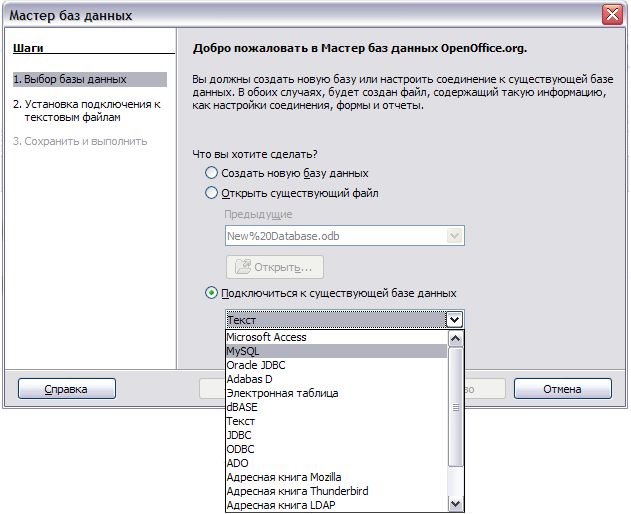
В предыдущей статье мы научились создавать страницы с этикетками, визитками и стандартными письмами, используя OpenOffice Writer и Base. Этапы создания в OpenOffice любого документа для почтовой рассылки довольно просты, но одним из подводных камней может оказаться создание БД ваших контактов. Ваш список контактов должен находиться в Base, и с этим могут быть проблемы. Хорошая новость в том, что Base может импортировать данные из других БД, электронных таблиц, текстовых файлов с разделителями и адресных книг e-mail. На рисунке 1 показано окно импорта. В вашем случае содержимое окна может быть немного другим, в зависимости от того, какой дистрибутив Linux вы используете.

Рисунок 1: Окно импорта

Base может подключаться напрямую к большинству реляционных БД, таких как MySQL, PostgreSQL, Oracle, Adabas D и любых других БД, которые поддерживают драйвера ODBC (Open Database Connectivity, открытая связь с базами данных) и JDBC (Java database connectivity, связь с базами данных Java). Таким образом, Base также функционирует как графический интерфейс к другим БД, т.е. вы можете использовать этот компонент для их редактирования. Адресные книги, электронные таблицы и текстовые файлы при этом доступны только для чтения. Вы можете импортировать данные из них в Base, но если вы измените исходный документ, то вам придется вручную импортировать новые данные; вы не можете изменить их или получить прямой доступ из Base.

Мои контакты находятся в адресной книге KDE. Импортировать их в Base настолько легко, что даже ваша кошка с этим справится!

  • Файл -> Создать -> Базу данных
  • Подключиться к существующей базе данных
  • Да, зарегистрировать базу данных и Открыть базу для редактирования
  • Жмем Готово, вводим имя и сохраняем новый файл.
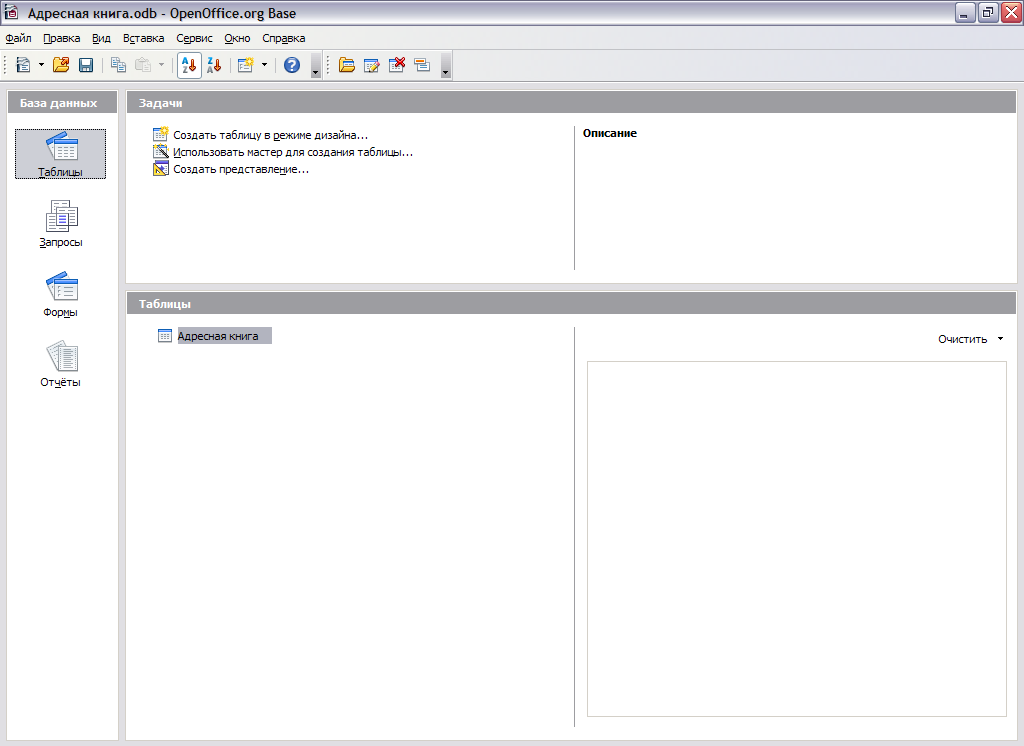
  • Вы увидите что-то вроде Рисунка 2. Дважды щелкните на Адресная книга, чтобы увидеть импортированные данные.
Рисунок 2: База данных адресной книги

Если Base не может напрямую импортировать данные из вашей адресной книги, попробуйте экспортировать адреса в .csv файл (файл данных с разделителями в виде запятых). Затем в выпадающем списке "Подключиться к существующей базе данных", выберите "Текст". Следующее окно запросит путь к файлу. Не забудьте отметить "Файл, "значений разделенных запятой" (*.csv)" и затем выберите корректные разделители. Если .csv файл сформирован корректно, проблем с ним у Base не будет. Ниже представлен пример-отрывок из моей экспортированной адресной книги:

"Family Name","Given Name","Honorific Prefixes","Home Phone", "Home Fax","Home Address Street","Home Address City", "Home Address State","Home Address Zip Code" "Schroder","Carla","Ms.","","","5678 EndOfTheLineLane", "Red Cowtown","Oregon","54321" 

Хотя в примере присутствуют разрывы строк для удобства чтения, реальные разрывы есть только на тех концах строк, где нет запятых. Количество полей в строке определения полей (это первая строка файла) и в строках данных должно точно совпадать. В примере их (полей) девять. Все пустые поля обязательно должны содержать "" в виде заполнителя, а каждое поле отделяется запятой. Вы можете использовать в качестве разделителя запятую, пробел, табуляцию, двоеточие или точку с запятой.

Подключение к MySQL или PostgreSQL

Для подключения к MySQL или PostgreSQL (или другим внешним базам данных) вам потребуются специальные драйвера. Если вы используете Debian (или *buntu, или Mepis, или любые другие системы этого семейства), то вам потребуется пакет unixODBC для поддержки ODBC, а также драйвер для вашей конкретной БД:

  • odbc-postgresql для PostgreSQL
  • libmyodbc для MySQL
  • libsqliteodbc для sqlite
  • mdbtools для MS Access
  • tdsodbc для Sybase SQL и MS SQL

Для PostgreSQL альтернативным вариантом является пакет openoffice.org-sdbc-postgresql, который заменяет как ODBC, так и JDBC драйвера.

Также вы можете использовать следующие JDBC драйвера:

  • openoffice.org-sdbc-postgresql
  • libpg-java для PostgreSQL
  • libmysql-java для MySQL

Fedora использует другие пакеты, и их не так много, как для Debian:

  • unixODBC.i386
  • postgresql-odbc.i386
  • mysql-connector-odbc.i386
  • postgresql-jdbc.i386
  • mysql-connector-java.i386

Любые драйвера, которые отсутствуют в вашем дистрибутиве, вы можете скачать с OpenOffice.org (см. источники) или у разработчика вашей БД. В чем же разница между ODBC и JDBC драйверами? Они немного отличаются по скорости и функциональности. К тому же, JDBC драйвера являются кроссплатформенными, хотя я не думаю, что это важно для кого-то кроме разработчиков. Если у вас есть проблемы с подключением к внешним БД через Base, экспортируйте нужные вам данные в .csv файл, и уже его импортируйте в Base. Base обожает правильно сформированные файлы с разделителями, а их создание - не проблема даже для новичков в работе с БД.

Создание базы данных с нуля

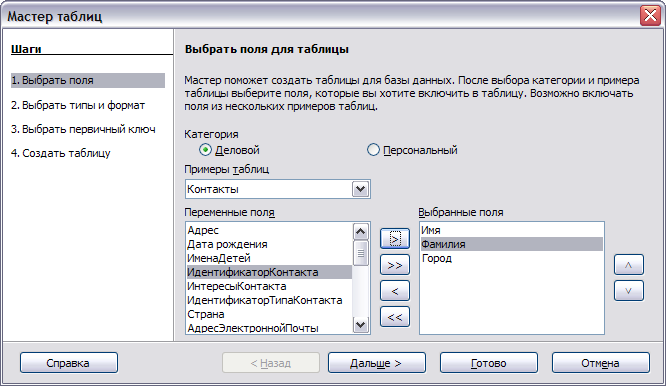
Создание новой БД контактов с нуля - не такая уж плохая идея! Как обычно, самое скучное и нудное - ввод самих данных. Открываем Файл -> Создать -> Базу данных -> Создать новую базу данных -> Да, зарегистрировать базу данных и Открыть базу для редактирования. В Base встроен очень неплохой мастер: щелкните по иконке Таблицы и выберите Использовать мастер для создания таблицы. Он содержит набор шаблонов для множества различных типов баз данных, включая Контакты (смотрите Рисунок 3). Обратите внимание на кнопки со стрелочками вверх/вниз - они используются для упорядочивания полей по вашему усмотрению.

Рисунок 3: Создание базы данных

Если вам захочется навести порядок и почистить место, идем сюда - Сервис -> Параметры -> База данных OpenOffice.org -> Базы данных - и удаляем любые базы данных, от которых хочется избавиться. Заметьте, что их нельзя удалить обычными методами, вроде использования файлового менеджера или команды rm, потому что Base регистрирует каждую свою БД. И чтобы удалить базу, нужно сначала отменить эту регистрацию.

Источники


Carla Schroder - автор книг "Linux Cookbook" и недавно вышедшей "Linux Networking Cookbook". Она регулярно публикует свои статьи на сайте LinuxPlanet.

понедельник, 12 января 2009 г.

OOo Writer: автотекст

Linux-курсы для пользователей: OOo Writer: автотекст

"В процессе создания документов возникает потребность в часто повторяющихся фрагментах текста - подпись руководителя, часто употребляемые слова и выражения, логотип и название организации и пр. Не во всех случаях можно использовать шаблоны. И здесь на помощь приходит автотекст."

Цитата из справки по OOo Writer


Файл: OOo Lesson 6 - autotext.pdf, 170,45 Kb
Автор: mother

суббота, 29 ноября 2008 г.

Извлечение изображений из документов MS Word

советы.блогспот.ком: Извлечение изображений из документов MS Word

Увы, иногда приходится получать вместо нормального файла изображения документ Word со вставленной в него картинкой. Короткий рецепт, как эту картинку из документа вытащить и получить в виде файла.

1. Открываем документ Word в OpenOffice Writer
2. Сохраняем в формате OpenDocument (.odt)
3. Переименовываем сохранённый файл, изменяя разрешение .odt на .zip (документы OpenOffice, на самом деле, простые zip-архивы)
4. Раскрываем zip-архив и берём готовые файлы изображений из папки Pictures/

воскресенье, 19 октября 2008 г.

Расширение Writer's Tools для OpenOffice.org

Lifehacker » Архив » Расширение Writer's Tools для OpenOffice.org

12.10
0

Writer's Tools создано упростить пользователям OO.org бэкап документов, поиск и перевод слов и предложений, управление фрагментами текста и многое другое.

Расширение включает в себя следующие утилиты:
- Lookup Tool позволит найти выделенное слово на различных онлайн ресурсах, включая такие как Cambridge Dictionaries, WordNet и Google Define.
- Google Translate позволит пользователю быстро перевести выделенный фрагмент текста на разные языки с помощью сервиса Google Translate.
- Show on the Map позволит выбрать город, улицу или почтовый индекс и покажет их на карте с помощью Google Maps.
- Email Backup используется для быстрой отсылки резервной копии документа на специальный адрес e-mail
- Multi-format Backup сохраняет текущий документ Writer в Word, RTF или TXT формат. Резервные копии документов сохраняются в отдельную папку с датой.
- Remote Backup позволит быстро сохранить копию открытого документ на FTP сервер.
- Wikify Word добавляет на выделенное слово или фрагмент ссылку на созданный на лету документ Writer. Например, если мы выделяем слово «приказ», то автоматически получим ссылку на документ приказ.odt.
- Start/Stop Timer может быть использована для отслеживания количества времени, проведенного за текущим документом и сохранения статистики в базу данных WriterDB.
- Word Hunt Game – простая игра, в которой вам нужно отгадать слово, выбранное Writer.
- Word of the Day выбирает и показывает случайное слово и его определение из той базы данных WriterDB. Так сказать, для общего развития вашего лексикона.
- Add to Basket позволяет быстро добавить фрагмент текста, ссылки и заметки в базу данных, а затем к ним можно прикрепить категории и теги.
- Tasks – to-do менеджер для ведения дел и заданий.
- Writer Templates – расширение, имеющее шаблоны статей и книг

Writers Tools

Для установки расширения запустите OO.org и далее Tools -> Extension Manager. Затем в разделе My Extensions нажимаем Add и указываем путь к только что загруженному Writer's Tools.

Если вы используете OO.org в качестве основного офисного пакета, то настоятельно рекомендуем вам установить данное расширение.

via Writer's Tools extension for OpenOffice.org

понедельник, 13 октября 2008 г.

Alba - лёгкая вставка альбомных страниц. Описание расширения

myooo.ru - доступно и просто об OpenOffice.org - Alba - лёгкая вставка альбомных страниц. Описание расширения


Автор MyOOo.ru
06.06.2008 г.

Расширение Alba - лёгкая вставка альбомных страниц в документах ООо Writer предназначено для упрощения работы с документами, содержащими страницы различной ориентации. Обычно для вставки одной или нескольких альбомных страниц пользователь должен создать собственный стиль страницы. Объяснить пользователю необходимость предварительных действий по созданию стиля страницы довольно сложно, но предопределённые стили страницы с альбомной ориентацией не входят в стандартную поставку OpenOffice.org.

Набор пользовательских настроек от MyOOo.ru частично решает эту проблему, добавляя "альбомные" стили страниц в текстовый документ. Расширение Alba предлагает ещё более упростить вставку альбомных страниц.

Системные требования

OpenOffice.org 2.4 и выше. Alba будет работать и в более старых версиях, но возможна некорректная локализация диалогов.

Установка и удаление

Устанавливается стандартным способом: Сервис - Управление расширениями - Добавить. После установки необходимо перезапустить OpenOffice.org, включая "Быстрый запуск", если он используется.

Удаление расширения также производится через Сервис - Управление расширениями.

Запуск и использование

Для начала работы Alba необходимо выполнить команды меню Вставка - Альбомная/Книжная. Должен появиться диалог, как на рисунке:

Image

Возможные варианты:

  • Применить к текущему разделу - применить стиль с нужной ориентацией к страницам от начала документа (или вставки разрыва страницы со сменой стиля страницы) до конца документа (или вставки разрыва страницы со сменой стиля страницы);
Image
  • Следующая страница - альбомная/книжная - вставить разрыв страницы со сменой стиля страницы;

Image

  • Одна альбомная/книжная страница внутри документа

Image

  • Создать страницу альбомной/книжной ориентации из выделенного. Для демонстрации этой возможности откройте новый документ, наберите несколько строк текста, выделите одну строку в середине и примените данную команду.

Image

Информация для опытных пользователей

В процессе работы Alba создаёт собственные стили «... L_Alba»(для альбомной страницы) и «... P_Alba» (для книжной страницы) в том документе, из которого Вы вызываете Alba. Стили создаются на основе стиля текущей страницы. Вы можете изменить эти стили, если потребуется.

  • Восстановить стили из оригинального - предназначен для опытных пользователей - сбрасывает параметры стилей «... L_Alba» и «... P_Alba» к параметрам исходного стиля. Перед использованием этой опции необходимо применить к текущей странице исходный стиль, из которого были образованы «... L_Alba» и «... P_Alba». Если стили, требуемые для работы Alba, еще не определены, то кнопка Восстановить стили из оригинального создает их из текущих стилей (как правило, это стиль «Обычный» ).

необходимые Замечания

  • В версии Alba 1.4.1 сменились имена стилей, создаваемых расширением. Это было сделано после выявления ошибки в версии 1.4.0 - расширение не работало в документах, созданных в ООо с использованием Alba иной локализации (расширение в настоящий момент поддерживает русский, украинский и английский языки). Если у Вас есть документы, созданные с использованием Alba 1.4.0, для использования в этих документах Alba 1.4.1 Вам необходимо переименовать стили "... Альбомный _Alba" и "... Книжный _Alba" в "... L_Alba" и "... P_Alba" соответственно.
  • В случае, если курсор находится в таблице или врезке, вставка новых страниц невозможна, допустим лишь вариант смены ориентации страницы текущего раздела. Для вставки новых страниц необходимо поместить курсор вне таблицы/врезки.

условия копирования, распространения, использования

Расширение Alba - лёгкая вставка альбомных страниц распространяется по лицензии LGPL.

Расширение доступно для свободной загрузки на сайте MyOOo.ru

Автор не несет ответственности за какой-либо ущерб, причиненный вследствие использования или неиспользования данного продукта. Автор не гарантирует работоспособности данного расширения на вашем конкретном оборудовании и пригодности в конкретных целях.

получение поддержки

Если в процессе установки или использования расширения вы столкнулись с некорректной работой какой-либо из функций - вышлите, пожалуйста, сообщение автору продукта с указанием версии OpenOffice.org и операционной системы, а также описанием последовательности действий, приводящей к ошибке. E-mail: chkur@myooo.ruЭтот e-mail защищен от спам-ботов. Для его просмотра в вашем браузере должна быть включена поддержка Java-script

© 2007-2008 Chkur chkur@myooo.ru

AltSearch - замечательный диалог поиска и замены для Writer

myooo.ru - доступно и просто об OpenOffice.org - AltSearch - замечательный диалог поиска и замены для Writer


Автор MyOOo.ru
02.03.2008 г.
Поддерживает замечательный набор регулярных выражений поиска и замены.
Название:
AltSearch
Версия и дата выхода:1.2.1 от 28.07.2008
Автор: Tomas Bilek
Описание:Поддерживает замечательный набор регулярных выражений поиска и замены.
В сравнении со стандартным диалогом OOo настоящее расширение предлагает:
  • быстрый выбор из типовых регулярных и расширенных выражений;
  • подсчет количества найденного по кнопке [Считать];
  • искомый или заменяемый текст может содержать более одного параграфа;
  • возможность поиска и замены по шестнадцатеричным/десятичным кодам символов;
  • поиск и замена символов разрыва страницы и колонки;
  • поиск блока параграфов, разделенных двумя текстовыми метками;
  • возможность расширения/сужения выделения найденного на некоторое число символов;
  • множественный поиск и замена за один шаг;
  • поиск объектов: примечаний и полей по из значению; таблиц, рисунков и врезок по имени; возможность замены на текст, текстовое содержимое, имя объекта, содержимое буфера обмена;
  • поиск по форматированию, подобному тексту под курсором;
  • ссылки вида \# в выражении замены на подвыражения поиска внутри ();
  • возможность изменения в найденом или заменяемом тексте: стиля параграфа, символов, списка и URL гиперссылки, установка свойств текста;
  • возможность вставки с заменой: содержимого буфера обмена, счетчика замен, номера страницы;
  • возможность перенаправления результата замены в другой текстовый файл;
  • пакетный режим: сохранение и загрузка параметров поиска и замены; возможность сохранения последовательности нескольких поисков/замен и последующее их выполнение за один раз.
Компонент:Image Writer
Операционная система:
Любая
Версия OOo:
OpenOffice.org 2.4 и старше
Официальная версия:
http://extensions.services.openoffice.org/project/AltSearch
Лицензия:
opensource
Модификации:

Перевод на русский язык от George Yves, John Lynx

Загрузить:
http://extensions.services.openoffice.org/project/AltSearch

Image

Pager - Быстрая вставка номеров страниц. Описание расширения

myooo.ru - доступно и просто об OpenOffice.org - Pager - Быстрая вставка номеров страниц. Описание расширения


Автор chkur
01.08.2008 г.

Расширение Pager для OOo Writer позволяет легко пронумеровать страницы в текстовом документе. Простая нумерация страниц осуществляется за несколько секунд. Для сложной нумерации страниц Pager также предоставляет вам все необходимые средства.

Установка расширения стандартна: через Сервис — Управление расширениями...

Запуск расширения производится выбором пункта меню Вставка — Номера страниц.

Основные функции

Image

Диалог вставки страниц по умолчанию позволяет следующее:

  • Отобразить/скрыть нумерацию (флажок "Отображать номера страниц");
  • Указание положения вставки номера страницы;
  • Установить зеркальное отображение нумерации страниц;
  • Отключить нумерацию для первой страницы;
  • Указать номер для первой страницы.

Дополнительные функции

Image

Расширенные опции вставки номеров страниц можно определить после нажатия кнопки Дополнительно...:

  • Вставить надпись типа "Страница 1 из N". Текст надписи может изменяться пользователем.
  • Исключить из нумерации некоторые стили страниц. Порядок следующий:
    1. Вручную создать и применить к нужным страницам ненумеруемые стили.
    2. Снимаем флажок "Нумеровать все страницы", жмем кнопку "Выбрать".
    3. В появившемся диалоге мышью выделяем стили, которые будут нумероваться.

      Image

      Стиль "Первая страница" выделен в этом списке особо, так как у него особое предназначение: нумерация/ненумерация этого стиля управляется только вручную. После нажатия ОК появляется основной диалог, в котором присутствует надпись о том, к каким стилям нумерация не будет применена.
  • Исключить из нумерации некоторые номера страниц. Порядок следующий:
    1. Вручную вставить разрывы страниц в документе до и после страниц, которые не нужно нумеровать;
    2. Снимаем флажок "Нумеровать все страницы", жмем кнопку "Выбрать";
    3. В появившемся диалоге указываем страницы или диапазоны страниц;
    4. Нажать ОК. После нажатия кнопки появляется основной диалог, в котором появилась надпись о том, к каким страницам нумерация не будет применена;

      Примечание: при использовании этого метода создаются "ненумеруемые" стили страниц с именами "Стиль_Pager". При необходимости в дальнейшем пронумеровать эти страницы — необходимо отметить эти стили в списке.
  • Указать тип нумерации.

условия копирования, распространения, использования

Расширение Pager - Быстрая вставка номеров страниц распространяется по лицензии LGPL.

Расширение доступно для свободной загрузки на сайте MyOOo.ru

Автор не несет ответственности за какой-либо ущерб, причиненный вследствие использования или неиспользования данного продукта. Автор не гарантирует работоспособности данного расширения на вашем конкретном оборудовании и пригодности в конкретных целях.

получение поддержки

Если в процессе установки или использования расширения вы столкнулись с некорректной работой какой-либо из функций - вышлите, пожалуйста, сообщение автору продукта с указанием версии OpenOffice.org и операционной системы, а также описанием последовательности действий, приводящей к ошибке. E-mail: chkur@myooo.ruЭтот e-mail защищен от спам-ботов. Для его просмотра в вашем браузере должна быть включена поддержка Java-script

Создание интерактивных форм в OpenOffice.org Writer

myooo.ru - доступно и просто об OpenOffice.org - Создание интерактивных форм в OpenOffice.org Writer

Печать E-mail
Автор Dmitri Popov
09.10.2008 г.

Автор перевода: Александр Гец

С помощью OpenOffice.org Writer можно создавать формы любой сложности, начиная от простого опросника и заканчивая сложными интерактивными тестами. Здесь рассказывается о том, как создать простую викторину, используя средство форм, и как добавить ей интерактивности несколькими макросами.

Викторина, которую мы будем создавать, состоит из серии вопросов, каждый из которых имеет несколько вариантов ответов. Перед тем, как начать разрабатывать викторину, хорошей идеей будет создание базы данных, содержащей все вопросы. Эта база данных очень упростит процесс управления и добавления вопросов в викторину.

Создайте новую базу данных с помощью Base, и убедитесь, что зарегистрировали её для использования в других приложениях ООо, выбрав опцию «Да, зарегистрировать базу данных» ("Yes, register the database for me") в Мастере базы данных (Database Wizard). Создайте новую таблицу и отредактируйте её структуру.

поля в Base
Поля базы данных

Большинство полей вы можете использовать по своему усмотрению; тем не менее, обязательно нужно поле Question, содержащее текст вопроса. Также вы можете добавить и другие поля, например, Category (категория, к которой принадлежит вопрос), Level (уровень сложности вопроса), DateUsed (время, когда последний раз задавался вопрос) и Notes (различные примечания).

После того, как база данных будет готова, заполните её вопросами. Как только вы сделаете это, можно начать работу над документом викторины. Создайте пустой документ Writer и добавьте в него вопросы:

  • Нажмите F4 для открытия окна Источники данных (Data Source).
  • Щёлкните 2 раза по имени созданной базы данных, а затем по папке Таблицы (Tables).
  • Щёлкните по таблице, содержащей вопросы. Содержимое таблицы появится в окне справа.
  • Выберите вопрос, который хотите добавить, и перетащите его в документ.

Следующим шагом будет добавление опции ответа. Так как викторина содержит вопросы с несколькими вариантами ответов, вы должны добавить группу к каждому вопросу, состоящую из правильного ответа и нескольких неправильных альтернатив (их иногда называют distractors). Чтобы сделать это, необходимо открыть панели инструментов, позволяющую добавлять средства управления формы и устанавливать их свойства. Выберите Вид (View) — Панели инструментов (Toolbars) и отметьте Элементы управления (Form Controls) и Дизайн формы (Form Design). На панели инструментов Элементы управления щёлкните по кнопке Другие элементы (More Controls) для получения доступа к дополнительным видам элементов управления. Переключитесь в режим разработки с помощью переключателя Режим разработки (Design Mode) в панели управления Дизайн формы. Щёлкните по кнопке Группа (Group Box) и нарисуйте прямоугольник в документе, справа от вопроса.

Откроется Мастер группового блока (Group Element Wizard), который проведёт вас через процесс создания группы. С помощью Мастера добавьте опции ответов и настройте другие параметры (их назначение вполне очевидно). После нажатия на кнопку Готово (Finish) в документ вставится групповой блок, содержащий радиокнопки с набранными ответами. Аналогичным образом нужно добавить групповые блоки с ответами на другие вопросы викторины.

Добавим интерактивности

Если вы отключите режим разработки, то сможете протестировать форму, но она ещё не работает так, как нужно. Прежде всего, чтобы сделать форму интерактивной, необходимо добавить механизм, который будет информировать вас о корректности выбранного ответа. Это делается с помощью простого макроса.

Выберите Сервис (Tools) — Макросы (Macros) — Управление макросами (Organize Macros) — OpenOffice.org Бэйсик (OpenOffice.org Basic), щёлкните 2 раза по имени документа, а затем по папке Standard. Нажмите кнопку Создать (New), дайте имя новому модулю (например, FormMacros) и введите следующий код в открывшемся окне редактора макросов:

Sub CorrectAnswer
Message="Ответ правильный!"
MsgBox Message
End Sub

Sub IncorrectAnswer
Message="Ответ неправильный!"
MsgBox Message
End Sub

Код содержит два отдельных макроса (CorrectAnswer и IncorrectAnswer), которые отображают всплывающее окно с текстом «Ответ правильный!» или «Ответ неправильный!». Сохраните изменения и закройте редактор.

Разгруппировка блока

Следующим шагом будет привязка соответствующего макроса к каждой радиокнопке в группе. Чтобы можно было раздельно редактировать свойства радиокнопок в групповом блоке, сначала их нужно «разгруппировать». Выделите групповой блок, щёлкните по нему правой кнопкой мышки, и выберите Группировка (Group) — Изменить группу (Edit Group). После этого выделите первую радиокнопку, 2 раза щёлкните по ней или выберите Элемент управления (Control) в её контекстном меню. В окне Свойства (Properties) откройте закладку События (Events) и нажмите на кнопку Обзор (Browse) напротив поля Состояние изменено (Item Status Changed). Нажмите кнопку Макрос (Assign) и выберите соответствующий макрос, например, CorrectAnswer для радиокнопки, представляющей правильный ответ. Повторите этот шаг для других радиокнопок в группе. По окончанию, выберите группу, щёлкните по ней правой кнопкой мышки и выберите Выход из группы (Exit Group).

Викторина практически готова, но подобно другим формам, она нуждается в кнопке Начать (Reset), которая очищает все ответы; чтобы это реализовать, вам необходим другой простой макрос. Выберите Сервис — Макросы — Управление макросами — OpenOffice.org Basic, выберите модуль FormMacros, нажмите кнопку Редактировать(Edit) и добавьте следующий код:

Sub ResetControls
oDoc = thisComponent
oDrawPage = oDoc.getDrawPage()
oForms = oDrawPage.getForms()
oForm = oForms.getByName("Standard")
oForm.Reset()
End Sub

Привязка макроса
Привязка макроса

Вернитесь назад к документу, убедитесь, что вы в режиме разработки формы, нажмите Кнопка (Button) в панели инструментов Элементы управления и нарисуйте кнопку в документе. Пока кнопка выделена, щёлкните правой кнопкой мыши по ней и выберите Элемент управления. В окне Свойства на закладке Общие (General) в поле Текст (Label) введите «Начать». Щёлкните по закладке События, нажмите кнопку Обзор напротив поля Отпускание клавиши мыши (Mouse Button Released), и привяжите макрос ResetControls к этой кнопке. Выйдите из режима разработки — и наша викторина готова.

Ну вот и всё. Как вы видите, создание интерактивных форм в редакторе Writer не особо и сложно. Как только вы изучите основы, сможете разработать более продвинутый документ.


Просмотров: 126

Ваш комментарий будет первым

Добавить комментарий

Имя:
Комментарий:


Последнее обновление ( 09.10.2008 г. )
След. »

Последние публикации

Лого Инфры
Хостинг предоставлен
компанией NetAngels
Лого NetAngels