Комментарий переводчика: Эта статья будет интересна тем, кто перешёл с Windows на Линукс и не нашёл замены таким приложениям как Daemon Tools или Alcohol 120%.
Благодаря таким приложениям, как K3b или GnomeBaker, запись дисков на линуксе давно перестала быть проблемой. AcetoneISO2 в свою очередь является многофункциональным инструментом для работы с образами дисков. Это приложение способно конвертировать множество форматов (например, nrg, bin, img) в ISO, а также генерировать, сжимать, шифровать, распаковывать и монтировать iso-образы. Так же есть возможность монтировать dmg-файлы (образы Mac OS), перекодировать DVD в Xvid AVI, разделять и соединять файлы образов. Перед установкой AcetoneISO2 (даже из бинарников) вам надо будет установить пару дополнительных пакетов для удовлетворения зависимостей (примечания переводчика: в Ubuntu 8.04 этого делать не понадобится, при установке из deb-бинарника все дополнительные пакеты скачиваются автоматически). Требуются fuseiso и p7zip соответственно для монтирования и сжатия образов. На сайте AcetoneISO2 доступны бинарники для Slackware, Fedora, Ubuntu, Mandriva, Archlinux и OpenSUSE. Как и положено там так же присутствуют исходники.
После установки AcetoneISO2 можно запустить через меню Приложения в GNOME или Система в KDE. Перед началом работы вам необходимо добавить своего пользователя в группу fuse, иначе у вас не будет возможности монтировать образы; в зависимости от дистрибутива и способа установки это может произойти автоматически. Если нет, то воспользуйтесь следующей командой
usermod -a -G fuse <имя пользователя>
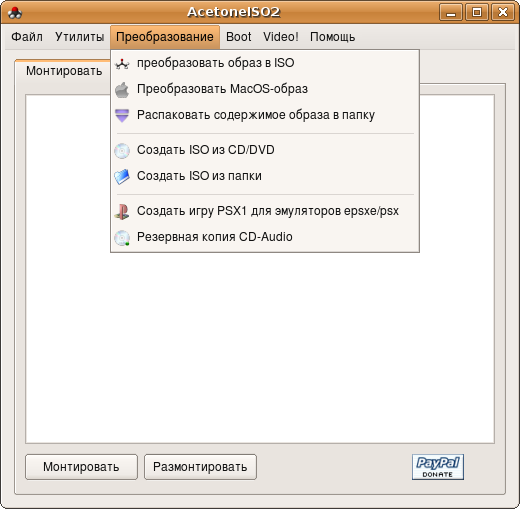
Для создания iso-образа кликните Преобразование -> Создать ISO из папки (Conversion -> Generate ISO from folder) и укажите каталог, содержимое которого и будет помещено в образ. По умолчанию, iso-файл называется Acetone_ISO.iso и сохраняется в домашний каталог. Для того чтобы смонтировать созданный образ, нажмите на кнопку Монтировать (Mount) и выберите iso-файл. Все образы монтируются в папку virtual-drives в вашем домашнем каталоге. Например, когда вы монтируете первый iso-образ, он будет смонтирован в папку ~/ virtual-drives/1, следующий - в папку ~/virtual-drives/2 и так далее. Одновременно может быть смонтировано 7 образов. Если вы попытаетесь смонтировать восьмой, то приложение попросит вас для начала размонтировать какой-нибудь образ.
Для того чтобы сделать iso-образ из CD/DVD, щёлкните Преобразование -> Создать ISO из CD/DVD (Conversion -> Generate ISO from CD/DVD). Вы увидите сообщение предупреждающее вас, что эта опция работает только с обычными дисками. С Audio или защищёнными дисками у вас ничего не получится.
Используя AcetoneISO2 вы также сможете извлекать содержимое образов на жёсткий диск. Кликаем Преобразование -> Распаковать содержимое образа в папку (Conversion -> Extract image content to a folder). В первый раз AcetoneISO2 сообщит вам, что необходимо скачать PowerISO. Нажимаем Да, PowerISO автоматически скачается и установится. Выберите необходимый образ, и его содержимое распакуется в указанную папку.
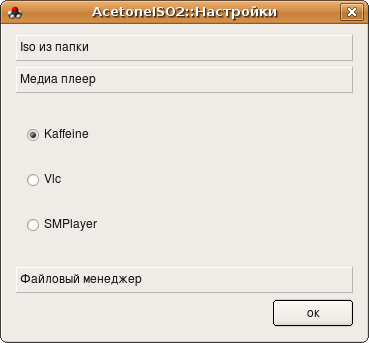
Если у вас есть iso-образ DVD с фильмом, то вы не сможете смонтировать его при помощи AcetoneISO2 и посмотреть. Для этого необходимо кликнуть Проиграть -> Проиграть DVD-Movie ISO (Play -> Play DVD-Movie ISO). По умолчанию AcetoneISO2 попытается проиграть фильм с помощью Kaffeine. Изменить это можно следующим образом: Файл -> Настройки (File -> Options), в окне опций кликаем на Медиа плеер (Media player) и выбираем альтернативный проигрыватель из списка. Точно также можно изменить файловый менеджер по умолчанию с Konqueror на Nautilus.
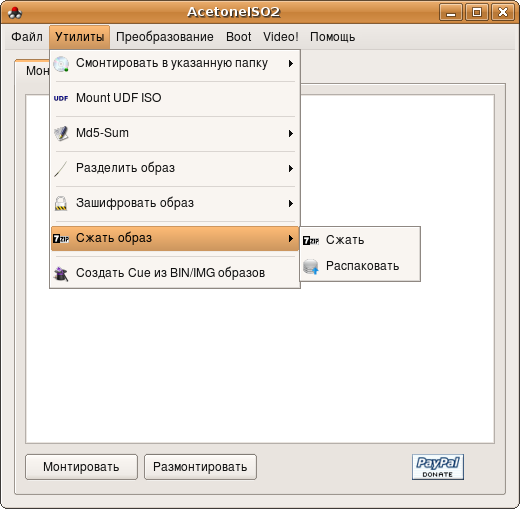
Но меня больше всего порадовали функции разделения/склейки образов и шифрование. Чтобы зашифровать iso-образ, кликаем Утилиты -> Зашифровать образ -> Зашифровать (Utilities -> Encrypt Image -> Encrypt). Выбираем образ и дважды вводим пароль. Имя нового файла будет Acetone_ISO.iso.gpg. Для расшифровки проделываем следующее: Утилиты -> Зашифровать образ -> Расшифровать (Utilities -> Encrypt Image -> Decrypt) и вводим пароль, который был использован при шифровании.
Разделить образ на несколько частей можно при помощи Утилиты -> Разделить образ -> Разделить (Utilities -> Split Image -> Split). Выбрав необходимый файл, указываем размер одной части в мегабайтах и папку, в которую будут сохранены файлы. Например, если размер вашего образа 110 Мб, а вы указали размер одной части 25 Мб, то AcetoneISO2 создаст 4 файла размером 25 Мб и один - 10 Мб. Для соединения этих фалов кликаем Утилиты -> Разделить образ -> Объединить разделённый образ (Utilities -> Split Image -> Merge Splitted Image) и выбираем разделённые части. Склеенный файл будет называться Acetone_merged. Не забывайте указывать расширение в имени файла.
Проверить целостность файла можно при помощи Утилиты -> Md5-Sum -> Проверка (Utilities -> Md5-Sum -> Check). Для сжатия образа кликаем Утилиты -> Сжать образ -> Сжать (Utilities -> Compress Image -> Compress). Компрессия занимает относительно много времени, особенно если выбрать ультра-сжатие.
Дружелюбный интерфейс и обширный список возможностей делает AcetoneISO2 незаменимым приложением. К тому же эта программа отлично справляется с возложенными на неё обязательствами. В общем я ставлю AcetoneISO2 твёрдую пятёрку с плюсом.
Shashank Sharma специализируется в написании статей для новичков о свободном программном обеспечении, а также модерирует форум на Linux.com.
Эта статья представляет собой сжатое описание процесса обработки видеоматериала на операционной системе ALTLinux.
Вся информация, изложенная в статье, является моим мнением и не может рассматриваться как истина, не подлежащая сомнению.
В качестве исходного материала рассматривается DV плёнка, в качестве результирующего - DVD диск.
Для успешной работы необходимо использовать последние версии упомянутого в статье программного обеспечения.
Подготовка DV материала
Съёмка
Если оператор уважает труд человека, который будет производить монтаж отснятого, или не желает слышать нелестные отзывы в свой адрес, то он будет производить съёмку правильно. Тому, как снимать правильно, было посвящено немало статей в специализированных журналах, например, в журнале "Режиссёр".
Я делаю так: снимаю неподвижные эпизоды по 10 секунд. Слово "неподвижные" означает, что в момент съёмки никаких действий с камерой не производится. Производить съёмку желательно со штатива. Дергать камерой не надо, играть с "зумом" тоже. Всё равно ничего хорошего из этого потом не получится. Но если вы работаете на MTV, то не прислушивайтесь к моим советам.
Настройка Kino
Перед работой с программой Kino, её необходимо правильно настроить.
Общая настройка
Через меню "Edit" > "Preferences" переходим к настройкам:
* Вкладка "Defaults" - Настраиваем параметры цветности, звука и формата изображения:
* Вкладка "Capture" - Настраиваем параметры захвата отснятого материала, каталог для полученного материала и его формат:
* Вкладка "IEEE 1394" - Настраиваем параметры взаимодействия с IEEE 1394, указываем устройства, через которые будет производиться импорт и экспорт видеоматериала:
* Вкладка "Display" - Настраиваем отображение материала программой. Я выбрал низкое качество декодирования для ускорения работы своей системы. На качество получаемого материала это никак не влияет:
* Вкладка "Audio" - Настраиваем параметры работы со звуком, указываем, что желаем его слышать и через какое устройство:
* Вкладка "Jog/Shuttle" - Настраиваем параметры дополнительного оборудования (можно заказать у авторов программы):
* Вкладка "Other" - Настраиваем остальные параметры, сохранение проекта с относительными именами файлов, двойное кодирование изображения:
Поддержка субтитров
Я сделал перевод статьи Dan Dennedy, в которой он рассказывает о скрытых возможностях Kino. Рекомендую сначала ознакомиться с ней, а затем в файле ~/.gnome2/kino найти строчку:
Теперь пришло время сбросить отснятый материал на компьютер. Для этого необходимо иметь не очень старый компьютер, оборудованный интерфейсом IEEE 1394 и имеющий вместительный жёсткий диск. Час DV материала занимает не больше 15 GB. Я использую для работы с видео достаточно древний компьютер: Intel Celeron 900 / 256 MB RAM / 140 GB HDD / PCI IEEE 1394 Interface / ALTLinux 2.4 Master
Для сброса материала используется программа Kino. Мне нравится работать с GUI, консоль оставим для других задач. Но если что-то вам мешает использовать графический интерфейс на данном этапе, то обратитесь к программе dvgrab.
Подключаем DV камеру к компьютеру. Я специально пропускаю момент настройки интерфейса IEEE 1394, это неоднократно и подробно описано в Google. К тому же на ALTLinux эта плата определяется автоматически. А вот список модулей следует привести:
Захват материала производят следующим образом. На вкладке "Capture" программы Kino указывается каталог и имя файла для размещения захваченного материала. Видеокамера включается в режиме "player" и запускается воспроизведение. В окне просмотра должно появиться изображение с камеры. Затем следует нажать на кнопку "Capture" и дождаться захвата материала. После захвата необходимо нажать на кнопку "Stop" и выключить видеокамеру.
Структура проекта
По мере рассмотрения материала, мы достигнем структуры, показанной и прокомментированной ниже:
export - каталог с DV материалом, готовым к экспорту на ленту
movie01.avi
movie02.avi
menu - каталог с материалом для DVD меню
background.png - фоновое изображение
button-hl.png - маска для кнопок в режиме highlight
button-sl.png - маска для кнопок в режиме select
dvdauthor.xml - управляющий файл для сборки DVD структуры
gimp-menu.xcf - проект Gimp с изображениями
menu.xml - управляющий файл для создания DVD меню
prepare.sh - скрипт сборки DVD структуры
silence.mp2 - файл с тишиной
mpeg - каталог с материалом для записи на DVD диск
ready.mpeg - исходный материал
dvd.mpeg - материал с импортированными субтитрами
project.smil - файл проекта Kino
subtitle.sub - комментарии в виде субтитров
subtitle.xml - управляющий файл для размещения комментариев в MPEG
timecode.sub - информация о дате/времени в виде субтитров
timecode.xml - управляющий файл для размещения комментариев в MPEG
Монтаж материала
Приступаем к монтажу. Безжалостно режем всё ненужное, это около 50% материала, бывает больше. Как только процесс вычищения закончен и вы уверены, что больше никаких изменений в материал вноситься не будет, выполняем экспортирование материала в формате DV на тот же диск.
Это промежуточное экспортирование необходимо для сохранения дискового пространства. Мы оставляем только полезный материал. После экспортирования оригинальный материал можно удалить.
Подготовка к экспорту в DVD MPEG
Создаём новый проект Kino. Импортируем в него материал, экспортированный на предыдущем шаге, и сохраняем проект под именем project.smil.
Комментарии к сценам
Теперь приступаем к набиванию комментариев к сценам. Одной сцене может быть присвоен только один комментарий. Если требуется несколько комментариев, просто разбейте одну сцену на нужное количество сцен и прокомментируйте каждую по отдельности. Если комментарий не будет вмещаться в одну строку, то при его внедрении в MPEG поток комментария будет разделён на две или более строк. Комментарий имеет формат:
{номер начального кадра}{номер конечного кадра} текст комментария
Нормальная длительность комментария составляет 4 секунды, т.е. 100 кадров. На рисунке, приведённом ниже, показан пример готового проекта:
Не забываем периодически сохранять файл проекта, ведь именно в него производится сохранение информации о комментариях.
Получение субтитров с комментариями
Сохраняем файл проекта и экспортируем из него комментарии с помощью команды:
smil2sub.sh <> subtitle.sub
Исходный код скрипта smil2sub.sh приведён ниже:
#!/bin/bash


while read line

do

 echo $line | grep "subtitle=\"*\"" >/dev/null 2>&1 && \

     echo $line | \

   	sed 's/.*	w3m -dump -T text/html

done
Получение субтитров с временным кодом
Первый поток субтитров будет содержать информацию о дате/времени съёмки. Для получения этой информации из материала необходимо установить программу dv2sub. Закройте Kino.
Перейдите в каталог с проектом и запустите Kino командой:
kino project.smil &
В результате этого во вкладке "Export" > "DV Pipe" появятся новые элементы выпадающего списка. Укажите любое имя файла в поле "File:", всё равно файл субтитров будет создан в каталоге запуска Kino, т.е. в каталоге проекта, и будет иметь имя dv2sub.sub.
Переименовываем файл dv2sub.sub в timecode.sub.
Экспорт MPEG
Переходим на вкладку "Export" > "DV Pipe", указываем имя файла, компрессор (Tool: FFMPEG Dual Pass DVD-Video) и профайл (Standard VOB), как показано на рисунке. Затем нажимаем на кнопку "Export" и долго медитируем. Процесс кодирования MPEG файла (с расширением .vob) занимает достаточно много времени, по крайней мере, на моём компьютере.
Импортирование субтитров в MPEG
Импортирование субтитров производится с помощью утилиты spumux. Можно импортировать до 32-х независимых потоков с субтитрами. Я ограничиваюсь пока двумя.
В каталоге ~/.spumux/ должен быть файл arial.ttf.
Для импортирования комментариев используется управляющий файл subtitle.xml:
, который вызывается из главного каталога проекта.
Создание меню
На данный момент, создание меню для DVD - это нудная ручная работа. Но такой подход позволяет сделать то, чего невозможно добиться, используя программы - генераторы меню.
Меню представляет собой MPEG видео, в которое внедрён поток кнопок в виде субтитров. Кнопками являются особо определённые области на экране, при выделении или нажатии на которые происходит активизация одного из слоёв субтитров. Это обеспечивает подсветку соответствующей кнопки. При нажатии на кнопку может произойти выполнение команды, переход к другому меню или переход к видео. Все вопросы по созданию меню и использованию команд поможет снять команда:
man dvdauthor
Создание фонового изображения
Открываем GIMP и создаём новое изображение 720x576 (75x80 DPI) RGB. Вставляем в слой картинку для меню, пишем надписи, создаём кнопочки и так далее. Периодически сохраняем проект в формате XCF.
Слева и справа надо сделать направляющие, отступающие от краёв на 60 пикселей. Это граница для текстового оформления. Текст названия эпизодов набирается 24 шрифтом.
Обратите внимание на то, что картинки, текст и прочие элементы разделены по слоям. Это позволяет свободно перемещать объекты относительно друг друга:
Создание изображений с кнопками
Когда работа с картинками завершена, надо добавить два слоя: Highlight (этот слой работает, когда кнопка меню выбирается пользователем) и Select (этот слой работает, когда кнопка меню была нажата пользователем).
Выбираем слой Highlight. Выбираем для него цвет переднего фона, например, #3516F1. Выбираем кисть, шаблон кисти - неразмытый кружок в 5 пикселей. Выбираем инструмент "Выделятор" и выделяем все кнопки, пользуясь клавишей Shift. Рисуем кромку с помощью "Правка" > "Обвести выделенное", в появившемся окне указываем, что надо "Использовать один из инструментов", а в качестве инструмента выбираем "Кисть". Получается слой с рамками для всех кнопок. То же самое выполняем для слоя Select, только цвет указываем #F1BB16. Сохраняем эти два слоя в отдельные картинки. Отдельно открываем эти файлики и преобразуем в 4-х цветное индексированное изображение. Сохраняем в формате PNG.
Создание MPEG файла с меню
Создаём управляющий файл, который описывает параметры кнопок (имя и координаты), а также указывает на файлы, содержащие маски кнопок для разных режимов.
Для авторизации диска необходимо подготовить файл dvdauthor.xml следующего содержания:
В данном примере у нас отсутствует главное меню. Мы используем сразу подменю, которое содержит пять управляющих зон-кнопок. Следует отметить, что наименования кнопок в данном файле совпадают с наименованиями кнопок, использованными при создании DVD меню (см. файл menu.xml).
Подразделы нашего диска определены параметром chapters тэга vob. Навигация производится именно по указанным подразделам (см. определение кнопок).
Авторизация диска выполняется с помощью команды:
dvdauthor -x dvdauthor.xml
Краткие советы
Поправьте скрипты экспорта Kino, чтобы звук преобразовывался в AC3 формат в любом случае. Это позволит избежать проблем с фирменными DVD-плеерами. Китайские плееры играют всё что угодно и не могут рассматриваться как оборудование для тестирования созданного диска.
Субтитры намертво внедряются в MPEG файл. Если у вас в DVD проект входят несколько MPEG файлов, то о субтитрах вам точно не надо беспокоиться.
При указании следующего chapter в dvdauthor.xml округляйте значение секунд вперёд.
Комментарии
Заинтересованные в изменении содержимого данной статьи могут высылать свои мнения на radz at yandex dot ru
В этой статье рассматриваются базовые понятия и принципы, используемые при создании дисков DVD Video. Весь материал взят из разнообразных источников, расположенных в Сети. Там, где это возможно, я сохранил ссылки на источники информации. Если я вдруг кого-то забыл, не обижайтесь, пожалуйста, и дайте мне знать об этом.
Формат DVD
Физически, DVD формат похож на CD с тем отличием, что для работы с DVD дисками используется лазерный луч с меньшей длиной волны. За счет этого достигается большая плотность записи. Также, существуют DVD диски с дополнительным слоем для хранения данных, что увеличивает объем хранимых данных на одной стороне вдвое. Однослойный DVD диск предоставляет возможность записи до 4,7 Гбайт на одну сторону, а двухслойный - до 8,5 Гбайт.
Существует несколько разновидностей DVD носителей. Изначально DVD Forum определил три типа: DVD-R, DVD-RW и DVD-RAM. DVD-RAM является физически перезаписываемым форматом, однако он не совместим со стандартным форматом DVD Video.
Логическая организация DVD Video
В отличие от CD, который состоит из треков, список которых хранится в TOC (Table Of Contents), DVD имеет файловую систему UDF.
DVD Video логически разбит на следующие части:
First-Play Section. Проигрывается первой сразу после того, как диск вставляется в устройство
VMGI (Video Manager Information). Информация видео-менеджера
Каждый комплект видео приложений (VTS) логически разбит на
VTSI (Video Title Set Information). Информация видео-приложения, содержащая в себе управляющие данные.
VOB (Video Objects). Меню
VOB (Video Objects). Данные
Резервная копия VTSI
Каждый VOB (базовая файловая единица диска) включает видео, аудио, субтитры и навигационные данные. Когда проигрывается VOB, плеер не только последовательно проигрывает видео, но также следует навигационным командам для отображения меню, принятия команд от пользователя и т. д. Каждый VOB включает в себя отдельные ячейки (cells), связанные вместе при помощи Программных Цепочек (Program Chains - PGC), которые обеспечивают требуемую интерактивность, используя простой язык программирования, разработанный для DVD-Видео. PGC используются для регулирования проигрывания видео, аудио и субтитров в VOB'ах, отображения меню, и ввода и исполнения команд пользователя. Существует три типа PGC: последовательного проигрывания (sequential play), произвольного проигрывания (random play) и смешанного (shuffle play) проигрывания. Отдельные ячейки могут использоваться более чем одной PGC, которая может определять различные последовательности проигрыша видеоматериала, например для обеспечения бесшовного ветвления (seamless branching). PGC подчиняются набору команд для элементарного программирования, включающему математические и логические операторы, условные переходы, обратный отсчет времени и т. д. Имеется 16 обычных регистров для более сложного программирования, и 16 системных регистров.
Файловая организация DVD-Video
VOB'ы и другие данные располагаются в каталоге VIDEO_TS. Таблица внизу показывает пример диска с одним комплектом видео приложений.
Имя файла
Описание
VIDEO_TS.IFO
Файл VMGI (Информация Видео Менеджера)
VIDEO_TS.VOB
Файл VMGM (Меню Видео Менеджера)
VIDEO_TS.BUP
Резервный файл VMGI
VTS_01_0.IFO
Файл VTSI
VTS_01_0.VOB
Набор видео объектов для меню VTS
VTS_01_0.BUP
Резервный файл VTSI
VTS_01_1.VOB
Первый видео объект из первого комплекта видео объектов
VTS_01_2.VOB
Второй видео объект из первого комплекта видео объектов
Аудио, видео и субтитры могут содержатся не более чем в 9 VOB файлах, относящихся к данному видео приложению, каждый из которых по размеру не превышает 1 Гб. Таким образом, на DVD-5 будет не более 5 VOB файлов, относящихся к видео приложению, для DVD-9 могут потребоваться все 9. Файлы VTS*.* могут повторяться для каждого комплекта видео приложений (VTS) и будут соответственно называться VTS_02*.*, VTS_03*.* и т. д. На каждый VTS будет приходиться один .IFO и .BUP файлы, плюс один или больше .VOB файлов.
Требования к потоку
Одним из обязательных требований стандарта DVD Video к видеопотоку - он должен быть кодирован в MPEG-1 или MPEG-2. Таким образом, для кодирования подготавливаемого к записи видео необходим MPEG-1 или MPEG-2 кодек. MPEG-2 использовать более предпочтительно, поскольку он является более продвинутым и современным, однако, если вам необходимо получить на выходе видео-поток с битрейтом ниже 1 Мбит/сек (около 10 часов видео на стандартный однослойный DVD носитель), то в этом случае лучше воспользоваться кодеком MPEG-1.
Вопроизводимый в странах бывшего СНГ цифровой видео-поток должен соответствовать одним из требований, перечисленных ниже, ввиду того, что стандартные DVD проигрыватели могут просто отказаться от проигрывания видео-объекта, если формат видео-потока в нем не будет соответствовать указанным требованиям.
Видео кодек
Аудио кодек
Кадров в секунду
Ширина кадра
Высота кадра
Соотношение сторон
MPEG-1
Linear Pulse Code Modulation (LPCM): 48 kHz или 96 kHz; 16- or 24-bit; до 6 каналов
MPEG Layer 2 (MP2): 48 kHz, до 5.1 каналов
Dolby Digital (DD, также известен как AC-3): 48 kHz, 32–448 kbit/s, до 5.1 каналов
Digital Theater Systems (DTS): 754 kbit/s или 1510 kbit/s
25
352
288
4:3
MPEG-2
352
288
4:3
352
576
4:3
704
576
4:3
720
576
4:3
720
576
16:9
В процессе MPEG кодирования устраняются избыточные видео-данные в серии рядом расположенных кадров. Два соседних кадра обычно содержат много одинаковых элементов изображения. Информация в них отличается на малую часть от всей информации содержащейся в кадре. Производится сжатие видео, при котором используются не все данные каждого видео-кадра, а динамика изменений кадров, так как в большинстве последовательных кадров одного видео-сюжета фон почти не изменяется, а хорошо заметные изменения происходят на переднем плане. Например, происходит плавное перемещение небольшого объекта на фоне неизменного заднего плана. В этом случае полная информация о изображении сохраняется только для опорных изображений. Для остальных кадров оцифровывается только разностная информация: о положении объекта, направлении и величине его смещения, о новых элементах фона, открывающихся за объектом по мере его движения. Причем эта разностная информация вычисляется не только по сравнению с предыдущими изображениями, но и с последующими (поскольку именно в них по мере движения объекта открывается ранее скрытая часть фона). Опорные кадры в MPEG видео-потоке должны быть вставлены каждые 15 или 18 кадров, ввиду того, что именно опорные или, как их еще называют, I-кадры используются просмотрщиками видео при перемотке видео вперед или назад.
Для соответствия формату DVD Video, битрейт мультиплексированного потока не должен быть выше 9,8 Мбит/сек и не менее 300 Кбит/сек. Этот параметр обязательно нужно учитывать при получении конечного MPEG потока.
Основные понятия и определения
DVD видео. Для воспроизведения DVD с видео необходим DVD-привод и декодер MPEG-2 (то есть либо бытовой DVD-проигрыватель с аппаратным декодером, либо компьютерный DVD-привод и программный проигрыватель с установленым декодером). Фильмы на DVD сжаты с использованием алгоритма MPEG-2 для видео и различных (часто многоканальных) форматов для звука. Битрейт сжатого видео варьируется от 2000 до 9800 Кбит/с, часто бывает переменным (VBR − англ. variable bitrate). Стандартный размер видео кадра стандарта PAL равен 720×576 точек, стандарта NTSC - 720×480 точек. Аудиоданные в DVD-фильме могут быть в формате PCM, DTS, MPEG или Dolby Digital (AC-3). В странах, использующих стандарт NTSC, все фильмы на DVD должны содержать звуковую дорожку в формате PCM или AC-3, а все NTSC-плееры должны эти форматы поддерживать. Таким образом, любой стандартный диск может быть воспроизведён на любом стандартном оборудовании. В странах, использующих стандарт PAL (большая часть Европы, Россия в том числе), поначалу хотели ввести в качестве стандарта звука для DVD форматы PCM и MPEG-2, но под влиянием общественного давления и идя вразрез с пожеланиями Philips, DVD-Forum включил Dolby AC-3 в список опциональных форматов звука на дисках и обязательных форматов в плеерах.
PAL (Phase-Alternating Line). Система аналогового цветного телевидения, разработана инженером немецкой компании «Telefunken» Вальтером Брухом и представленная как стандарт телевизионного вещания в 1967 году.
NTSC (National Television Standards Committee). Национальный комитет по телевизионным стандартам. Cистема аналогового цветного телевидения, разработанная в США. 18 декабря 1953 года впервые в мире было начато цветное телевизионное вещание с применением именно этой системы. NTSC принята в качестве стандартной системы цветного телевидения также в Канаде, Японии и ряде стран американского континента.
MPEG (Moving Picture Experts Group). Экспертная группа по вопросам движущегося изображения. Группа специалистов в подчинении ISO, собирающаяся для выработки стандартов сжатия цифрового видео и аудио.
MPEG-1. Группа стандартов на цифровое сжатие аудио и видео, принятую MPEG. MPEG-1 видео используется, например, в формате Video CD. Качество видео на видео-CD (VCD) приблизительно близко к качеству VHS видеокассет
MPEG-2. Группа стандартов цифрового кодирования видео и аудио сигналов, одобренных ISO — Международной Организацией по стандартизации/IEC Moving Picture Experts Group (MPEG). Стандарт MPEG-2 в основном используется для кодирования видео и аудио при вещании, включая спутниковое вещание и кабельное телевидение. MPEG-2 с некоторыми модификациями также активно используется как стандарт для сжатия DVD.
Количество (частота) кадров в секунду. Число неподвижных изображений, сменяющих друг друга при показе 1 секунды видеоматериала и создающих эффект движения объектов на экране. Чем больше частота кадров в секунду, тем более плавным и естественным будет казаться движение. Минимальный показатель, при котором движение будет восприниматься однородным — примерно 10 кадров в секунду (это значение индивидуально для каждого человека). В традиционном пленочном кинематографе используется частота 24 кадра в секунду. Системы телевидения PAL и SÉCAM используют 25 кадров в секунду (англ. 25 fps или 25 Герц), а система NTSC использует 29,97 кадров в секунду. Компьютерные оцифрованные видеоматериалы хорошего качества, как правило, используют частоту 30 кадров в секунду. Верхняя пороговая частота мелькания, воспринимаемая человеческим мозгом, в среднем составляет 39—42 Герца и индивидуальна для каждого человека. Некоторые современные профессиональные камеры могут снимать с частотой до 120 кадров в секунду. А специальные камеры для сверхбыстрой съемки снимают с частотой до 1000 кадров в секунду и выше, что необходимо, например, для детального изучения траектории полета пули или структуры взрыва.
Чересстрочная развертка. Развертка видеоматериала может быть прогрессивной (построчной) или чересстрочной. При прогрессивной развертке все горизонтальные линии (строки) изображения отображаются одновременно. А вот при чересстрочной развертке показываются попеременно четные и нечетные строки (называемые также полями кадра). Чересстрочную развёртку часто называют на английский манер интерлейс (англ. interlace) или интерлейсинг. Чересстрочная развёртка была изобретена для показа изображения на кинескопах и используется сейчас для передачи видео по «узким» каналам, не позволяющим передавать изображение во всём качестве. Системы PAL, SÉCAM и NTSC — это всё системы с чересстрочной развёрткой. Новые цифровые стандарты телевидения, например, HDTV предусматривают прогрессивную развёртку. Хотя появились технологии, позволяющие имитировать прогрессивную развёртку при показе материала с интерлейсом. Чересстрочную развёртку обычно обозначают символом «i» после указания вертикального разрешения, например 720×576i×50 для видео в формате PAL. Для подавления неприятных эффектов, возникающих при просмотре чересстрочного видео на построчном экране, применяются специальные математические методы, именуемые деинтерлейсингом.
Прогрессивная развертка. В отличие от чересстрочной развертки, где за каждый кадр формируется только половина изображения (либо четные, либо нечетные строки), при прогрессивной развертке формируется изображение целиком, т.е. все строки. В настоящее время чересстрочная развертка используется только в дешевых ЭЛТ-телевизорах.
Деинтерлейсинг Процесс создания одного кадра из двух полукадров чересстрочного формата для дальнейшего вывода на экран с прогрессивной развёрткой, такой как компьютерный монитор. Применяется в компьютерных системах обработки видео, плоскопанельных телевизорах и т. д.
Разрешение. По аналогии с разрешением компьютерных мониторов, любой видеосигнал также имеет разрешение (англ. resolution), горизонтальное и вертикальное, измеряемое в пикселях. Обычное аналоговое телевизионное разрешение составляет 720×576 пикселей для стандартов PAL и SÉCAM, при частоте кадров 50 Герц (одно поле, 2×25); и 648×486 пикселей для NTSC, при частоте 60 Герц (одно поле, 2×29,97). В выражении 648×480 первым числом обозначается количество точек в горизонтальной линии (горизонтальное разрешение), а вторым числом количество самих линий (вертикальное разрешение). Новый стандарт высокоотчётливого (англ. high-definition) цифрового телевидения HDTV предполагает разрешения до 1920×1080 при частоте мелькания 60 Герц с прогрессивной развёрткой. То есть 1920 пикселей на линию, 1080 линий.
Количество цветов и цветовое разрешение видеосигнала. Описывается цветовыми моделями. Для стандарта PAL применяется цветовая модель YUV, для SÉCAM модель YDbDr, для NTSC модель YIQ, в компьютерной технике применяется в основном RGB (и αRGB), реже HSV, а в печатной технике CMYK. Количество цветов, которое может отобразить монитор или проектор зависит от качества монитора или проектора. Человеческий глаз может воспринять, по разным подсчётам, от 5 до 10 миллионов оттенков цветов. Количество цветов в видеоматериале определяется числом бит, отведённым для кодирования цвета каждого пикселя (англ. bits per pixel, bpp). 1 бит позволяет закодировать 2 цвета (обычно чёрный и белый), 2 бита — 4 цвета, 3 бита — 8 цветов, …, 8 бит — 256 цветов, 16 бит — 65 536 цветов, 24 бита — 16 777 216 цветов. В компьютерной технике имеется стандарт и 32 бита на пиксель (αRGB), но этот дополнительный α-байт (8 бит) используется для кодирования коэффициента прозрачности пикселя (α), а не для передачи цвета (RGB). При обработке пикселя видеоадаптером, RGB-значение будет изменено в зависимости от значения α-байта и цвета подлежащего пикселя (который станет «виден» через «прозрачный» пиксель), а затем α-байт будет отброшен, и на монитор пойдёт только цветовой сигнал RGB.
Битрейт. Ширина (иначе говорят скорость) видеопотока или битрейт (англ. bit rate) — это количество обрабатываемых бит видеоинформации за секунду времени (обозначается «бит/с» — бит в секунду, или чаще «Мбит/с» — мегабит в секунду; в английском обозначении «bit/s» и «Mbit/s» соответственно). Чем выше ширина видеопотока, тем в общем лучше качество видео. Например, для формата VideoCD ширина видеопотока составляет всего примерно 1 Мбит/с, а для DVD составляет около 5 Мбит/с. Конечно, субъективно разницу в качестве нельзя оценить как пятикратную, но объективно это так. А формат цифрового телевидения HDTV использует ширину видеопотока около 10 Мбит/с. При помощи скорости видеопотока также очень удобно оценивать качество видео при его передаче через Интернет. Различают два вида управления шириной потока в видеокодеке — постоянный битрейт (англ. constant bit rate, CBR) и переменный битрейт (англ. variable bit rate, VBR). Концепция VBR, ныне очень популярная, призвана максимально сохранить качество видео, уменьшая при этом суммарный объём передаваемого видеопотока. При этом на быстрых сценах движения, ширина видеопотока возрастает, а на медленных сценах, где картинка меняется медленно, ширина потока падает. Это очень удобно для буферизованных видеотрансляций и передачи сохранённого видеоматериала по компьютерным сетям. Но для безбуферных систем реального времени и для прямого эфира (например, для телеконференций) это не подходит — в этих случаях необходимо использовать постоянную скорость видеопотока.
Соотношение сторон экрана. Соотношение ширины и высоты кадра (англ. aspect ratio) — важнейший параметр в любом видеоматериале. Ещё с 1910 года кинофильмы имели соотношение сторон экрана 4:3 (4 единицы в ширину к 3 единицам в высоту; иногда ещё записывается как 1,33:1 или просто 1,33). Считалось что зрителю удобнее смотреть фильм на экране такой формы. Когда появилось телевидение, то оно переняло это соотношение и почти все аналоговые телесистемы (и, следовательно, телевизоры) имели соотношение сторон экрана 4:3. Компьютерные мониторы также унаследовали телевизионный стандарт сторон. Хотя ещё в 1950-х годах это представление о 4:3 в корне изменилось. Дело в том, что поле зрения человека имеет соотношение отнюдь не 4:3. Ведь у человека 2 глаза, расположенных на одной горизонтальной линии — следовательно, поле зрения человека приближается к соотношению 2:1. Чтобы приблизить форму кадра к естественному полю зрения человека (и, следовательно, усилить восприятие фильма), был введён стандарт 16:9 (1,78), почти соответствующий так называемому «Золотому сечению». Цифровое телевидение в основном тоже ориентируется на соотношение 16:9. К концу XX века, после ряда дополнительных исследований в этой области, стали появляться даже и более радикальные соотношения сторон кадра: 1,85, 2,20 и вплоть до 2,35 (почти 21:9). Всё это, безусловно, призвано глубже погрузить зрителя в атмосферу просматриваемого видеоматериала.
PCM. Импульсно-кодовая модуляция (ИКМ или PCM — Pulse Code Modulation) используется для оцифровки аналоговых сигналов перед их передачей. Практически все виды аналоговых данных (видео, голос, музыка, данные телеметрии, виртуальные миры) допускают применение ИКМ-модуляции. Чтобы получить на входе канала связи (передающий конец) ИКМ-модулированный сигнал из аналогового, амплитуда аналогового сигнала измеряется через равные промежутки времени. Количество оцифрованных значений в секунду (или скорость оцифровки) кратна максимальной частоте (Гц) в спектре аналогового сигнала. Мгновенное измеренное значение аналогового сигнала округляется до ближайшего уровня из нескольких заранее определенных значений. Этот процесс называется квантованием, а количество уровней всегда берется кратным степени двойки, например, 8, 16, 32 или 64. Номер уровня может быть соответственно представлен 3, 4, 5 или 6 битами. Таким образом, на выходе модулятора получается набор битов (0 или 1). На приёмном конце канала связи демодулятор преобразует последовательность битов в импульсы с тем же уровнем квантования, который использовал модулятор. Далее эти импульсы используются для восстановления аналогового сигнала.
Ссылки и источники из которых была взята информация и что стоит почитать
Количество линуксопользователей растет и вполне вероятно что они подобно мне, в свое время озаботившемуся проблемой "а чем бы рипнуть", обыщут кучу сайтов, пролистают много гуглестраниц и придут к выводу что рипать можно только из консоли. Однако мне удалось найти удобную графическую программу и сделать рип, довольно быстро и просто, и сейчас мне хотелось бы в простой форме, пошагово изложить свои действия на примере рипа конкретного фильма для тех, кто не хочет заморачиваться по-серьезному, а хочет просто и быстро получить вменяемый результат.
В этом небольшом гайде я не ставлю целью максимально полно раскрыть тонкости работы - большинству "домохозяек" это и не нужно, а изложить лишь самые основы пользования этой программой. Также, вполне вероятно, что в этом описании могут быть фактические неточности, в этом случае прошу знающих людей меня поправить и дополнить.
Прелюдия. Прога о которой пойдет речь называется dvd::rip. Написана она на перле и обитает вот тут: dvd::rip, именно тут можно найти наверное исчерпывающую инструкцию по использованию, но, увы, только на английском (что стало и для меня препятствием для досконального изучения).
В моем случае (Kubuntu 8.04), она содержится в пакете dvdrip и ставится из стандартного системного репозитория.
После запуска, окно программы выглядит... довольно пустынно и недостойно скриншота, а вот после создания проекта (File—New Project) обретает примерно такой вид:
Окно программы составляют несколько табов (вкладок), по ним я и составлю шаги этого гайда. В роли подопытного кролика будет выступать старая-добрая вачовская Matrix.
Шаг первый. В поле Project name вписываю matrix. Нажимаю на Create Project и сохраняю файл проекта (имя и место сохранения ни на что не влияют, сам файл проекта является сейвом к настройкам и проведенным операциям на случай если захочется прерваться). В меню выбора под названием Choose a ripping mode выбираю Copy data from DVD to harddisk before encoding, чтобы содержимое диска скопировалось на хард и DVD-привод не мучился все время рипа. Итого первый таб программы оказался заполнен следующим образом:
Перехожу на вторую вкладку...
Шаг второй. Вторая вкладка выглядит так:
Я уже воткнул диск в привод и теперь меня волнует самая первая кнопка - Read DVD table of content. Она считывает и показывает содержимое диска. Нажимаю её, получаю один единственный пункт в таблице. В данном случае гадать нечего где фильм, а если пунктов нарисуется дофига, то найти фильм среди рекламы и прочей мишуры поможет кнопочка View selected title/chapter(s) расположенная под таблицей. При нажатии на неё запускается mplayer и показывает данный фрагмент. Нажимаю Rip selected title/chapter(s) и спустя десяток минут получаю результат перед переходом ко следующему табу:
Шаг третий. Третья вкладка позволяет настроить такие важные вещи как разрешение получаемого на выходе файла, и обрезание ненужных черных полос:
Выпадающий список Selected DVD title меня не интересует, но должен интересовать если на прошлом шаге получено несколько тайтлов, а не один как в моем случае. Я "выбираю" единственный доступный мне тайтл номер 1 и нажимаю Grab frame, получая то же самое что и было. Нажатие на эту кнопку имело бы значение, смени я тайтл или номер кадра, который нужно показать. Мне это не нужно, зато нужно сменить Presets в группе настроек Adjust clip and zoom parameters. Так как рип я собираюсь делать с размахом, в хорошем качестве, я выбираю из списка самый верхний пресет с названием Autoajust, Big Frame Size, HQ Resize и нажимаю Apply preset values. Генерятся новые превью, в последнем окошке показываются новые параметры выходного файла.
Шаг четвертый. Субтитры. Увы, как я не бился с этой вкладкой, мне так и не удалось пришпилить субтитры к сграбленному файлу. Мануал в этой части был читан, однако ни намека на субтитры в фильме не появилось. То ли лыжи не едут, то ли... Надеюсь кто-нибудь из комментирующих сможет пролить свет на тайну, ибо чувствую себя ослом =)
Шаг пятый. Самое важное окно, финальное окно кодирования. По этому окну у меня самого немало вопросов =). Здесь я делаю две вещи: 1.В нижней левой части окна указываю размер выходящего файла, ограничивая его 1300 мегабайтами. (На практике я сталкивался с тем, что размер может получиться несколько больше, потому оставил запас до 1400 чтобы иметь возможность перенести результат на 2х CD-болванках. Впрочем, в итоге размер файла оказался ровно 1300 мегабайт, возможно в тот раз я использовал переменный битрейт кодирования аудиопотока, что и вызвало небольшое превышение размера файла относительно желаемого) 2. Используя кнопку Multi... в группе Audio options я выбираю звуковые дорожки которые хочу иметь в своем рипе.
Нажимаю Transcode и иду спать, так как уже глубокая ночь, а на моем ноуте процесс кодирования долог =).
В итоге я получил файл нужного мне размера, с двумя звуковыми дорожками, без черных полос сверху и снизу и в необходимом разрешении. Как часы:
Недавно установил себе на новую машину OpenSUSE 10.3. Штука интересная. Но столкнулся с некторыми напрягами. В частности с отсутствием кодеков для просмотра и проигрывания закрытых форматов. Сперва решил, что придется все из сети по крохам тянуть. Ан нет. Есть комплексное решение взятое ОТСЮДА
Системма "установка одним кликом" ниже приведены две ссылки для KDE и Gnome достаточно нажать на нужную вам ссылку чтоб началась установка! Для KDE Для Gnome
* Flash * Java * Latest Amarok (with MP3 Support) for KDE, or Helix-Banshee for GNOME users * Encrypted DVD (libdvdcss) * Extra xine Codecs, for MPEG-4 etc. (libxine1) * K3b with MP3 Support (k3b-codecs) * Win 32 Codecs (w32codec-all)
DVD-авторинг (англ. DVD authoring) - процесс создания образа DVD-видео, которое может быть воспроизведено в стандартном DVD-проигрывателе. / Материал из Википедии - свободной энциклопедии /
Если у вас есть видеоматериал, который вы хотите оцифровать, сверстать и поделиться со своими друзьями или семьей (или даже своими коллегами по работе), наверняка вы будете рады услышать, что все это можно проделать с помощью инструментов с открытым исходным кодом. В этой статье я покажу, как создать DVD, который можно будет воспроизвести на большинстве домашних проигрывателей.
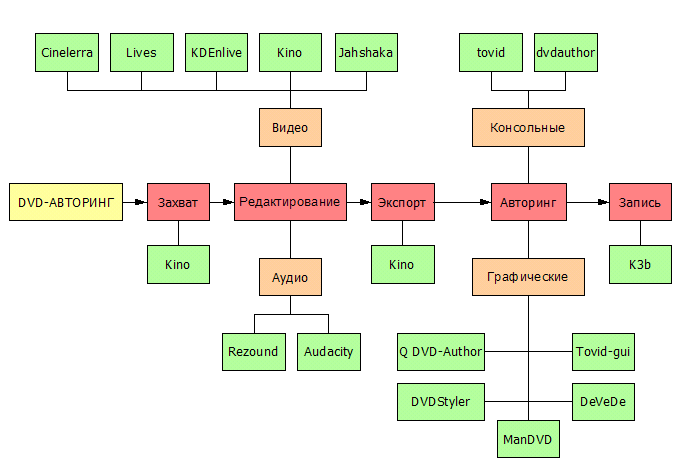
Технологический процесс DVD-авторинга (нажмите, чтобы увеличить)
Предположим, что вы хотите сделать DVD с видеоматериалом, отснятым вашей камерой (если ваша цель - слайдшоу из фотографий, читайте врезку ниже). Первое, что нужно сделать - оцифровать видео с помощью Kino. Kino - простейший редактор видео, но в задачах оцифровки и экспорта видео он незаменим. Если вы желаете в дальнейшем отредактировать видео в более мощном приложении, таком как Cinelerra, Jahshaka или KDenlive, тогда захватывайте данные в формате DV (Edit -> Preferences -> Capture -> Raw DV ), в этом случае качество будет наивысшим. Также Kino позволяет отдельно экспортировать аудиодорожку (Export -> Audio). После чего вы можете отредактировать файл, к примеру, с помощью Audacity.
После редактирования видео в других программах можно импортировать видео обратно в Kino и использовать замечательную функцию экспорта для вывода видео в других, более удобных форматах. Файлы формата Raw DV не поддерживаются домашними DVD-проигрывателями, поэтому нужно преобразовать видео в формат MPEG, а лучше MPEG-2. Не советую вам преобразовывать видеофайл несколько раз, так как при каждом преобразовании качество существенно ухудшается.
Чтобы экспортировать видео из Kino, выберите Export -> MPEG или Export -> Other. В меню Other -> Tool выберите DVD-Video Dual Pass (FFMPEG), затем в диалоговом окне Profile выберите профиль, который лучше вам подходит. Профиль Standard/Widescreen VOB просто создаст VOB-файл, который вы можете импортировать в приложение DVD-авторинга. Если вы хотите записать видео как есть, тогда выберите Standard/Widescreen DVD-Video directory (All only). При этом будет создана корректная структура каталогов, и вы сможете записать свой DVD.
Во вкладке MPEG вы можете выбрать File Format -> 3 - Generic MPEG2 либо File Format -> 8 - DVD. Вообще настроек в Kino много, вам стоит просто попробовать их. Экспортирование видео занимает много времени, так что советую предварительно экспортировать небольшой отрывок видео, посмотреть, как он будет выглядеть в итоге, и с такими же настройками экспортировать уже весь видеофайл. В настройке Deinterlace я обычно выбираю None или YUV Deinterlace Film-like (этот вариант помогает сгладить изображение), а в настройке Aspect Ratio использую третий вариант 16:9, потому как моя камера может записывать широкоформатное видео. Оставьте опцию Scene Split невключенной, если хотите экспортировать видео в виде целостного файла, или отметьте галочкой, если хотите, чтобы каждая сцена экспортировалась в отдельный файл. Включение опции Cleanup удаляет исходные файлы Raw DV после экспортирования (они могут вам понадобиться, так что лучше не включайте). И наконец, вот команды, которые я поместил в диалоговом окне Advanced Options:
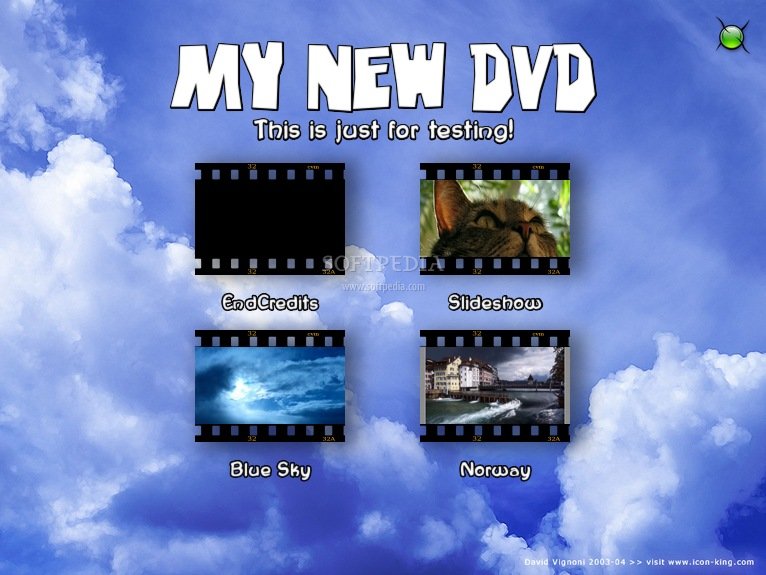
Теперь, когда вы готовы создать свой DVD, с красивыми меню и всеми свисточками и звоночками, приступим к непростому выбору инструмента для DVD-авторинга. Я попробовал программы Q DVD-Author, DVDStyler, DeVeDe, ManDVD и Tovidgui. Некоторые программы перестали поддерживаться разработчиками, например Varsha или Polidori, и я не стал их рассматривать. У меня не удалось скомпилировать Мастера DVD-авторинга KDE ( KDE DVD Authoring Wizard) или Kmediafactory на моей системе Ubuntu Studio, но если у вас KDE, наверняка стоит попробовать. Если вы не ищете легких путей, вам в помощь средства командной строки: dvdauthor и tovid. Они предоставляют большую мощь и универсальность, нежели другие, графические приложения.
Есть несколько технических аспектов, которые вам нужно включать в рассмотрение при создании DVD. Вам нужно знать соотношение сторон экрана - 4:3 или 16:9, каково его разрешение, какой видеостандарт - PAL или NTSC и т.п. В большинстве случаев правильные настройки будут определены программой авторинга автоматически. Если ваше видео закодировано в другом формате, например, MPEG-4, приложение скорее всего сможет преобразовать его в DVD-совместимый формат MPEG-2. Из всех программ, с которыми я работал, этого не смогла сделать лишь DVDStyler.
Субтитры Создание субтитров - долгий и кропотливый процесс, но когда вы их создадите, все, что останется сделать так это загрузить их в свою программу DVD-авторинга. Создание субтитров - сама по себе широкая тема, поэтому здесь я лишь упомяну лучшие программы для решения этой задачи. Я попробовал KSubtile, Gaupol и Jubler. Они все хорошы и просты в использовании. Если вы пользуетесь программой авторинга dvdauthor, обратите внимание на это руководство; оно также полезно, если вы создаете DVD с более чем одной аудиодорожкой. На данный момент Tovid не поддерживает субтитры, а ManDVD, DeVeDe и Q DVD-Author справляются с ними без проблем. Кроме того, ManDVD содержит встроенный редактор субтитров. У DeVeDe такой функции нет, однако программа позволяет предварительно просмотреть видео с наложенными субтитрами (для проверки синхронности). И наконец, Q DVD-Author умеет и то, и другое, так что это несомненный победитель в этой категории.
KDE DVD Authoring Wizard
Процесс DVD-авторинга сильно не меняется от приложения к приложению. Он всегда включает создание структуры меню для DVD, импортирование видеоматериала, деление его на разделы и, возможно, добавление субтитров. Вы также можете сверстать разделы в нужном вам порядке и при необходимости добавить красоты вашему DVD (фоновые рисунки, интерактивные меню и кнопки, звуковую дорожку). Основной этап - создание окончательной DVD-структуры, содержащей два каталога: AUDIO_TS (обычно ее оставляют пустой) и VIDEO_TS (помиммо других файлов, содержит VOB-файлы). Этот этап может занять до нескольких часов. Последнее, что останется сделать - это записать результат на чистый DVD. Если никуда не спешите, понизьте скорость записи своего привода и не нагружайте в это время компьютер, чтобы запись прошла без ошибок.
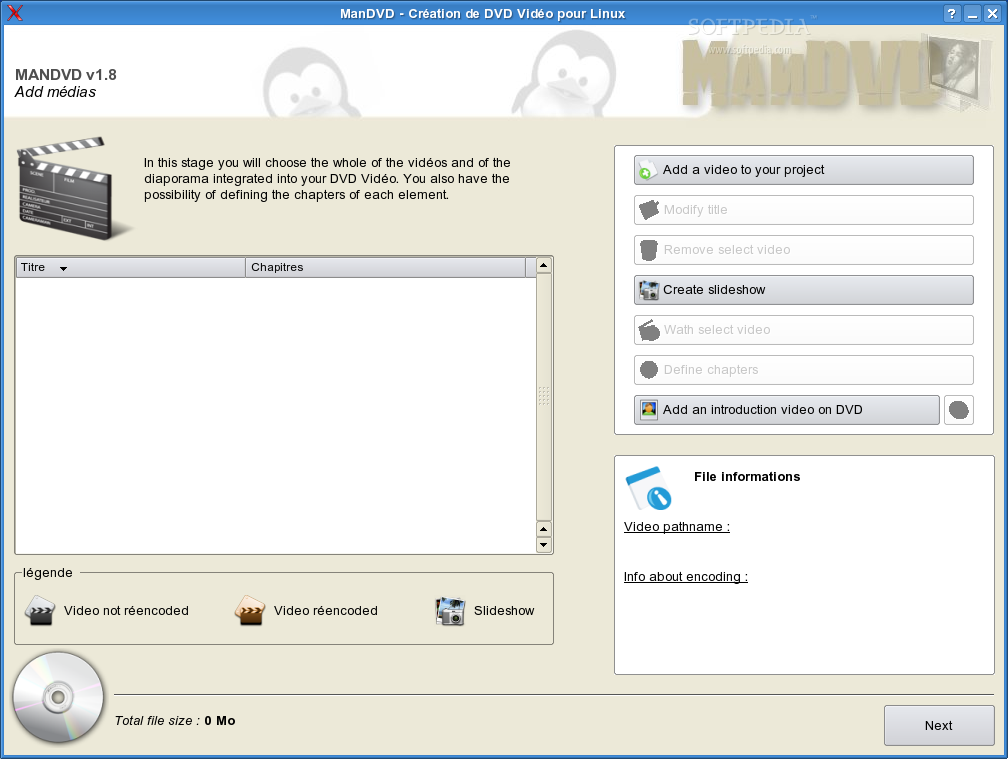
ManDVD
Среди всех упомянутых приложений выделяется ManDVD. Процесс авторинга с ним достаточно прямолинеен - все делается с помощью мастера. Один из приятных моментов - диалоговое окно видеоэффектов, который позволяет, к примеру, вырезать логотипы с вашего видео и настроить яркость и контраст. Еще одна хорошая функция: при добавлении видео ManDVD позволит вам сразу выделить один кадр, отредактировать его в GIMP (при необходимости) и использовать его в качестве кнопки в меню DVD. Эта забота о пользователе чувствуется в течение всего процесса, однако приложению не хватает четкости в инструментах верстки. Еще один недостаток, а точнее, серьезная недоработка - часто не работающая кнопка сохранения Save, поэтому видимо вам придется создавать DVD в один заход. Если вам потребуется что-либо изменить в самом начале мастера, вам придется вернуться, потеряв все последующие настройки и верстку. Если закрыть на все это глаза, ManDVD - многообещающее приложение для новичка.
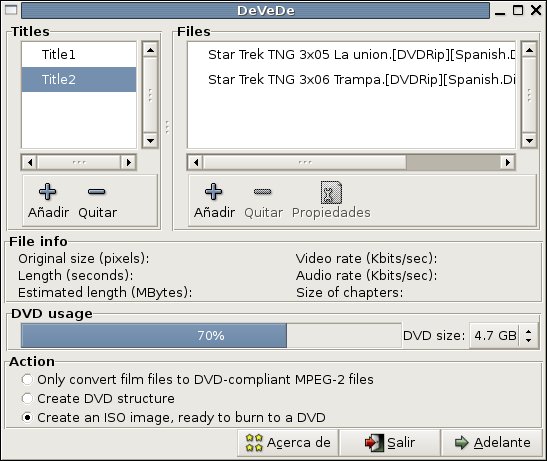
DeVeDe
DeVeDe не так прост в использовании, как ManDVD, зато у опытных пользователей работа с ним будет происходить быстрее. Интерфейс - традиционное централизованное окно, из которого вы можете добавлять видео, создавать меню и регулировать настройки. Из всех программ DeVeDe имеет наиболее широкий набор средств по регулированию качества и размера видео и звука. Программа была бы даже лучше, если бы включала видеоэффекты наподобие тех, что в ManDVD. Функции верстки почти отсутствуют. Радует то, что DeVeDe все-таки предоставляет вам возможность просмотра получившегося меню.
Tovidgui похож на DeVeDe и ManDVD, слитые вместе. Его интерфейс составляет централизованное окно, которое делится на секции (Layout, Encode и Burn). Мне он показался наиболее ясным и полезным. Tovidgui содержит лучшую встроенную справку из всех, что я видел. Но это ей не поможет: недостатки слишком велики: приложению не хватает функциональности, особенно касающейся окончательного результата, субтитров и предварительного просмотра. Но Tovidgui построен на основе хорошего приложения tovid, и, учитывая малую версию 0.30, можно ждать лучшего.
Слайдшоу Все намного проще, если вы задумываете создать простое слайдшоу из фотографий на DVD. Для решения этой задачи можно использовать ManSlide, однако ManDVD также с ней справляется (обе написаны одним и тем же автором). Q DVD-Author позволяет быстро создать слайдшоу с приятными видеоэффектами.
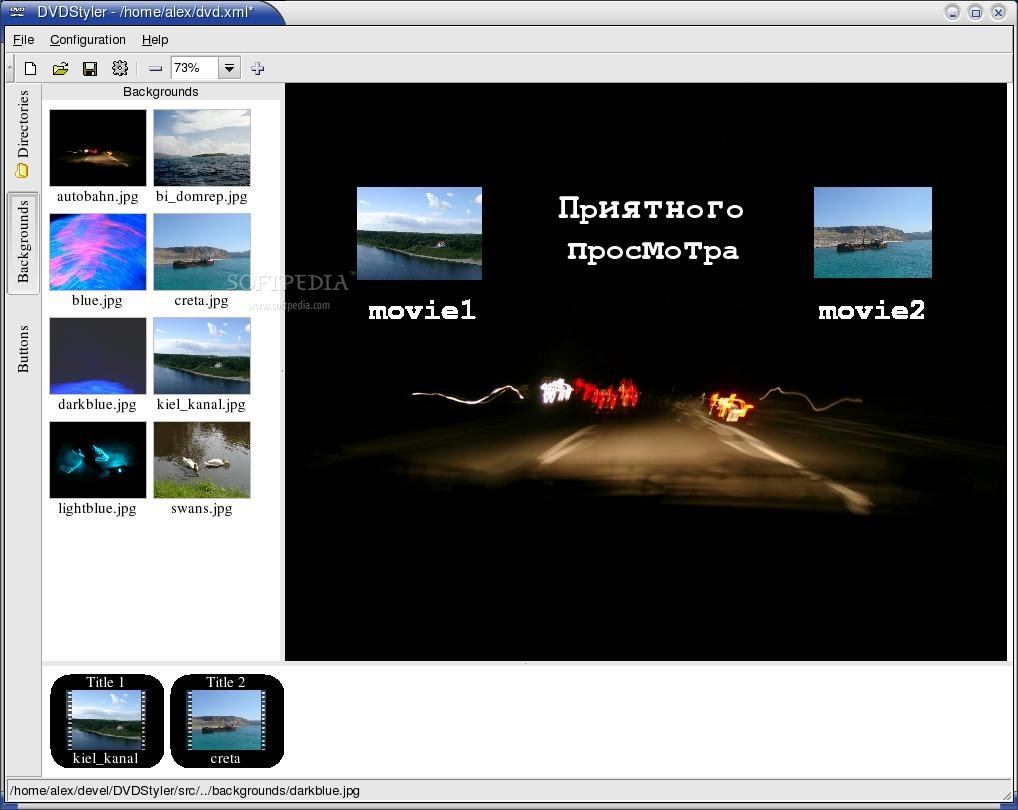
DVDStyler
Последние два приложения, рассмотренные мной, больше ориентированы на верстку. DVDStyler имеет простой интерфейс, но содержит многочисленные дополнительные настройки, в которых новичку нетрудно запутаться. Программа более мощна в плане верстки, но что касается других функций, в этом она слаба.
Q DVD-Author
Q DVD-Author - лучшее приложение в плане возможностей верстки, но оно также и самое сложное. Его интерфейс - полная противоположность интерфейсу ManDVD - централизованное окно, из которого посредством вкладок и скрытых настроек можно получить доступ к любому элементу структуры DVD. Это помогает пользователю иметь целостное представление о получающемся видео. Новички могут с легкостью создать проигрываемый DVD, пропуская ненужные им настройки, а более искушенные пользователи с их помощью проявят свое творчество. В программе можно добавлять вступительную часть (intro), подменю, фоновую музыку, свободно манипулировать графическими элементами верстки и определять анимацию и подсветку кнопок, причем делать это лучше, чем в любой другой программе.
По желанию можно загрузить набор шаблонов верстки, не выходя из программы. Другие продвинутые настройки включают возможность импортирования SMIL-файлов, создаваемых в Kino, и вкладка XML Out, позволяющая вам просмотреть XML-вывод приложения.
Просмотр результатов
Достаточно часто получается так, что готовый DVD - не совсем то, что вы ожидали, поэтому прежде чем начинать записывать стопку чистых DVD, предварительно просмотрите результат на компьютере. А если на вашей видеокарте есть TV-выход, то на экране телевизора - что будет намного ближе к реальным условиям эксплуатации. Запустить видео на предварительный просмотр очень легко и достигается из командной строки следующим путем:
Для VLC: vlc dvd:///media/work/DVDauth/ Для MPlayer (графический интерфейс): gmplayer dvd:// -dvd-device /media/work/DVDauth/ Для Xine: xine dvd:///media/work/DVDauth/
Заключение
На данный момент приложения DVD-авторинга в Linux справляются с задачами простого пользователя домашнего компьютера, но я не уверен, что любая из них подойдет для профессионала, который привык к более мощным коммерческим и закрытым аналогам. Мне показалось, что ManDVD лучше подходит для обычного пользователя, а DVDStyler и Q DVD-Author обладают лучшими возможностями по верстке. Q DVD-Author также разделяет с DeVeDe первое место по продвинутым видео/аудио настройкам. У Tovidgui лучшая встроенная документация. Из всех приложений лишь DVDStyler оказалась кроссплатформенной, она может работать как в Linux, так и в Windows.
Лично мне, опытному пользователю, больше понравилось пользоваться Q DVD-Author, но я рад наличию разнообразных программ и различных подходов к проблеме. Надеюсь, дальше будет еще лучше.
Здесь я собираю собственные, и не только, заметки на память. Это бывает полезно когда возникает необходимость решить возникшую проблему с помощью чужого опыта, или вспомнить как я сам с этим справлялся ранее. Блог открыт, так как возможно кому-то мои заметки будут полезны.
Кофе полезнее сладких напитков
-
Недавно ученые из Американской академии неврологии доказали, что
постоянное употребление подслащенных напитков, особенно диетических,
связано с повышенным...
Как быстро получить диссертацию
-
Так уж исторически сложилось, что традиция продвижения ученого по
иерархической лестнице напрямую связана с диссертациями. Это знают научные
сотрудники Гар...
Стефано Заккироли стал руководителем Debian
-
Вчера всемирно известный и самый значимый Linux -проект *Debian* выбрал *Стефано
Заккироли (Stefano Zacchiroli)* своим следующим руководителем *на период ...
Янукович не будет трогать газ
-
Лидер Партии регионов (ПР) Виктор Янукович после вступления в должность
президента вряд ли будет инициировать пересмотр заключенных в январе 2009
года 1...