Показаны сообщения с ярлыком Загрузка системы. Показать все сообщения

понедельник, 13 апреля 2009 г.

Загрузка Mandriva с использованием технологии Speedboot

Виртуальная энциклопедия "Linux по-русски": новости, статьи, ссылки на материалы по операционной системе GNU/Linux.

Оригинал: Booting With Mandriva's Speedboot
Автор: Michael Larabel
Дата публикации: 21 февраля 2009 г.
Перевод: Максим Белозеров
Дата перевода: 9 апреля 2009 г.

Speedboot - это технология, разрабатываемая для следующего обновления Linux-дистрибутива Mandriva. Официально Speedboot будет представлен в Mandriva Linux 2009.1. По сравнению с обычным процессом загрузки Speedboot раньше загружает некоторые процессы, откладывая другие задачи до момента загрузки графической среды. В сущности, пользователь получает доступ к рабочему столу Linux еще до завершения загрузки системы. Здесь публикуются результаты сравнительных тестов загрузки с Mandriva Speedboot и видеоролики, иллюстрирующие разницу.

При использовании Speedboot до запуска графической среды загружаются только необходимые службы, а остальные задачи запускаются позже. В этот минимальный набор служб входят ACPI, D-Bus, HAL и Syslog. Кроме того, в этом режиме не выполняются многие действия из initscript и отключено упреждающее считывание. Разумеется, Mandriva Speedboot не в состоянии сделать систему быстрее. Это просто способ дать пользователю раньше войти в систему, а уже после входа продолжить загрузку при запущенной графической среде. Если Speedboot не включен по умолчанию, можно использовать его в бета-версии Mandriva 2009.1 и выше, добавив параметр "speedboot" в конфигурацию загрузчика GRUB.

Speedboot тестировался в бета-версии Mandriva 2009.1 на нетбуке на платформе Intel, который использовался для предыдущих статей о загрузке Linux. Это нетбук Samsung NC10 с процессором Intel Atom N270, 2 Гб памяти DDR2 и SSD-накопителем OCZ Core Series V2. Основные пакеты бета-версии Mandriva 2009.1: ядро Linux 2.6.28, GNOME 2.25.90, X-сервер 1.6.0 RC 2, xf86-video-intel 2.6.1, Mesa 7.3, использовалась файловая система EXT3.

Для мониторинга процесса загрузки применялась программа Bootchart. Сначала Mandriva 2009.1 загружалась без Speedboot, а затем еще раз со Speedboot. Нормальная загрузка заняла 27 секунд, а со Speedboot - 37 секунд. Да, отчет Bootchart действительно показывает, что технология Mandriva для ускорения загрузки на самом деле замедляет ее на 10 секунд, но при этом больше процессов запускается уже после инициализации графической среды.

В результатах отчета Bootchart можно увидеть, какие задачи запускаются раньше при использовании Speedboot. При нормальной загрузке на нетбуке с процессором Atom до запуска gnome-session проходит около 17 секунд, а с технологией Speedboot для запуска сессии GNOME требуется меньше 8 секунд. Запуск X-сервера занимает 5 секунд. Также интересно отметить, что при использовании Speedboot падает производительность дисковой системы. Во время нормальной загрузки системы скорость чтения твердотельного накопителя SATA 2.0 достигала 98 Мб в секунду, тогда как со Speedboot не превышала 59 Мб в секунду. По графикам Bootchart также можно увидеть, насколько меньше служб запускается с технологией Speedboot.

В первом видеоролике показан процесс обычной загрузки бета-версии Mandriva 2009.1 на нетбуке Samsung NC10. Во втором - та же система на том же нетбуке, но с включенной технологией Speedboot.

Если следить за временем в видеороликах, то видно, что до появления графической среды при нормальной загрузке проходит около 16 секунд, а при загрузке со Speedboot - около 10 секунд.

Технология Speedboot в Mandriva создает видимость более быстрой загрузки, но на самом деле она просто откладывает часть работы до момента запуска графической среды, а некоторые службы вовсе не запускает. Speedboot не поможет, если вы используете шифрованную файловую систему (которую стоит использовать пользователям мобильных компьютеров) или сетевой вход в систему. Без Speedboot загрузка Mandriva 2009.1 занимает 27 секунд, что на самом деле всего на шесть секунд больше, чем загрузка Ubuntu 9.04 на том же нетбуке. Moblin V2 Core Alpha может загрузиться на том же нетбуке примерно за 10 секунд!

Ускорение процесса загрузки Linux и придание ему удобства, плавности и визуальной привлекательности с помощью таких проектов, как Plymouth в Red Hat, приобретают все большую популярность среди разработчиков дистрибутивов Linux. Moblin, разумеется, загружается быстрее всех из встречавшихся нам дистрибутивов. Но еще предстоит выяснить, какому из традиционных настольных дистрибутивов удастся сделать процесс старта системы наиболее быстрым и удобным.


понедельник, 16 февраля 2009 г.

Сатья "Zenbook. Загрузка и загрузчики"

Подготовил для распечатки и выложил, как обычно в трех форматах, статью Алексея Федорчука Zenbook. Загрузка и загрузчики

http://linuxsam.narod.ru/index.html

"Первое, что следует сделать после установки новой системы — это загрузить её. И потому разговор о ней резонно начать именно с загрузки и загрузчиков. Правда, это не та тема, в которую начинающему пользователю придётся вникать в первую очередь — как говорилось в двух предыдущих главах, загрузчик будет настроен автоматически и, в первом приближении, правильно. То есть, скорее всего, свежеустановленный Zenwalk загрузится без проблем.

Однако:

  • во-первых, при установке не исключены неожиданности, которые потребуют ручного вмешательства, и,

  • во-вторых, потенциальный пользователь Zenwalk’а устанавливает его (в том числе и) для изучения.

А изучение любой системы начинается с её загрузки. Так что начнём с этого и мы — тем, кто пока не ощутил необходимости разбираться с этой темой, предлагается просто пропустить пока эту главу.

Содержание

  • О загрузке вообще

  • Загрузчик Lilo

  • Утилита liloconfig

  • Гранд мира загрузчиков

  • GRUB в Zenwalk’е"

четверг, 6 ноября 2008 г.

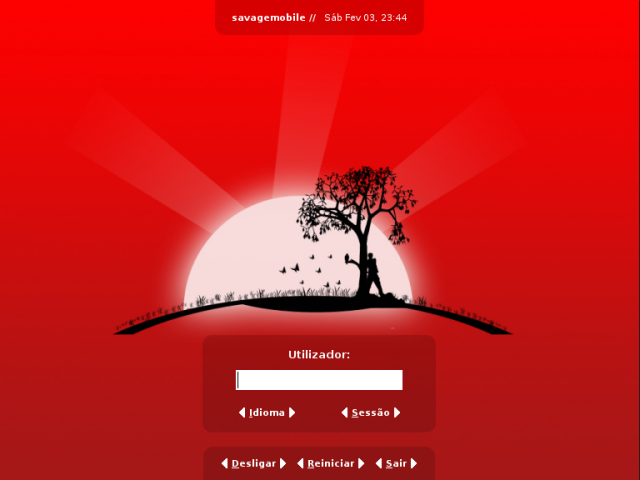
30 Linux login-экранов

30 Linux login-экранов | Flycat.Info | КОТорый летает...

Четверг, 0:32 flycat написал в Технологии и старательно расставил метки: , ,


Сегодня можно посмотреть своеобразный хит-парад, состоящий из 30 красивых экранов входа в . Не сказать, что все 30 одинаково красивы, хотя… на вкус и на цвет…

Присутствуют самые разные экраны (в основном Gnome и KDE) и дистрибутивы. Самое приятное — что темы, из которых взяты экраны, можно скачать и попробовать.

Ссылка на галерею: 30 Cool Linux Login Screens

пятница, 31 октября 2008 г.

Владельцам нетбуков посвящается: Unetbootin

Хабрахабр

Программа уже упоминалась на Хабре в блоге OpenSource

Unetbootin (http://unetbootin.sourceforge.net/) позволяет создать загрузочную USB-флешку из практически любого дистрибутива Linux/BSD. Впрочем, можно создать и загрузочный жесткий диск.
Существуют версии как для Linux, так и для Windows.
Работать просто до неприличия:
Выбрали источник → Выбрали загрузочное устройство → Нажали OK.
При этом в качестве источника можно выбрать дистрибутив и версию, программа сама скачает нужное. Можно выбрать ISO, а можно указать ядро и initrd руками с нужными опциями.

Окошко:
screenshot
PS. Поддерживается даже только что вышедшая Ubuntu 8.10.

воскресенье, 6 апреля 2008 г.

Правильный экран входа в систему: от xdm к gdm и kdm

Виртуальная энциклопедия "Linux по-русски": новости, статьи, ссылки на материалы по операционной системе GNU/Linux.

Оригинал: Getting the login right: moving from xdm to gdm or kdm
Автор: Terry Hancock
Дата: 13 марта 2008
Перевод: Александр Тарасов aka oioki
Дата перевода: 2 апреля 2008

Несколько лет я использовал xdm в качестве окна входа в систему; тогда я потратил несколько дней на редактирование конфигурационных файлов xbanner и xdm, чтобы окно входа в систему выглядело более-менее красиво, и мне больше не хотелось менять его. Но он пропал!... после очередного обновления системы. Тогда я решил изучить более новые программы, и попытался заставить их быть максимально похожими на убитый мной xdm. К счастью, как gdm, так и kdm легко настраиваются, на каждый ушло примерно по часу. Обнаружилось, что kdm более гибок, с ним получилось приблизиться к оригиналу, в то время как gdm упрямился показывать то, что я хочу, хотя он и более развитый технически.

При написании этой статьи мной была использована система Debian Etch, в которой установлены:

xdm v1.0.5
gdm v2.16.4
kdm v3.5.5a
Еще есть wdm и ldm, но их я не пробовал.

У меня слегка художественный взгляд на мой компьютер, и я не могу быть равнодушным к тому, как он выглядит. Окно входа в систему - это то, что предстает перед вашими глазами, когда вы не пользуетесь компьютером, поэтому он должен выглядеть постоянным, приветственным и привлекательным (но не раздражающим). Конечно, можно, чтобы там показывалась скучная заставка вашего дистрибутива, но лично я не стал так делать!

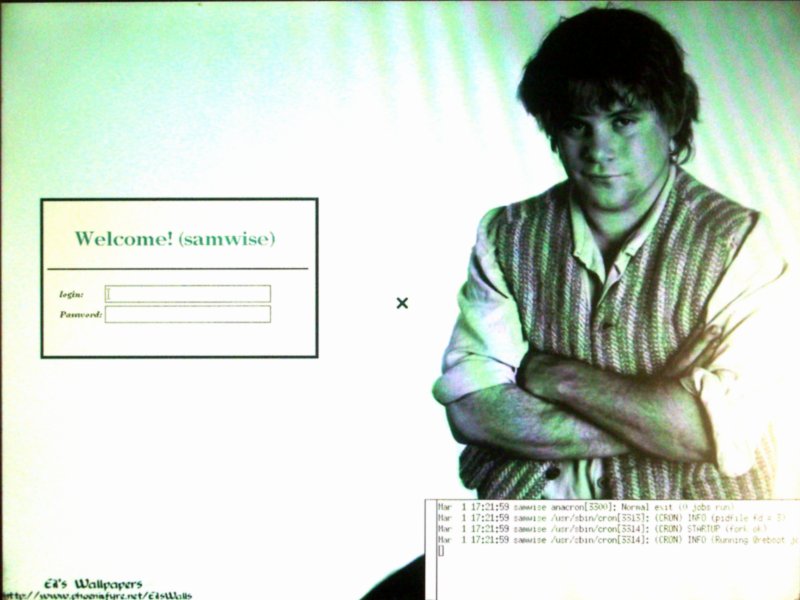
Каждый мой компьютер обладает индивидуальностью: у каждого свои особенности, способности, железо и программы, а также свое предназначение. У каждого есть свое имя. Обычно я называю компьютеры именами персонажей из понравившихся мне фильмов или книг. Фильмы предпочтительней, потому что оттуда можно взять изображения для окна входа в систему. Рассматриваемый компьютер я назвал Samwise, по персонажу фильма "Властелин колец". Я начал давно называть компьютеры именами персонажей Толкиена, но в этот раз мне еще повезло тем, что мне удалось достать рекламную картинку, на которой изображен Sean Austin, играющий роль Сэма в этом фильме.

На рисунке 1 показано, как выглядело окно входа в систему до обновления системы. Тогда еще был xdm и xbanner. [1]


Рисунок 1: Оригинальное окно входа в систему Samwise, основанное на xdm (На самом деле это фотографии, потому что сложно сделать скриншот окна входа в систему). [2]

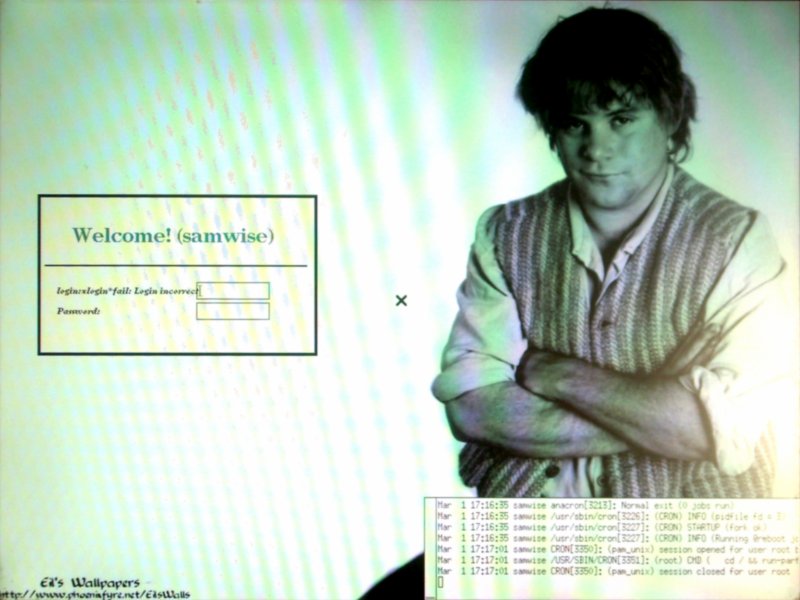
После обновления X Windows с версии Xfree86 4.3 до версии X.org (большой прыжок, на самом деле), как части обновления моей системы Debian, я остался с экраном как на рисунке 2. Хм, если честно, я несколько укорачиваю историю... После обновления я увидел лишь голый X-дисплей: gdm был установлен вместо xdm, а KDE был удален, так что я остался без окружения рабочего стола. Ох, обновления так рискованны, особенно на такой системе, как моя, пережившая несколько инкрементальных обновлений. Но в этот раз у меня было свободное время, и я решил идти дальше и попробовать альтернативные окна входа в систему.


Рисунок 2: Вот что случилось с моими xdm/xbanner после обновления X Windows. К счастью, я знал, в чем ошибка и мог ее исправить (потому что уже три раза встречался с ней). Определенно, это ошибка в моем конфигурационном файле, которая была вскрыта очередным обновлением.

Пробуем GDM

На свежей системе уже был установлен gdm, поэтому он был опробован первым. Еще я про него читал лестные отзывы в интернете. Несмотря на свое название, совершенно не обязательно использовать Gnome. Приятной особенностью gdm является то, что он может запускать любую графическую оболочку, в том числе главного конкурента Gnome - KDE.

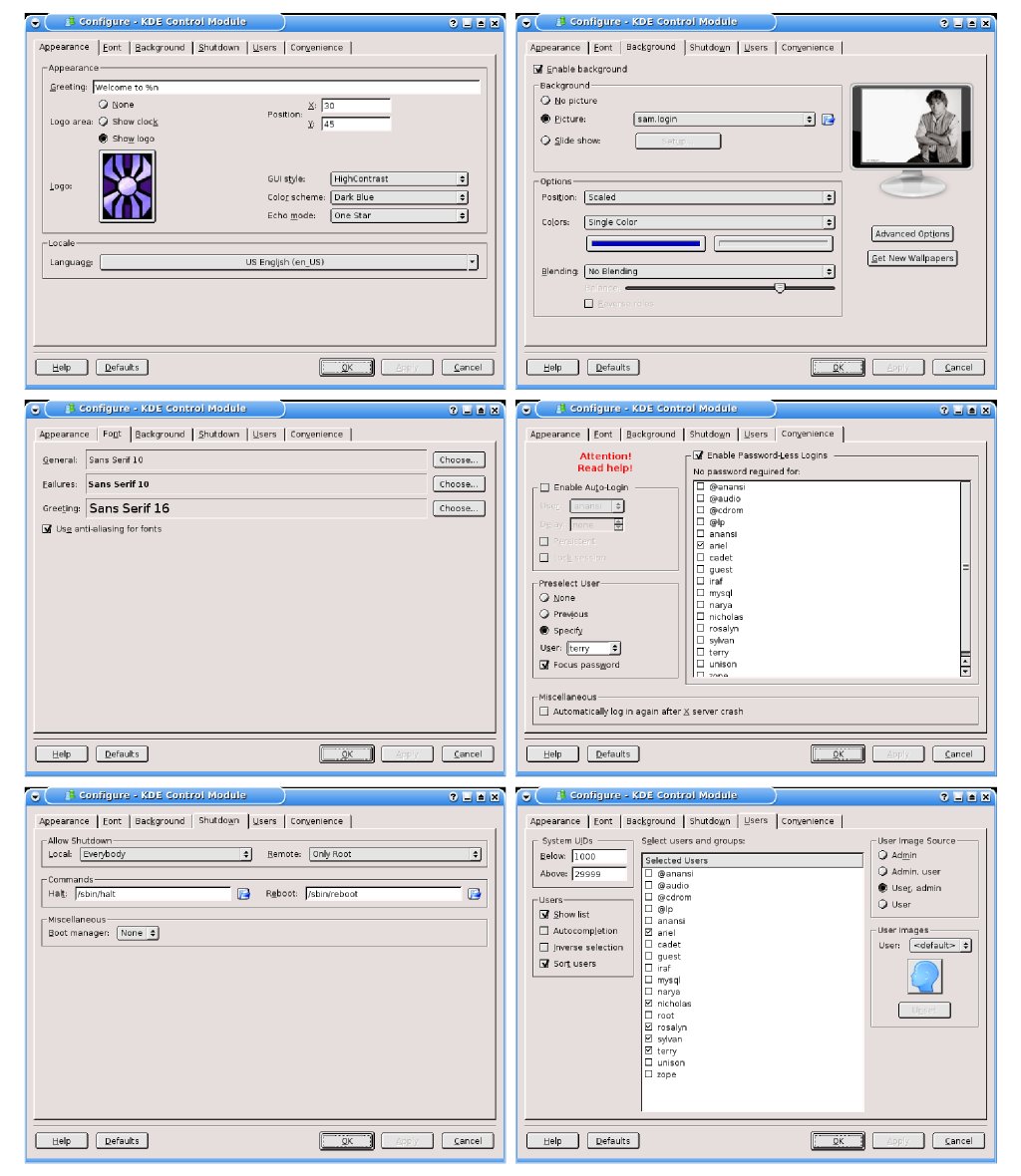
В KDE окно настройки gdm можно запустить, выбрав в меню K -> Система -> Параметры окна входа в систему. Наверно, более логичным было бы разместить здесь настройщик kdm, однако он находится в другом месте. На рисунке 3 показано, как выглядит это окно. Как и во многих других средствах настройки, чтобы это окно появилось, необходимо ввести пароль администратора (пользователя root).


Рисунок 3: Процесс настройки gdm

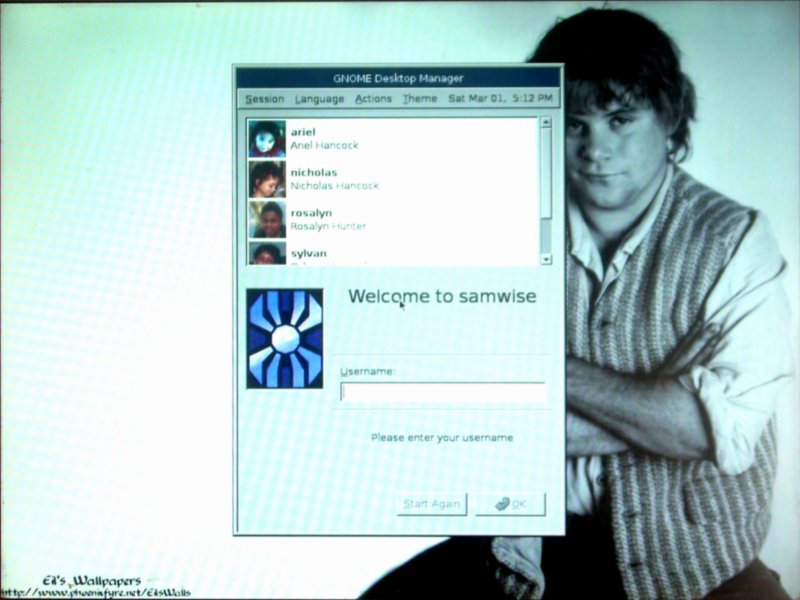
Первым делом, конечно, мы попробуем поменять фоновую картинку. К счастью, я не стал заморачиваться с xbanner в этот раз, и на фон я решил поставить простую полноэкранную картинку (похоже, что это единственное, что понимает gdm; хотя он менее придирчив к форматам изображений).

Это было очень легко, но видимо, кроме этого, в gdm больше ничего нельзя настроить. Конечно, я потратил какое-то время на настройку фейс-браузера. Это приятная функция современных оконных менеджеров, которые позволяют выбрать пользователя щелчком мышки (если вы осознаете риск, то можно пойти еще дальше и установить беспарольный вход - тогда можно будет войти в систему двумя щелчками мышки).


Рисунок 4: Моя первая попытка с gdm получилась не очень привлекательной.

Полученным результатом я не мог быть доволен. Окошко входа в систему появлялось в середине правой части экрана, что не очень хорошо с конкретной фоновой картинкой. Можно, конечно, перетаскивать окошко входа в более удобное положение, но кому хочется делать это каждый раз? Поэтому нужно было бы по умолчанию установить окно в ту позицию, где бы оно смотрелось наилучшим образом. Однако мне не удалось найти, где это делается. Наверняка это можно сделать, отредактировав в нужном месте конфигурационный файл, как я это делал с xdm, но в этот раз мне захотелось сделать все исключительно с помощью графических средств настройки.

Еще одним неприятным моментом было то, что несмотря на большой размер окна входа, в фейс-браузере не умещалось достаточного количества лиц, и приходилось прокручивать список. Видимо, нет возможности прямого управления шрифтами и цветами самого окна. Здесь имеется поддержка "тем", но в моем случае была лишь одна тема, весьма простая.

Пробуем KDM

После того, как я осознал невозможность (или по крайней мере отсутствие легкого пути) сделать из gdm то, что я хочу, я перешел к изучению kdm. В Debian очень легко перенастроить систему на новое окно входа в систему. Нужно лишь отдать команду:

# dpkg-reconfigure kdm

Неважно, какой менеджер вы укажете после dpkg-reconfigure - в любом случае у вас спросят "Select the desired default display manager" ("Выберите менеджер экрана по умолчанию"), и будут предложены все установленные менеджеры.

После переключения менеджера экрана можно его настроить. Настройщик менеджера экрана KDE можно найти в меню K -> Настройка -> Системное администрирование -> Менеджер входа в систему (либо в Центре управления). Опять же, придется ввести пароль root, и перед вами откроется окно как на рисунке 5.


Рисунок 5: Процесс настройки kdm.

Как видите, с kdm творческому человеку есть куда развернуться. На самом деле, возможно даже запускать старые X-программы, например, xbanner для отрисовки фона - для этого нужно порегулировать настройки, скрывающиеся под кнопкой Дополнительные параметры (Advanced), на вкладке Фон (Background). В любом случае, мне потребовалось совсем малая часть той функциональности, что предоставляет kdm. Я начал с фоновой картинки на вкладке Фон, выбрал нужный логотип, напечатал приветственное сообщение и положение индикатора загрузки. Еще я выбрал тему и указал использовать фейс-браузер во вкладке Пользователи (Users). И, наконец, указал более симпатичные шрифты во вкладке Шрифты (Fonts).

Все это заняло у меня около 20 минут, в основном время ушло на обдумывание того, что мне нравится или не нравится. Плюс мне пришлось несколько раз выйти/войти, чтобы увидеть сделанные изменения.

Самой большой проблемой было правильное позиционирование окошка. В настройках задаются проценты для центра окна, и если указать слишком малое значение, то окно может просто не влезть. В первый раз я так и сделал, фейс-браузер скрылся за левой стороной экрана, и я даже не мог понять, есть ли он на самом деле.


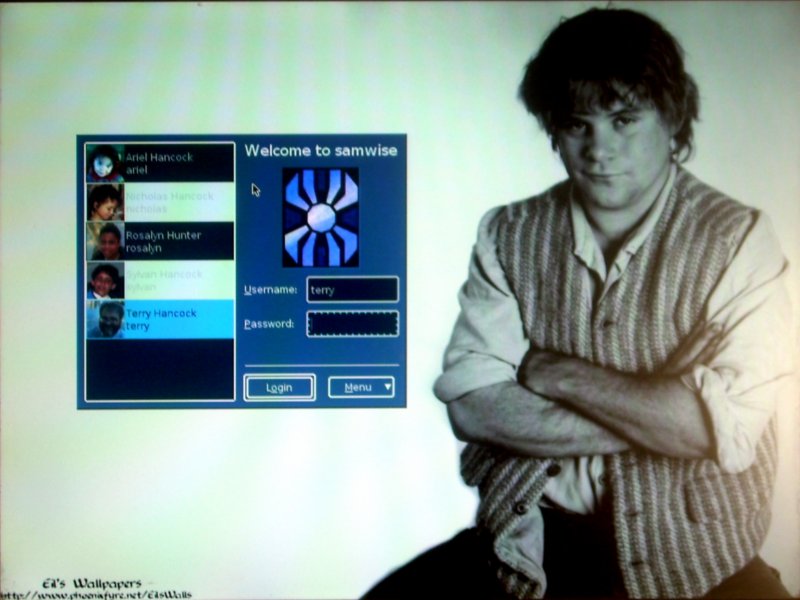
Рисунок 6: Окончательный результат с KDM, куда более симпатичный, чем исходный вариант с xdm.
Также здесь есть фейс-браузер и несколько окружений рабочего стола на выбор.

Окончательный результат представлен на рисунке 6, и на мой взгляд, он более привлекательный, чем исходный вариант с xdm. Очевидно, этот вариант лучше, чем тот, который я сделал на gdm. Но более важным является то, что настройка kdm была куда более простой, чем в случае с xdm. Но конечно есть и кое-какие неудачи: kdm, в отличие от xdm, не позволяет установить какое-то окружение рабочего стола по умолчанию (все время остается KDE), но сменить его на один сеанс все-таки можно. К счастью, мне это не очень нужно. Немного поигравшись с Gnome, я решил остаться с KDE и kdm.


[1] Объяснение, как я сделал это с xdm и xbanner немного сложновато для данной статьи, но если кому интересно, я могу описать это в отдельном сообщении.

[2] Замечания по фоновому изображению: Создано "Eiluned", взято с сайта http://www.phoenixfyre.net. Включенное изображение (C)2001 New Line Cinema, и было опубликовано в открытом доступе. Естественно, использование картинки на моем рабочем столе легально, ведь оно предназначено для этих целей. Опубликование в данной статье, тем более в низком разрешении, легально в иллюстративных целях. Я уверен, есть способы получения скриншотов экрана X-сервера, но наверняка это нетривиально. Большинство стандартных программ для создания скриншотов не работают до входа в систему.

вторник, 1 апреля 2008 г.

Установка заставки для Grub и Grub-gfxboot

Leolik's blog: Установка заставки для Grub и Grub-gfxboot

Вот захотел немного приукрасить свою убунту и решил начать с заставки для менеджера загрузки - Grub.

Установка заставки для стандартного Grub.

1. Для начала нам потребуется сама заставка, в нэте их валом, я например предпочитаю брать их с сайта www.gnome-look.org.
2. Все, допустим вы уже скачали понравившуюся заставку (у меня к примеру она называется ubuntu_grey_grub.xpm.gz и находится в домашней папке), теперь скопируем ее в папку /boot/grub/ (но никто не мешает вам использовать другую папку):

#
cp ~/ubuntu_grey_grub.xpm.gz /boot/grub/

3. Редактируем файл menu.lst :
#
nano /boot/grub/menu.lst

и, к примеру, перед строкой '## ## End Default Options ##' вставляем строку указывающую путь к нашей заставке:
splashimage=(hd0,0)/boot/grub/ubuntu_grey_grub.xpm.gz
!!!WARNING: (hd0,0) - замените на свое значение, чтобы его узнать, наберите в консоли:
#
grub

теперь наберите:
>
find /boot/grub/stage1

и полученный результат вставьте на место (hd0,0).
4. Перезагружаемся. Теперь на этапе менеджера загрузки вы увидете ту заставку которую установили. Согласитесь - это получше, чем просто черный экран с несколькими строками выбора ОС.

Установка заставки для Grub-gfxboot.

Как бы красиво не смотрелась заставка для grub, всегда хочется чего-нить новенького :) Поэтому следующим делом - я решил поставить grub-gfxboot с ее более оригинальными заставками.

1. Как и ранее, первым делом нам понадобится заставка для grub-gfxboot. Так же как и обычные заставки для grub, эти заставки можно легко найти на просторах инэта, ну а я как и ранее, воспользовался сайтом www.gnome-look.org (в поиске на сайте ищите по слову: gfx). В моем случае заставка называется message.cristal (обычно заставки для grub-gfxboot начинаются на message.*) и находится в домашней папке.
2. Устанавливаем gfxboot:
#
apt-get install gfxboot

3. Удаляем стандартный grub:
#
apt-get remove boot

4. Скачиваем последнюю версию grub-gfxboot (на момент написания, последняя версия была grub-gfxboot_0.97-11-ubuntu1_all)
$


5. Устанавливаем grub-gfxboot:
#
dpkg -i grub-gfxboot_0.97-11-ubuntu1_all.deb

6. Копируем скачанную заставку в /boot/grub/ :
#
cp ~/message.cristal /boot/grub/

7. Редактируем файл menu.lst :
#
nano /boot/grub/menu.lst

и в начало файла вставляем строку указывающую путь к нашей заставке:
gfxmenu /boot/grub/message.cristal
8. Теперь сконфигурируем grub, для этого набираем в консоли:
#
grub

дальше пишем:
>
find /boot/grub/stage1

на выходе получаем примерно следующее:
(hdx,y)
где x и y - у вас могут отличаться (у меня к примеру: (hd0,0)).
Дальше используем полученное значение в следующих командах:
> > >
root (hd0,0)
setup (hd0)
quit

!!!WARNING: не забывайте заменить (hd0,0) и (hd0) на свои значения.
9. Инсталлируем grub-gfxboot на нужный нам жесткий диск:
#
grub-install /dev/sda

вместо /dev/sda используйте свое значение. Посмотреть как называются ваши жесткие диски и какие на них есть разделы можно с помощью команды:
#
fdisk -l

10. Перезагружаемся. Теперь на этапе менеджера загрузки вы увидете ту заставку которую установили. Вот это - как раз то, что мне нужно ))

Автор Leolik