Показаны сообщения с ярлыком KDE. Показать все сообщения

вторник, 1 сентября 2009 г.

Знакомьтесь, Kate: мощный текстовый редактор с дружественным интерфейсом

Лично я уже много лет пользуюсь редактором Kate и считаю его лучшим. Поэтому не смог пройти мимо данной статьи. Надеюсь она будет полезна всем посетителям блога.

Оригинал: Getting Started With Kate, the Friendly yet Powerful Text Editor
Автор: Juliet Kemp
Дата публикации: понедельник, 9 февраля, 2009 г.
Перевод: Анастасия Ильичева
Дата перевода: 15 августа 2009 г.

Знакомимся с Kate

Вы уже наверняка знакомы с Kate, если используете графический интерфейс KDE. Если же нет, то рекомендуем познакомиться с ним, когда вам понадобится отредактировать текстовые файлы, будь то примеры кода, HTML, файлы конфигурации или обычный текст. Kate предлагает массу полезных инструментов: одновременную работу с несколькими документами (можно открывать столько документов, сколько необходимо, или несколько раз открыть один и тот же файл, но в разных окнах) и поддержку сессий (автоматическое открытие заданного набора документов).

Этот краткий экскурс поможет начать работу с Kate. Сегодняшняя статья посвящена основным элементам, следующая расскажет о настройке редактора и использовании интерфейса командной строки, а в заключении я расскажу о возможностях Kate для программирования (в том числе, для HTML-вёрстки).

Kate нетрудно найти - если у вас установлен KDE, то редактор в нём уже есть. В противном случае его можно установить с помощью менеджера пакетов (пакет kdebase) или загрузить исходный код из Сети.

Всё бывает в первый раз

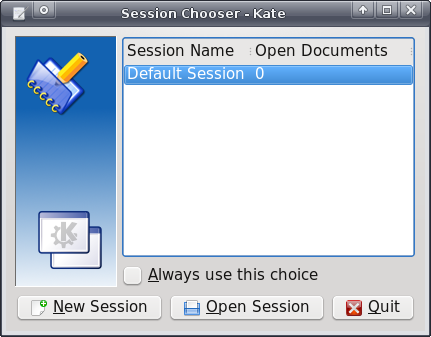
Первое, чем вы столкнётесь, запустив Kate, - окно выбора сессии. Это полезная возможность, и мы обсудим её позже, а пока просто нажмите кнопку <Открыть>, и у вас появится сессия по умолчанию с одним открытым документом, как и в любом другом текстовом редакторе (рис.1).
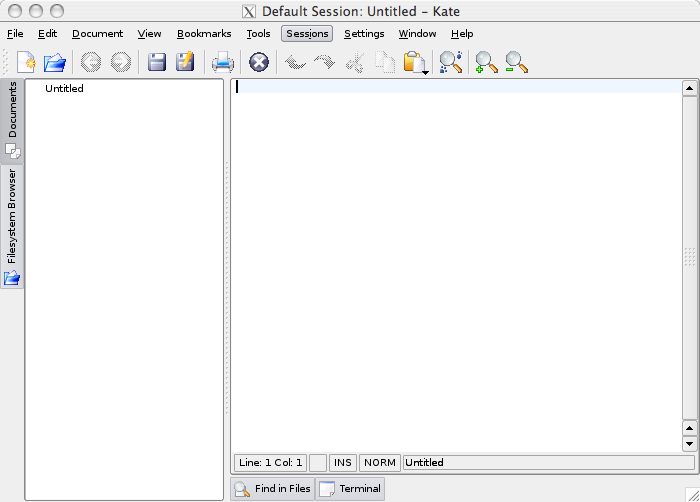
После этого можно переходить к непосредственному редактированию (или созданию) документа. Работают все стандартные меню, команды (<Открыть>, <Сохранить>, <Сохранить как>) и горячие клавиши (рис.2).
Меню <Инструменты> позволяет задавать параметры визуального оформления текста, подробности читайте в третьей части. Также есть возможность быстрого перевода регистра текста, переноса строк и проверки орфографии.

При наборе текста можно заметить, что Kate отслеживает расстановку скобок - когда скобка закрывается, то подсвечивается соответствующая открывающаяся скобка. Это полезно при работе с кодом, когда необходимо легко отыскать парные скобки. В отличие от других редакторов, Kate не выдаёт предупреждения о том, что нет открывающейся скобки. С одной стороны, это несомненный плюс (если вы пользуетесь смайликами, то напоминания могут сильно раздражать), но с другой - неудачное решение (когда вы пишете программу, то можете легко пропустить ошибку).

Редактор не сохраняет черновики в случае краха системы, хотя и предупреждает, если при закрытии имеются несохранённые изменения. Нажатие Ctrl+S позволяет сохранить текущий файл или открывает диалог сохранения, если документ еще не имеет имени.

Боковая панель навигации состоит из двух вкладок: списка документов (где отражаются все открытые документы текущей сессии) и браузера. В меню <Окна> можно выбрать, раскрывать ли вкладки по умолчанию. Из этого меню также можно получить доступ к другим инструментам и настроить их - я расскажу об этом во второй части.

Вкладка <Документы> отображает список файлов, которые в данный момент открыты в редакторе. Текущий файл подсвечен розовым, и, если какой-то файл не был сохранен после внесения изменений, возле его имени отображается символ дискеты. Такая же иконка отображена в строке статуса при просмотре несохраненного документа. Кроме того в строке статуса указан режим (вставка или перезапись), позиция курсора (номер строки и символа в строке) и название файла.

Сессии

Поддержка сессий поистине очень полезна. Она позволяет сохранять настройки окна редактора и открытые документы через меню <Сессии> -> <Сохранить как>. Когда в следующий раз вы будете работать над этим же проектом, то воспользуйтесь меню <Сессии> -> <Открыть последние>, выберите сохранённые сессии, и все ваши документы будут открыты именно в том виде, в котором вы их сохранили. Удобнее запускать Kate из командной строки с ключом -s <название сессии>.

Также можно использовать анонимные сессии (установка по умолчанию), если вы не хотите сохранять сессии. Чтобы не видеть каждый раз при запуске Kate окно выбора сессий, нужно отметить флажок <Всегда использовать эти настройки> внизу списка сессий при следующем запуске редактора.

Множественные окна и разделение окон

Разделение окна доступно через меню <Окна> или по щелчку правой кнопкой в строке статуса. Оно позволяет одновременно видеть несколько документов на одной странице, вместо того, чтобы выбирать из открытых документов нужные с помощью вкладки <Документы> (рис.3).

Окна могут быть разделены вертикально или горизонтально нужное число раз. Это позволяет легко сравнивать файлы или использовать данные из одного файла при редактировании другого. Изначально разделение создаёт в обоих частях один и тот же документ, однако с помощью курсора и команды Ctrl+O можно открыть другой документ в текущей части. Закрытие режима или окна производится щелчком правой кнопкой мыши по строке статуса соответствующего окна.

Во второй части: настройка Kate и интерфейс командной строки.

вторник, 12 мая 2009 г.

Приемы работы в Konqueror, контекстные сервисные меню

Для любителейKonqueror написал следующую статью.

Накопилась очередная порция заметок об этом замечательном файловом менеджере и браузере в дополнение к предыдущему посту о хитростях Konqueror. Часть упомянутых функций вынесена в плагины из пакета konq-plugins.

Некоторые полезные функции Konqueror можно активировать только правкой конфигов.

Закладки

Ну, что что Ctrl+T их открывает, а Ctrl-W -- закрывает, это понятно. Но не многие знают, что менять закладки в Konqueror местами можно перетягивая их средней кнопкой мыши, тобишь зажав колесо.

В меню Window находятся функции разбиения текущей закладки на две по вертикали или горизонтали, причем разбить можно несколько раз.

Браузер

Чтобы сохранить страницу в конке в файл с картинками и стилями, нужно использовать плагин Archive Web Page в меню Tools. Архив war на поверку оказывается архивом tar.gz, который Konqueror умеет предпросматривать и открывать без распаковки.

Gmail можно использовать в стандартном режиме а также просматривать навороченные Интернет-сайты если в меню Tools/Change Browser Identification выбрать Firefox.

Файл-менеджер

Чтобы работать с файлами на удаленной машине по SSH достаточно зайти по адресу fish://логин@хост/ либо fish://логин@хост:порт/ Через fish умеют прозрачно работать с файлами Kate, Kwrite и другие приложения KDE.

Для общих ресурсов в рабочей группе Windows используем smb://

Ну и напоследок, контекстные меню для пользовательских действий с файлами и каталогами настраиваются в каталоге ~/.kde/share/apps/konqueror/servicemenus. Например у меня настроены такие действия...

Массовое переименование файлов с русскими именами в транслит

~/.kde/share/apps/konqueror/servicemenus/renameTranslit.desktop:

[Desktop Entry]
ServiceTypes=all/all
Actions=renameTranslit
X-KDE-Submenu=Rename

[Desktop Action renameTranslit]
Name=Transliterate Cyrillic
Icon=background
Exec=sh /home/sin/renameTranslit.sh %u

где renameTranslit.sh это скрипт переименования:

#! /bin/bash
TRS=`echo "$1" | sed "y/абвгдезийклмнопрстуфхцы/abvgdezijklmnoprstufxcy/"`
TRS=`echo $TRS | sed "y/АБВГДЕЗИЙКЛМНОПРСТУФХЦЫ/ABVGDEZIJKLMNOPRSTUFXCY/"`
TRS=${TRS//ч/ch};
TRS=${TRS//Ч/CH} TRS=${TRS//ш/sh};
TRS=${TRS//Ш/SH} TRS=${TRS//ё/jo};
TRS=${TRS//Ё/JO} TRS=${TRS//ж/zh};
TRS=${TRS//Ж/ZH} TRS=${TRS//щ/sh};
TRS=${TRS//Щ/SH} TRS=${TRS//э/je};
TRS=${TRS//Э/JE} TRS=${TRS//ю/ju};
TRS=${TRS//Ю/JU} TRS=${TRS//я/ja};
TRS=${TRS//Я/JA} TRS=${TRS//ъ/_};
TRS=${TRS//ъ/_} TRS=${TRS//ь/_};
TRS=${TRS//Ь/_} TRS=${TRS// /_};
TRS=${TRS//+/_}
#echo "$TRS"
mv -v "$1" "$TRS"

Изменение размера изображения выбранных в Konqueror файлов

~/.kde/share/apps/konqueror/servicemenus/resizeImages.desktop:

[Desktop Entry]
ServiceTypes=image/*
Actions=rImg100x150;rImg150x200;rImg200x300;rImg225x300;rImg250x336;rImg300x400;rImg300x450;
rImg480x640;rImg600x800;rImg768x1024;rImg150x100;rImg200x150;rImg300x200;rImg300x225;rImg336x250;
rImg400x300;rImg450x300;rImg640x480;rImg800x600;rImg1024x768
X-KDE-Submenu=Resize Image

[Desktop Action rImg100x150]
Name=100x150
Icon=background
Exec=mogrify -resize 100x150^ -gravity center -extent 100x150 -quality 85 +profile "*" %U

[Desktop Action rImg150x200]
Name=150x200
Icon=background
Exec=mogrify -resize 150x200^ -gravity center -extent 150x200 -quality 85 +profile "*" %U

[Desktop Action rImg200x300]
Name=200x300
Icon=background
Exec=mogrify -resize 200x300^ -gravity center -extent 200x300 -quality 85 +profile "*" %U

[Desktop Action rImg225x300]
Name=225x300
Icon=background
Exec=mogrify -resize 225x300^ -gravity center -extent 225x300 -quality 85 +profile "*" %U

[Desktop Action rImg250x336]
Name=250x336
Icon=background
Exec=mogrify -resize 250x336^ -gravity center -extent 250x336 -quality 85 +profile "*" %U

[Desktop Action rImg300x400]
Name=300x400
Icon=background
Exec=mogrify -resize 300x400^ -gravity center -extent 300x400 -quality 85 +profile "*" %U

[Desktop Action rImg300x450]
Name=300x450
Icon=background
Exec=mogrify -resize 300x450^ -gravity center -extent 300x450 -quality 85 +profile "*" %U

[Desktop Action rImg480x640]
Name=480x640
Icon=background
Exec=mogrify -resize 480x640^ -gravity center -extent 480x640 -quality 85 +profile "*" %U

[Desktop Action rImg600x800]
Name=600x800
Icon=background
Exec=mogrify -resize 600x800^ -gravity center -extent 600x800 -quality 85 +profile "*" %U

[Desktop Action rImg768x1024]
Name=768x1024
Icon=background
Exec=mogrify -resize 768x1024^ -gravity center -extent 768x1024 -quality 85 +profile "*" %U

[Desktop Action rImg150x100]
Name=150x100
Icon=background
Exec=mogrify -resize 150x100^ -gravity center -extent 150x100 -quality 85 +profile "*" %U

[Desktop Action rImg200x150]
Name=200x150
Icon=background
Exec=mogrify -resize 200x150^ -gravity center -extent 200x150 -quality 85 +profile "*" %U

[Desktop Action rImg336x250]
Name=336x250
Icon=background
Exec=mogrify -resize 336x250^ -gravity center -extent 336x250 -quality 85 +profile "*" %U

[Desktop Action rImg300x200]
Name=300x200
Icon=background
Exec=mogrify -resize 300x200^ -gravity center -extent 300x200 -quality 85 +profile "*" %U

[Desktop Action rImg300x225]
Name=300x225
Icon=background
Exec=mogrify -resize 300x225^ -gravity center -extent 300x225 -quality 85 +profile "*" %U

[Desktop Action rImg400x300]
Name=400x300
Icon=background
Exec=mogrify -resize 400x300^ -gravity center -extent 400x300 -quality 85 +profile "*" %U

[Desktop Action rImg450x300]
Name=450x300
Icon=background
Exec=mogrify -resize 450x300^ -gravity center -extent 450x300 -quality 85 +profile "*" %U

[Desktop Action rImg640x480]
Name=640x480
Icon=background
Exec=mogrify -resize 640x480^ -gravity center -extent 640x480 -quality 85 +profile "*" %U

[Desktop Action rImg800x600]
Name=800x600
Icon=background
Exec=mogrify -resize 800x600^ -gravity center -extent 800x600 -quality 85 +profile "*" %U

[Desktop Action rImg1024x768]
Name=1024x768
Icon=background
Exec=mogrify -resize 1024x768^ -gravity center -extent 1024x768 -quality 85 +profile "*" %U

Выглядит это так:

Blog: RU Linux


Вам никогда не хотелось стать собственником дома за рубежом, да еще и на морском побережье или в живописных горах? Эта мечта выполнима, так как недвижимость в Болгарии продается в нескольких популярных вариантах. Вам предложат бунгало на Золотом берегу. А если вы увлекаетесь лыжным спортом, то обратите внимание на дома в окрестностях знаменитых горнолыжных курортов.

Зайдя на сайт www.odica.ru/, Вы сожмите получить немало информации о поисковой оптимизации и продвижении интернет-ресурсов.

пятница, 10 апреля 2009 г.

Собрание лучших шпаргалок по Linux

Информации не бывает много! А данный блог я создавал для того, чтобы собрать именно ту информацию, которая мне кажется наиболее полезной. Поэтому все что вы найдете ниже мне показалось очень важным, особенно для начинающих. Да и автору данного поста тоже!

Для начинающих, “продолжающих” и опытных пользователей предлагаю неплохую подборку шпаргалок по различным аспектам работы в . Все мануалы оригинальные (в смысле, не испорченные переводом на русский ;-) ). Итак:

Для начинающих, “продолжающих” и опытных пользователей предлагаю неплохую подборку шпаргалок по различным аспектам работы в . Все мануалы оригинальные (в смысле, не испорченные переводом на русский ;-) ). Итак:

Командная строка

Безопасность

Администрирование

Gnome/

/awk/vim и прочие утилиты

По дистрибутивам

Прочее

  • Online Man Pages - The ultimate cheat sheet repository. Also use the ‘man‘ command.

Источник -All the Best Linux Cheat Sheets.

Возможно, вас заинтересует:

  1. Тема Gmail для Linux-гиков Сегодня на Gmail появилась новая фишка: темы. И не сказать,...
  2. Ещё про авто под Linux В развитие моей недавней темы автомобиля и Linux — довольно...
  3. linux-2.6.25.10 — новость одной строкой cd /usr/src && wget ftp://ftp.kernel.org/pub/linux/kernel/v2.6/incr/patch-2.6.25.9-10.bz2 && cd linux && bzcat...
  4. 30 Linux login-экранов Сегодня можно посмотреть своеобразный хит-парад, состоящий из 30 красивых экранов...
  5. Топ-25 игрушек под Linux Нашёл весьма приличное обозрение игр под Linux. Сам я играми...
Собрание лучших шпаргалок по Linux | FlyCat.Info: КОТорый летает...

Linux участвует в уничтожении мира?

Похоже, что Linux, ассоциирующийся, лично у меня, с чем-то светлым свободным и прогрессивным, стал частью научного эксперимента, вызвавшего ну ОЧЕНЬ серьезный резонанс в умах населения нашей матушки-земли. Я тут совсем случайно узнал, что оказывается Большой адронный коллайдер, наделавший столько шума, работает под управлением Linux!!!

Еще на стадии строительства Европейская организация по ядерным исследованиям (ЦЕРН) доверила проект Большого адронного коллайдера (БАК) компьютерам, работающим под управлением операционной системы GNU/Linux. Над данным трудится распределенная вычислительная сеть, использующая технологию "грид" (grid), - LCG (LHC Computing Grid). Базовая конфигурация для компьютеров в этой сети основана на дистрибутиве Scientific Linux. Причем. в качестве окоммого менеджеря явно используется KDE. Во всяком случае я сделал такой вывод гляда на скриншот.

Scientific Linux - это Linux-система, созданная на базе Red Hat Enterprise Linux и предназначенная для использования в университетах и научных лабораториях. Кстати, ЦЕРН (наравне с Fermilab) является одним из главных разработчиков Scientific Linux.

Так вот, сейчас вокруг данного БАКа разворачивается нешуточное потивостояние. Звучат пророчества, что до Большого Взрыва остается несколько месяцев! Во всяком случае именно такие прогнозы делают представители Общественного движения "Мир против Большого Коллайдера. Их беспокойство о судьбах мира конечно радует, но честно говоря, лично я пока сомневаюсь в серьезности данной проблемы. Хотя читал, что
согласно некоторым научным теориям, в результате работы коллайдера возникнут "черные дыры", которые начнут поглощать материю. Естественно, чтоесли данная теория верна, то запуск коллайдера будет равносилен концу света.

Я очень надеюсь, что это не произойдет. Хотя, конечно, беспокойство возникло. А вот за Linux, управляющий такой офигительной штуковиной, я рад! Значит он крут! Слава Богу, что у создателей БАКа хватило ума не привлекать мелкософт...

среда, 24 сентября 2008 г.

Kate и открытие предидущих документов

В последних версиях Kate возник некий навязчивый сервис, которые, наверно очень хорош для программистов работающих с большим количеством файлов, но напрягующий людей, правящих текстовые файлы единожды и не желающие к ним более возвращаться. В частности моего литературного редактора, которого я недавно пересадил на Linux.

После скоропостижной смерти старого раборчего компа моей коллеги, на котором стоял Linux, пришлось переводить ее на новую (относительно) машину. Барышня потребовала вернуть все как было, и наотрез отказалась садится под винду. Пришлось таки поставить Mandriva 2008 ONE (пришлось выбрать этот дистрибутив из-за отсутствия возможности инсталяции с DVD).

Так вот, в любимом ею, и мной Kate (любим за возможность нормально работать с кодировкой IBM-866 и возможность вставлять заранее подготовленные фрагменты текста) каждый раз, при открытии нового файла из файл-менеджера или чистом открытии программы загружались последние файлы с которыми работали. Нас это напрягать начало довольно быстро.

Долго не мог понять как устраняется (тормозил). Оказалось все просто. В "Настройка Kate / Сеансы / Поведение при запуске приложения" - ставим галку на Начинать новый сеанс.


Вот и все..

пятница, 9 мая 2008 г.

KDE 4 - недовольсто и разочарование...

Представим что я среднестатистический юзер. А я таки есть юзер и этого не стесняюсь (но слегка выпадающий из формата среднестатистического). Так вот, поставил для эксперимента с KUbuntu 8.04 KDE 4.0.

Я и до этого относился ко всем этим свистелкам предвзято-скептически, а теперь.... Ну решил постараться быть объективным... Подавать замечания буду хаотично, по мере блуждания (а на это времени почти нет).

1. Главное меню - попытка вернуться.

Вот я ищу приложение. Выскакивает эта модное меню, где весь путь открывается в одном окошке. теоретически должно быть удобно, но.. если я ошибся в выборе категории в цепочке открываемых меню? Вернуться обратно никак. То есть начинаем путь с нуля. Мне конечно не в падлу, но все ж....

P.S. Нашел... есть мелкая стрелочка на левой вертикальной панели. Но это не интуитивно - говно!

вторник, 6 мая 2008 г.

KDE красивые и удобные примочки!

Что мне понравилось и показалось удобным.

1. Kooldock

панель с ссылками на приложения

Описание, сырец(установщик)

2. tasty menu

замена стандартному меню. добавляется на панель в виде аплета, стандартное не трогается.

Здесь о проекте

четверг, 24 апреля 2008 г.

yakuake


сабж из серии: "как я жил без нее?"
---
install: sudo apt-get install yakuake
Yakuake - удобный эмулятор терминала
Yakuake is a drop-down terminal emulator based on KDE Konsole technology.

Начинающих пользователей Линукс, часто пугает работа с консолью (по себе помню, как начинал:) ). Кроме того, что человек слабо себе представляет какие команды есть и как ими пользоваться – каждый раз запускать терминал не очень удобно. Можно его держать запущенным, пользоваться замечательной возможностью – табами и т.д., но место в панели задач он всё равно будет занимать.

Все эти проблемы решает Yakuake – замечательная программулина. Это „A Quake-style terminal emulator base on KDE Konsol technology“, а говоря попросту одна из разновидностей терминальных эмуляторов...

Использование программы просто как три копейки – запускаете её один раз, и за одно закидываете в автостарт, а потом, когда Вам необходима консоль – просто жмёте F12 и она выплывает сверху. По повторному нажатию F12 она заплывает обратно наверх. Возможности програмулинки такие же как и у стандартного КДЕшного терминала, плюс можно настраивать скорость выпадания и заезжания, а так же размеры окна (у меня на весь экран).

Все настройки выполняются через кнопку, которая находится в правом нижнем углу окна посередине: между кнопкой фиксации окна и кнопкой закрытия. Настройки настолько просты, что описывать их не имеет смысла. Скажу только, что пользователям openSUSE надо помнить, что по F12 так же запускается Beagle – локальный поисковик, т.е. этот вопрос надо решить или его отключением или переназначением ему другой кнопки, а если вы к нему привыкли на столько, что по F12 ничего кроме Beagle себе не представляете, то можно переназначить клавишу открытия Yakuake. Это делается через упомянутое меню в пункте Configure Global Shortcuts.

Открытие нового таба осуществляется по комбинации CTRL+SHIFT+N а закрытие по CTRL+SHIFT+R. Но это всё очень гибко настраивается, как и многие другие горячие клавиши в пункте меню Configure Shortcuts.

Stable.
v2.9.1 for KDE 4 released on Mar 18th 2008.
v2.8.1 for KDE 3 released on Jan 17th 2008.

Links:
http://yakuake.uv.ro/ - home page
http://www.kde-apps.org/content/show.php?content=29153 - distr
http://www.kde-apps.org/content/search.php - tools/skins