Показаны сообщения с ярлыком Установка. Показать все сообщения

понедельник, 16 мая 2011 г.

SimplyMEPIS 11.0 - установка и локализация

Неделю назад вышел традиционный ежегодный релиз дистрибутива SimplyMEPIS 11.0. Вот этому зверю я и посвящаю свой длинный и нудный пост. Предупреждаю, дальше будет много скриншотов :). Но если вам нужна перевозка бытовок, то советую сходить по ссылке и выяснить подробности.

SimplyMEPIS 11.0 это десктоп-ориентированная система, построенная на пакетной базе Debian Testing. В данном релизе в качестве графической оболочки впервые используется KDE четверной веки, а точнее 4.5.1. В SimplyMEPIS 10 в качестве рабочего стола использовался KDE 3.5.10. Этот дистрибутив распространяется в виде образа LiveDVD. Однако система прекрасно устанавливается. Есть сборки для 32-разрядных и 64-разрядных x86 систем, а размер дискового образа 1.3 Гб. Отмечу, что SimplyMEPIS имеет собственный графический инсталлятор.

Ну и еще пару слов о том что пд капотом. Мы получаем в SimplyMEPIS 11.0: Linux-ядро 2.6.36.4, KDE 4.5.1, LibreOffice 3.3.2, Firefox 4.0.1, VLC 1.1.3, Amarok 2.4.0, Kdenlive 0.7.9, Digikam 1.9.0, GIMP 2.6.10, Inkscape 0.48.1. А в качестве бонуса есть возможность легкой и быстрой установки таких популярных программ, как Dropbox, Skype, Scribus, Eclipse, Evolution, WINE.

Образ диска весит 1.3 Гига. Создав виртуальную машину в VirtualBox и прикрутив к нему образ диска, я начал установку.
Выделение_00390.jpeg
Точнее сначала я начал загрузку системы в живом режиме с образа диска, так как начать инсталляцию системы прямо из меню LiveDVD нет возможности. А далее жмите на ДАЛЕЕ

понедельник, 21 декабря 2009 г.

Как безопасно установить Linux на свой компьютер? Подробная инструкция. Статья четвертая.

Принимайте завершающую часть цикла Алексея Дмитриева, подробно расказыващую о процессе установки системы.

Сегодня мы разберем второй вариант высвобождения места на жестком диске компьютера для раздела Линукс.

Этот вариант не будет связан с переустановкой Windows, а возможен он при наличие на диске нескольких разделов. Часто делают два раздела - C: и D:, на первом устанавливают операционную систему Windows и все программы, а второй служит для хранения своих наработок, архивов, фотографий и прочего. Хорошо если эти разделы достаточно велики и не переполнены.

Windows Vista создает на диске три раздела: один скрытый, раздел C:, где установлена система, и раздел D:, занимающий остаток диска. Также возможно, что у вас в компьютере несколько винчестеров, на каждом из которых по одному или несколько разделов.

Информация: Как узнать, сколько в вашем компьютере физических жестких дисков (винчестеров)? Снаружи ведь этого не видно, а Windows упорно называет разделы одного винчестера дисками. Нужно последовательно открыть: Пуск --> Панель управления --> Система --> В окне Свойства системы открыть вкладку Оборудование --> Диспетчер устройств --> Дисковые устройства. Открыв плюсик в квадратике около Дисковых устройств, вы увидите перечисленными все ваши жесткие диски (или единственный ЖД). Это в Windows ХР.

Информация: Как узнать степень заполненности разделов? Пуск --> Мой компьютер. В окне Мой компьютер щелкнуть правой кнопкой мыши на значке или строке нужного раздела (диска) и выбрать в появившемся меню последнюю строку Свойства. Там будет нарисован красивый круглый пирог двух цветов и указано количество занятого и свободного пространства.

Допустим, что у вас установлен один винчестер, имеющий два раздела - 50Гб и 70Гб.

Если оба раздела переполнены, и освободить их путем выбрасывания ненужного хлама невозможно, то и места для еще одного раздела не выкроишь. В этом случае единственный вариант - приобретение еще одного жесткого диска. Приобретайте самый объемный из выбранного диапазона цен, так как диск емкостью 120 Гб лишь ненамного дешевле (несколько десятков рублей) диска в 180 Гб. Ваш старый диск, содержащий Windows, должен быть подключен как мастер на первом канале IDE (если вы не понимаете смысла этой фразы, то лучше попросить кого-нибудь более опытного подключить вам диск. Это несложная, но требующая внимания операция, занимает от силы полчаса времени).

Если разделы вашего жесткого диска заполнены примерно наполовину (как и должно быть) или даже меньше, то начинаем действовать. Нам предстоит средствами самой ОС Windows скопировать все ценное с раздела D: на раздел C:, при этом не возбраняется пользоваться архиваторами, чтобы сжать резервные копии, если места не хватает. Имейте в виду, что фотографии и вообще графические файлы практически не сжимаемы. (Их вообще лучше переписать на DVD, CD, или иной съемный носитель). Когда на разделе D: останется только то, что не жалко выбросить, то можно приступить к удалению раздела. Только удалив его, можно на освободившемся месте создать несколько новых разделов.

Удаление старого и создание новых разделов очень подробно и со множеством иллюстраций описано во второй и третьей статьях данного цикла. Было бы скучно снова повторять тот же материал еще раз, поэтому я покажу вам, как выполнить ту же самую задачу при помощи другой программы - fdisk, также входящей в дистрибутив Ubuntu (как и в любой другой дистрибутив Линукс).

Но сначала мы должны иметь четкое представление, о том, что у нас есть, и что должно получиться в итоге. Поскольку для партиционирования диска мы будем пользоваться программами Линукс, то и именовать разделы нам предстоит в нотации Ubuntu.

Сначала рассмотрим случай с одним винчестером размером 120 Гб.

Пусть у нас есть два раздела жесткого диска (сам диск будет называться /dev/sda). Раздел C: (50 Гб) - /dev/sda1 и раздел D: (70Гб) - /dev/sda2, если он первичный, и /dev/sda5, если он логический. На диске C: установлена ОС Windows - поэтому мы не должны ни в коем случае трогать раздел /dev/sda1.

Все действия будут производиться с разделом /dev/sda2 (или /dev/sda5).

Мы должны проделать следующие операции:

1. Удалить раздел /dev/sda2 (или /dev/sda5)

2. На пустом пространстве (unallocated) создать расширенный (extended) раздел /dev/sda2 на всю величину этого неразмеченного пространства.

3. Внутри расширенного раздела /dev/sda2 нужно создать три логических раздела:

3.1 Раздел /dev/sda5 размером 50Гб с файловой системой fat32 (vfat). Этот раздел впоследствии станет диском D: в Windows.

3.2 Буферный раздел /dev/sda6 10Гб с файловой системой fat32 (vfat). Этот раздел будет использоваться для хранения общих файлов двух операционных систем и получит букву E:.

3.3 Линукс раздел размером 10Гб с файловой системой ext3. В него мы установим Ubuntu. Этого раздела Windows вообще не увидит.

Цели определены, за работу, товарищи!

Запускаем Live CD (он же установочный диск) Ubuntu Х.х. (См. вторую статью серии).

Можете воспользоваться подробно описанной в предыдущих статьях программой Gparted, результат должен быть точно такой, как в статье третьей.

Мы же будем знакомиться с другой программой партиционирования дисков - fdisk. Это программа относится к так называемым консольным командам - программам той самой консоли, которую так любят линуксоиды и так опасаются все неофиты Линукса. На самом деле в консоли нет ничего страшного, это просто командная строка, в которую вводят команду с соответствующими параметрами и аргументами, нажимают ENTER и быстро (по сравнению с графическими программами) получают результат. Результат операций в консоли невозможно отменить, вернуть или отыграть назад, поэтому нужно всегда четко понимать, что делаешь и какого результата хочешь добиться.

За неимением свободного диска размером 120Гб я буду создавать разделы снова на одно-гигабайтной флешке. Советую и вам потренироваться подобным образом, прежде чем партиционировать реальный диск.

Итак, на запущенном Live CD (он же установочный диск) Ubuntu Х.х Нажимаем крайнюю левую кнопку на верхней панели, выбираем строку Стандартные, и в открывшемся списке программ открываем Терминал (он же консоль). Видим совсем не страшное окно (даже не черного цвета, как обычно):

И в этом окне приглашение командной строки:

ubuntu@ubuntu:~$

Чтобы запустить программу партиционирования fdisk, нам нужно напечатать в командной строке:

ubuntu@ubuntu:~$ sudo fdisk /dev/sda

Мы пишем вначале команды sudo, чтобы выполнить команду от имени администратора, ведь создание разделов слишком ответственная операция для рядового пользователя.

Нажав ENTER, мы увидим следующий текст:

ubuntu@ubuntu:~$ sudo fdisk /dev/sda

The number of cylinders for this disk is set to 37319.
There is nothing wrong with that, but this is larger than 1024,
and could in certain setups cause problems with:
1) software that runs at boot time (e.g., old versions of LILO)
2) booting and partitioning software from other OSs
(e.g., DOS FDISK, OS/2 FDISK)

Command (m for help):

Первая строка этого текста сообщает нам число цилиндров на указанном диске. Предупреждаю, что у вас это число будет совсем другим. Последующий текст сохранился с тех древних времен, когда загрузка была возможна только из первых 1024 цилиндров диска, о чем и предупреждает эта надпись. Дальше следует приглашение нажать клавишу m, чтобы просмотреть список возможных команд - Command (m for help). Воспользуемся этим приглашением, нажав клавишу m (латинскую) и снова ENTER:

Command (m for help): m
Command action
a toggle a bootable flag
b edit bsd disklabel
c toggle the dos compatibility flag
d delete a partition
l list known partition types
m print this menu
n add a new partition
o create a new empty DOS partition table
p print the partition table
q quit without saving changes
s create a new empty Sun disklabel
t change a partition's system id
u change display/entry units
v verify the partition table
w write table to disk and exit
x extra functionality (experts only)

По настоящему опасна здесь только одна команда - w, которая запишет все изменения на диск, в результате чего обратного хода не будет. А пока вы не нажали w, все сделанные изменения можно отменить, нажав q, что повлечет выход из программы fdisk, либо просто закрыв окно терминала. Ну, и команду х лучше пока не применять, так как экспертами мы не являемся.

Для начала посмотрим таблицу разделов, воспользовавшись командой p (print the partition table - показать таблицу разделов):

Command (m for help): p

Disk /dev/sdb: 1031 MB, 1031798272 bytes
6 heads, 9 sectors/track, 37319 cylinders
Units = cylinders of 54 * 512 = 27648 bytes
Disk identifier: 0x91f72d24

Device Boot Start End Blocks Id System
/dev/sdb1 2 18965 512000+ c W95 FAT32 (LBA)
/dev/sdb2 18965 37320 495584 c W95 FAT32 (LBA)

В этой сводке представлены характеристика моей флешки: объем 1031Мб или точно 1031798272 байта. Это почти все, что можно извлечь полезного из этой сводки, так как дальше начинаются описания головок, секторов, трэков и цилиндров, которых во флешке нет и в помине. Вы будете работать с реальным жестким диском, в котором, несомненно, есть все эти детали, но из-за того, что современные жесткие диски устроены совсем иначе, чем их собратья в 80-х годах, когда была написана эта программа, не стоит слишком доверять этим цифрам. Это некие виртуальные головки, цилиндры и прочее, количество которых подгоняется под общий объем диска. Да вам и не нужна вся эта информация, в чем вы очень скоро убедитесь.

Еще одна неудобная особенность программы fdisk, в том, что она показывает размер разделов в цилиндрах, вместо того, чтобы показывать его в мегабайтах, из-за этого трудно ориентироваться в таблице разделов. Но мы можем пересчитать цилиндры в нормальные байты, так как размер цилиндра указан в строке Units = cylinders of 54 * 512 = 27648 bytes (Единица измерения = цилиндр размером 54х512 = 27648 байт). Подсчитаем размер раздела /dev/sdb2: из номера его последнего цилиндра (End) нужно вычесть номер первого (Start), а полученную разницу умножить на 27648 байт. (37320 - 18965) х 27648 = 507 497 040 байт или около 500Мб, что соответствует действительности. Кстати калькулятор находится в меню Applications --> Стандартные --> Калькулятор.

Несмотря на все вышеперечисленные ужасы, работать с программой fdisk очень просто и быстро. Начнем.

Я буду давать вам цифры исходя из выше приведенного расчета (один диск: /dev/sdа, два раздела: /dev/sdа1 и /dev/sdа2 (или /dev/sdа5, если он логический). Все это вы видите на таблице разделов программы fdisk. Помните, что /dev/sdа1 нам трогать нельзя. Поехали.

1. Удаляем второй раздел. В запущенной программе fdisk даем команду d (удалить раздел)

Command (m for help): d
Partition number (1-4):

Вас просят ввести номер удаляемого раздела - вводим 2 и жмем ENTER. Как ни странно, ничего не происходит, ни на дисплее, ни на диске, просто команда принята к сведению, а вам выдается приглашение ввести следующую команду:

Command (m for help):

2. Создаем расширенный раздел на месте уничтоженного, для чего вводим команду n (создать новый раздел). Про ENTER я не буду всякий раз напоминать:

Command (m for help): n
Command action
e extended
p primary partition (1-4)

Нас просят указать тип раздела расширенный (extended) или первичный (primary). Мы пишем e:

e
Partition number (1-4):

Предлагают указать номер раздела. У нас он второй - пишем 2:

Partition number (1-4): 2
First cylinder (1-37319, default 1):

Предлагают ввести номер первого цилиндра, при этом коварно подсказывают что, якобы, по умолчанию это единица. Но не на таких напали! Мы-то знаем, что у нас впереди неприкосновенный раздел /dev/sdа1, где установлена наша Windows. Посмотрим в таблице разделов (для этого надо немного прокрутить записи назад) каким номером цилиндра заканчивается раздел /dev/sdа1. Следующий номер (больше на единицу) и станет началом второго расширенного раздела. В случае с моей флешкой это будет 18965 + 1 = 18966. Это число я и ввожу в командную строку:

First cylinder (1-37319, default 1): 18966
Last cylinder, +cylinders or +size{K,M,G} (18966-37319, default 37319):

Теперь предлагают указать номер последнего цилиндра, либо размер раздела в килобайтах, мегабайтах, или гигабайтах (+размер_раздела{K,M,G}, без пробелов), и снова подсказывают размер по умолчанию. Так как мы точно не знаем, сколько места у нас остается на диске, то соглашаемся с дефолтом (по умолчанию), тем более что он совпадает с последним цилиндром нашего удаленного старого раздела. Это мы снова проверили в таблице разделов. Чтобы согласится со значением по умолчанию (default), ничего вписывать не нужно, нужно просто нажать ENTER:

Last cylinder, +cylinders or +size{K,M,G} (18966-37319, default 37319):
Using default value 37319

Дефолтное значение принято. Заявка на создание расширенного раздела подана.

3. Создаем логический раздел /dev/sdа5 внутри расширенного:

Command (m for help): n
Command action
l logical (5 or over)
p primary partition (1-4)

Уже другой выбор. Можно создавать только логические, либо первичные разделы, Мы хотим логический (l):

Command action
l logical (5 or over)
p primary partition (1-4)
l
First cylinder (18966-37319, default 18966):

Запрашивают первый цилиндр, на этот раз дефолт без подвоха, совпадает с установленным нами. Соглашаемся со значением по умолчанию, поэтому просто жмем ENTER.

Using default value 18966
Last cylinder, +cylinders or +size{K,M,G} (18966-37319, default 37319):

Теперь нужно указать размер раздела в мегабайтах или (у вас) - в гигабайтах. Дефолтный нам не подойдет, он займет весь раздел, поэтому укажем нужное вам число +50G, а я укажу для своей флешки 300 мегабайт:

Last cylinder, +cylinders or +size{K,M,G} (18966-37319, default 37319): +300M

Command (m for help):

Заявка принята.

Но нам необходимо еще указать тип раздел (файловую систему). Если этого не сделать, то по умолчанию будет установлена Линуксовая файловая система ext2. Даем команду t (помните список команд, он чуть повыше, если прокрутить текст):

Command (m for help): t
Partition number (1-5):

Снова просят назвать номер раздела. У нас пятый.

Partition number (1-5): 2
Hex code (type L to list codes):

Просят ввести шестнадцатеричный код нужной файловой системы. Какой ужас! К счастью подсказывают нажать заглавную букву L, чтобы просмотреть список кодов. Попробуем:

Hex code (type L to list codes): L

0 Empty 1e Hidden W95 FAT1 80 Old Minix be Solaris boot
1 FAT12 24 NEC DOS 81 Minix / old Lin bf Solaris
2 XENIX root 39 Plan 9 82 Linux swap / So c1 DRDOS/sec (FAT-
3 XENIX usr 3c PartitionMagic 83 Linux c4 DRDOS/sec (FAT-
4 FAT16 <32m>C: c6 DRDOS/sec (FAT-
5 Extended 41 PPC PReP Boot 85 Linux extended c7 Syrinx
6 FAT16 42 SFS 86 NTFS volume set da Non-FS data
7 HPFS/NTFS 4d QNX4.x 87 NTFS volume set db CP/M / CTOS / .
8 AIX 4e QNX4.x 2nd part 88 Linux plaintext de Dell Utility
9 AIX bootable 4f QNX4.x 3rd part 8e Linux LVM df BootIt
a OS/2 Boot Manag 50 OnTrack DM 93 Amoeba e1 DOS access
b W95 FAT32 51 OnTrack DM6 Aux 94 Amoeba BBT e3 DOS R/O
c W95 FAT32 (LBA) 52 CP/M 9f BSD/OS e4 SpeedStor
e W95 FAT16 (LBA) 53 OnTrack DM6 Aux a0 IBM Thinkpad hi eb BeOS fs
f W95 Ext'd (LBA) 54 OnTrackDM6 a5 FreeBSD ee GPT
10 OPUS 55 EZ-Drive a6 OpenBSD ef EFI (FAT-12/16/
11 Hidden FAT12 56 Golden Bow a7 NeXTSTEP f0 Linux/PA-RISC b
12 Compaq diagnost 5c Priam Edisk a8 Darwin UFS f1 SpeedStor
14 Hidden FAT16 <3>

Ничего себе списочек! К счастью "наши" в первой же колонке: b W95 FAT32 и c W95 FAT32 (LBA).

В принципе можно любой выбрать, но LBA как-то современнее. Итак, с (кстати, в данном случае с является

шестнадцатеричным номером):

Partition number (1-5): 5

Hex code (type L to list codes): c
Changed system type of partition 5 to c (W95 FAT32 (LBA))

Говорит, что установлен тип файловой системы (W95 FAT32 (LBA)) на пятом разделе.

4. Создаем буферный логический раздел /dev/sda6/. Все те же действия, только размер раздела 10 Гб. И не забыть

про тип раздела - снова с W95 FAT32 (LBA).

Command (m for help): n
Command action
l logical (5 or over)
p primary partition (1-4)
l
First cylinder (30345-37319, default 30345):
Using default value 30345
Last cylinder, +cylinders or +size{K,M,G} (30345-37319, default 37319): +20M

Command (m for help): t
Partition number (1-6): 6
Hex code (type L to list codes): c
Changed system type of partition 6 to c (W95 FAT32 (LBA))

Снова напоминаю: я партиционирую флешку размером 1ГБ, а вы диск неизвестного мне размера, поэтому вводите

ваши собственные размеры разделов! А вот команды, номера разделов, и типы файловых систем сверяйте по мне.

5. Осталось создать логический раздел для Ubuntu, его размер: сколько останется - дефолт (около 10 Гб), файловая

система 83 (ext3).

Command (m for help): n
Command action
l logical (5 or over)
p primary partition (1-4)
l
First cylinder (31105-37319, default 31105):
Using default value 31105
Last cylinder, +cylinders or +size{K,M,G} (31105-37319, default 37319):
Using default value 37319

Command (m for help): t
Partition number (1-7): 7
Hex code (type L to list codes): 83

6. Теперь запишем все заказанные нами операции на диск. К сожалению, проверить мы ничего не можем, остается

надеяться только на свою внимательность и аккуратность. Я привожу образец, того, что должно быть у вас написано

в окне консоли. Все цифры я заменил черточками, чтобы не сбивать вас с толку.

$ sudo fdisk /dev/sda

The number of cylinders for this disk is set to ---.
There is nothing wrong with that, but this is larger than 1024,
and could in certain setups cause problems with:
1) software that runs at boot time (e.g., old versions of LILO)
2) booting and partitioning software from other OSs
(e.g., DOS FDISK, OS/2 FDISK)

Command (m for help): p

Disk /dev/sda: --- Gb, --- bytes
--- heads, --- sectors/track, --- cylinders
Units = cylinders of --- * --- = --- bytes
Disk identifier: ___

Device Boot Start End Blocks Id System
/dev/sda1 --- --- --- c W95 FAT32 (LBA)
/dev/sdb2 --- --- --- c W95 FAT32 (LBA)

Command (m for help): d
Partition number (1-4): 2

Command (m for help): n
Command action
e extended
p primary partition (1-4)
e
Partition number (1-4): 2
First cylinder (--- - ---, default ---): ---
Last cylinder, +cylinders or +size{K,M,G} (--- - ---, default ---):
Using default value ---

Command (m for help): n
Command action
l logical (5 or over)
p primary partition (1-4)
l
First cylinder (--- - ---, default ---):
Using default value ---
Last cylinder, +cylinders or +size{K,M,G} (--- - ---, default ---): +50G

Command (m for help): t
Partition number (1-5): 5
Hex code (type L to list codes): c
Changed system type of partition 5 to c (W95 FAT32 (LBA))

Command (m for help): n
Command action
l logical (5 or over)
p primary partition (1-4)
l
First cylinder (--- - ---, default ---):
Using default value ---
Last cylinder, +cylinders or +size{K,M,G} (--- - ---, default ---): +10G

Command (m for help): t
Partition number (1-6): 6
Hex code (type L to list codes): c
Changed system type of partition 6 to c (W95 FAT32 (LBA))

Command (m for help): n
Command action
l logical (5 or over)
p primary partition (1-4)
l
First cylinder (--- - ---, default ---):
Using default value ---
Last cylinder, +cylinders or +size{K,M,G} (--- - ---, default ---):
Using default value ---

Command (m for help): t
Partition number (1-7): 7
Hex code (type L to list codes): 83

Command (m for help): w
The partition table has been altered!

Calling ioctl() to re-read partition table.

WARNING: If you have created or modified any DOS 6.x
partitions, please see the fdisk manual page for additional
information.
Syncing disks.

Программа fdisk записала изменения на диск и завершила свою работу. Давайте посмотрим итог нашей работы, для

чего снова запустим программу fdisk:

$ sudo fdisk /dev/sdb

The number of cylinders for this disk is set to 37319.
There is nothing wrong with that, but this is larger than 1024,
and could in certain setups cause problems with:
1) software that runs at boot time (e.g., old versions of LILO)
2) booting and partitioning software from other OSs
(e.g., DOS FDISK, OS/2 FDISK)

Command (m for help): p

Disk /dev/sdb: 1031 MB, 1031798272 bytes
6 heads, 9 sectors/track, 37319 cylinders
Units = cylinders of 54 * 512 = 27648 bytes
Disk identifier: 0x91f72d24

Device Boot Start End Blocks Id System
/dev/sdb1 2 18965 512000+ c W95 FAT32 (LBA)
/dev/sdb2 18966 37319 495558 5 Extended
/dev/sdb5 18966 30344 307228+ c W95 FAT32 (LBA)
/dev/sdb6 30345 31104 20515+ c W95 FAT32 (LBA)
/dev/sdb7 31105 37319 167800+ 83 Linux

Command (m for help): q (Enter)

Введем команду q и нажмем Enter, чтобы выйти из программы fdisk.

Я доволен итогами партиционирования своей многострадальной флешки: Раздел /dev/sdb1 остался нетронут,

появились один расширенный /dev/sdb2, и три логических /dev/sdb5, /dev/sdb6, /dev/sdb7 раздела.

Последний предназначен для установки Линукс. Должен вас предупредить, что, хотя разделы и помечены как FAT32,

но отформатированы они не были. Поэтому пока на них ничего нельзя записать или примонтировать их куда-либо.

Когда снова запустите ОС Windows, первым делом отформатируйте их. Для этого нужно в окне Мой компьютер

щелкнуть правой кнопкой мыши на нужном разделе (D: и E:) и выбрать в появившемся меню Форматировать.

Смотрите, не отформатируйте раздел (диск) С: !!!


После этого можно разместить на разделе D: все, что там было раньше, а раздел E: оставить до поры пустым.
Раздела же /dev/sdb7 с файловой системой Линукс, ОС Windows не увидит и буквы ему не присвоит.
Предупреждение: Когда я говорю о буквах, которыми Windows обозначит новые разделы, то имею в
виду идеальный случай. Вполне возможно, что ваша система присвоила букву D: CD-ROM'у, а букву E: съемному
носителю. В таком случае у ваших разделов будут другие буквы, и вы сможете их узнать только по размеру в гигабайтах. Но ничего страшного в этом нет. Привыкнете. Осталось сказать несколько слов о других вариантах, когда жестких дисков несколько, скажем два. Схема действий в таком случае почти такая же, как описано выше. Нужно скопировать все ценное со второго винчестера на диск С:, что-то на съемные носители, и разметить освободившийся диск как вашей душе угодно, оставив под Линукс один логический раздел как минимум в 10ГБ. Пользуйтесь программой Gparted, если вам не понравилась fdisk. Кстати можно программой Gparted просмотреть результаты работы fdisk'а.

При покупке недвижимости большая часть успеха это оперативная и точная информация.
Конечно можно обратиться к брокерам, но это потеря денег, Есть база недвижимости, где бесплатно
размещаються оьюявления о купле, продаже, и что самое оригинальное ОБМЕНЕ квартир. Ведь в последнее
время система обмена жильем становится все более популярной.

воскресенье, 20 декабря 2009 г.

Как безопасно установить Linux на свой компьютер? Подробная инструкция. Статья третья

Продолжаю публикацию. Часть третья.

Создание новых разделов

В нашей последней статье мы остановились на том моменте, когда старый раздел /dev/sda1 был удален вместе с находившейся на нем ОС Windows XP, и вместо него в окне программы Gparted мы увидели серое неразмеченное пространство.

Давайте создавать новые разделы. Сначала нужно решить, сколько и каких разделов нам может понадобиться.

Информация: Партиционирование (создание разделов) на жестких дисках применяется для того, чтобы надежно изолировать информацию, содержащуюся на них. Кроме того, как в нашем случае, разделы необходимы для установки нескольких операционных систем. Раздел ведет себя подобно отдельному жесткому диску; можно уничтожить содержимое одного из разделов, или даже удалить весь раздел, без вреда для соседних разделов. Исторически сложилось, что на винчестере можно создать только четыре первичных раздела. Но, при огромных размерах современных дисков, этого часто бывает недостаточно. Тогда придумали такую хитрость: Один из первичных разделов объявляется расширенным, и внутри этого расширенного раздела можно создавать любое разумное количество логических разделов (вплоть до десятков). Логический раздел почти ничем не отличается от первичного, единственная существенная для нас особенность, что в логический раздел нельзя установить ОС Windows. Эта система вообще может быть установлена только в первый первичный раздел, помеченный как загрузочный. (Существуют ухищрения, как спрятать истинные первые разделы, чтобы объявить первым последующий, но нам они сейчас ни к чему). В Ubuntu первичные разделы будут называться: /dev/sda1 - /dev/sda4. Логические разделы получат нумерацию, начиная с пятого - /dev/sda5, /dev/sda6 и так далее. При этом совершенно неважно, сколько на самом деле создано первичных разделов, хоть всего один, все равно первый логический раздел будет называться /dev/sda5. Пусть это вас не смущает, ведь в этом есть логика, не правда ли?

Так сколько и каких разделов создавать?

Для Windows ХР я рекомендую создать два раздела по 50 гигабайт: один первичный и один логический. В первичном будет располагаться сама система, а логический будет служить местом для резервного копирования, хранения ваших наработок, фотографий и тому подобное. При этом подчеркиваю, что делается это не ради безопасности на случай крушения Windows. У нас на диске будет установлена Ubuntu, при помощи которой мы без труда попадем в любой раздел, независимо от того, способна Windows загружаться или нет. Да и Live CD у нас никто не отберет. Это делается ради того, чтобы в будущем иметь свободу маневра, и не пришлось снова переустанавливать Windows из-за того, что на диске всего один раздел.

Для Линукс, а вернее для Ubuntu, нужно два раздела общим объемом десять гигабайт, но сейчас лучше создать один логический раздел указанного размера. Впоследствии, когда будем устанавливать Ubuntu, мы разобьем его на два.

И еще очень рекомендую создать "буферный" логический раздел между Windows и Линукс, в котором могут храниться файлы, общие для двух ОС, лучше отформатировать его в файловую систему Fat32 (в Линуксе она называется vfat).

Итак, нам требуется два первичных раздела: /dev/sda1 для установки ОС Windows, и /dev/sda2 для превращения его в расширенный (в котором будут создаваться логические). Я не знаю размеров вашего жесткого диска, не в курсе, сколько вы собираетесь отвести под Windows со всеми впоследствии устанавливаемыми программами, это вам решать. Могу только советовать. Если ваш диск имеет объем 120Гб, то для раздела /dev/sda1 за глаза хватит 50Гб. Остальное место следует отвести под расширенный раздел /dev/sda2.

Логических разделов нам нужно пока три: один для Ubuntu - 10Гб, один буферный -10Гб, а все, что останется (ровно 50Гб) - для второго раздела Windows. Эти цифры ориентировочны. Разные программы по-разному подсчитывают размеры разделов, поэтому пусть вас не смущает, если раздел будет не ровно 50 Гб, а, скажем, 49,4 гигабайта.

Приступаем. Запускаем на Live CD Ubuntu Х.х программу Gparted, щелкаем мышью на единственной строке unallocated, чтобы подсветить ее, и в меню Partitions выбираем первую строку - New. В открывшемся окне:

вписываем или выбираем в окошках нужные значения.

Примечание: Поскольку у меня не было под рукой диска размером 120Гб, то для изготовления скриншотов этой части статьи я воспользовался одно-гигабайтной флешкой. Она определилась как /dev/cdc (980.53 MiB). Прошу прощения за неудобства, но вам придется устанавливать свои собственные параметры ваших разделов, а не механически списывать их со скриншотов.

  • Левая колонка:

    Free Space Preceeding (MiB) - Предшествующее свободное место - ставьте 0.

    New Size (Размер нового раздела) - у меня 400 Мб, у вас - 50 Гб (или сколько вы там решили).

    Free Space Following (Остается свободного места) - появится автоматически.

    Round to cylinders - оставьте галочку как есть.

  • Правая колонка:

    Create as (Тип создаваемого раздела) - Primary Partition (Первичный раздел) - нам и нужен первичный.

    Filesystem (Файловая система) - fat32

    Label (Имя раздела) - лучше обойдемся без имени, мало ли что Windows скажет?

Все, жмем кнопку +Add. Результат виден на следующем скриншоте.

Теперь, не применяя изменений, добавим второй раздел. Этот раздел должен занимать остаток места на диске, и быть расширенным (extended). Снова подсвечиваем строку unallocated, и открываем окно New. Оставляем размер раздела как есть, а в окошке Create as (Тип создаваемого раздела) выбираем Extended Partition. Форматирование для расширенных разделов не применяется. Получается вот такой вид (только размер раздела у вас будет намного больше):

Нажимаем +Add и получаем следующую картину:

Картина может привести в замешательство: в самом деле, мы уже разметили весь диск, а программа снова показывает нам неразмеченное пространство (unallocated). Никакой ошибки нет. Приглядевшись внимательнее, мы увидим, что неразмеченное пространство на этот раз относится ко второму разделу (New Partition #2). Так и должно быть, ведь этот раздел расширенный, он предназначен для создания внутри него логических разделов. А они пока не созданы, поэтому и пустует пространство.

Подсветим мышью это неразмеченное пространство и снова нажмем Partition --> New.

Теперь создадим логический раздел размером 50Гб. Он будет вторым разделом Windows (диском D: в нотации Windows и /dev/sda5 в нотации Линукс). На следующем скриншоте будет видно, как заполнять окошки (не забудьте, что размер у вас 50 Гб или 50 000 Мб, а не сколько у меня).

Затем создадим буферный логический раздел размером 10Гб с файловой системой fat32.

И напоследок логический раздел для Ubuntu размером 10 Гб и файловой системой ext3 - обычной файловой системой Линукс.

В итоге всех заявленных операций, окно программы Gparted должно выглядеть так:

Проверим все тщательно, размеры разделов (они у вас совсем другие), файловые системы и прочее.

Теперь осталось применить изменения. Для этого в меню Edit жмем на строку Apply All Operations, как и показано на предыдущем скриншоте. Подтвердим наше решение в появившемся окне, и ожидаем окончания всех операций. Когда появится надпись All Operations Successfully Completed (все операции благополучно выполнены), закрываем вспомогательное окно.

После того, как программа просканирует все диски, мы увидим итоговое партиционирование жесткого диска:

Только помните, что у вас диск должен называться не /dev/sdc, как на моем скриншоте, а /dev/sda, и что все цифры размеров разделов будут намного больше. А в остальном картинка должна быть похожа.

Все, программу Gparted можно закрывать.

Настало время устанавливать новую ОС Windows. Почему Windows, а не Ubuntu? Тем более, что система уже запущена? - Дело в том, что, если мы сначала установим Линукс, а потом станем устанавливать Windows, то последняя затрет загрузчик Линукса, и установит свой, который умеет запускать только одну систему.

Установка новой ОС Windows

Какую версию Windows устанавливать - решать уже вам. Единственное, что могу посоветовать - не ставьте Vista, уж лучше снова ХР или новую "семерку". Но учтите, что для Windows 7 потребуется приобретать новые версии всех программ, так как многие ХР-шные версии не станут работать.

Если остановитесь на старой доброй ХР, то вставляйте загрузочный диск и - вперед. Я лично всегда выбираю в качестве файловой системы fat32, потому что от NTFS всегда много головной боли - плохо она совместима со всеми остальными файловыми системами. И хотя современные дистрибутивы Линукс и научились работать с NTFS, время от времени подводные камни еще встречаются, и, как всегда, в очень неудачный момент.

Установку Windows я описывать не буду, так как она сводится к своевременному нажиманию клавиши ENTER, да вводу всяких номеров.

Свежеустановленная Windows ХР будет видеть на жестком диске три раздела: C:, D:, E:, а раздела /dev/sda7 размером 10 Гб не замечать, как тот самый генерал, что проживает в одной коммуналке с младшим лейтенантом.

Пока будет опубликована следующая статья из этой серии, можете смело заниматься установкой программ на вашу новую ОС Windows и возвращением папки Backup и закладок браузера на родные места. На этот раз силами самой Windows.

В следующей части мы рассмотрим случаи освобождения места на жестком диске, не связанные с переустановкой Windows...


В деловом справочнике города <Grand Junction можно найти всю информацию о городских службах, магазинах и кафе.

Как безопасно установить Linux на свой компьютер? Подробная инструкция. Часть вторая

Установка Linux сейчас очень проста. Но это кажется нам, опытным пользователям. Но давайте подумаем о начинающих. Именно для них Алексей Дмитриев и написал цикл статей который я сегодня начинаю публиковать.

Удаление старой ОС Windows

Для тех, кто пропустил первую статью этого цикла, напомню, что сейчас мы рассматриваем вариант, когда на жестком диске компьютера всего один раздел (может показаться, что разделов нет вовсе) и на этом разделе установлена Windows XP. В этом случае наилучшим выходом будет переустановка Windows, причем переустановка с помощью ОС Линукс.

Возникает резонный вопрос - "Где же мы возьмем Линукс, если только собираемся его устанавливать". Вопрос на засыпку, если мыслить в системе координат Windows. К счастью, мы переходим в другую систему координат, где существует понятие рекурсивности.

Что же такое рекурсия? Рекурсия - способ определения объекта или действия через самого себя, с использованием ранее заданных частных определений. Не очень понятно. Гораздо проще понять на примере: возьмем известную аббревиатуру GNU; это не только название смешной антилопы - эти три буквы давно стали символом свободного софта, "копилефта" (как антипода копирайта) и вообще всего, что противостоит империи Микрософт. Как же расшифровывается GNU? - GNU is Not Unix. (ГНУ не Есть Юникс). Это пример рекурсии, когда термин определяется через самого себя; вроде все стало понятно, но сам термин остался нерасшифрованным. В мире свободного софта рекурсия чрезвычайно распространена, как в названиях, так и в действиях. Например, если вы в Линуксе попытаетесь удалить каталог, в котором есть файлы, то система спросит вас - "Каталог не пуст. Удалить рекурсивно?" Что означает - "Удалить со всем содержимым?". Если вы наберете в поисковике Google слово "рекурсия", то получите ответ: "Возможно вы имели в виду рекурсия?" Это у них шутка такая.

Как же рекурсия поможет нам воспользоваться ОС Линукс, которая еще не установлена на наш компьютер? Дело в том, что добытый нами загрузочный диск Ubuntu одновременно является Live CD (живым диском). Для тех, кто не знаком с этими дисками, советую прочесть мою статью "LiveCD - обыкновенное чудо. Почему?". Коротко поясню, что Live CD - это особенным образом упакованная операционная система, которая создает в оперативной памяти компьютера виртуальный диск, на котором и устанавливает себя, "на лету" распаковывая нужные программы. В этом процессе жесткий диск компьютера никак не участвует, его может просто не быть. Таким образом, мы получаем полноценную операционную систему, загружающуюся и работающую с компакт-диска. Это и будет дистрибутив Ubuntu, который мы только собираемся установить. И нам нет никакого дела до того, что он существует только в оперативной памяти компьютера, для нас важно, что он содержит абсолютно все те же программы, что и ОС, которая еще только будет установлена на винчестер с этого самого диска. Это типичный пример рекурсивного подхода: устанавливать дистрибутив Линукс при помощи самого дистрибутива Линукс.

Но перейдем от слов к делу.

Чтобы переустановить Windows, нужно сначала удалить старую ОС, а затем установить новую. Но прежде чем что-либо удалять, необходимо сохранить все ценное, что есть на жестком диске. Обычно это бывают: всевозможные наработки, результаты работ, нужные черновики, и тому подобное. Удобнее вдумчиво собрать их копии в какую-нибудь одну папку, назвав ее, скажем, Backup. Затем, полезно сохранить закладки веб браузера. Если это Internet Explorer, то следует в меню файл выбрать строку Импорт - Экспорт и, следуя указаниям мастера, экспортировать закладки (которые здесь называются "избранное") в файл. Этот файл - bookmarks.html лучше поместить поблизости от папки Backup.

Многие сохраняют еще свою переписку - советую не делать этого. Электронная почта - один из основных каналов распространения вирусов, и тащить старых вирусов в новую систему также неразумно, как перевозить диван с клопами на новую квартиру. Письма следует хранить на почтовом сервере, благо сервера бесплатны и их размер неограничен. Можно иметь "дома" копии самых личных писем, но в формате, отличном от почтового.

Фотографии следует скопировать на DVD или CD.

Но довольно лирики, дело не ждет! Не выключая Windows, вставляем в привод оптических дисков наш загрузочный CD Ubuntu Х.х. Автоматически на экране появится следующее окно:

Если оно почему-либо не появилось, то в файловом менеджере откройте CD и запустите файл umenu.exe. Теперь точно появится.

Внимательно прочтите все, что там написано. Я знаю, что вы никогда не читаете никаких инструкций, а действуете методом тыка, и что такая политика никогда вас не подводила. В Windows. Но теперь мы вступили в новый мир, где правят другие законы. Один из важнейших законов этого удивительного мира: "Делай только то, что понимаешь". А чтобы понимать, что ты делаешь, неплохо прочитать инструкцию. Если вы с первых шагов не приучите себя читать все предупреждения, инструкции, мануалы и прочее, то в мире Линукс вам делать нечего. Вы потеряете время и ничему не научитесь.

Читаем.

Первая сверху кнопка "Демо и полная установка". Несмотря на несколько корявый перевод поясняющего текста, можно понять, что предлагается именно запуск Ubuntu в режиме Live CD, без установки на жесткий диск. Впоследствии из этого режима можно будет запустить программу инсталляции. Это именно то, что нам сейчас нужно.

Однако посмотрим другие варианты.

"Установка из-под Windows". Предлагается установить Ubuntu внутри системы Windows без создания нового раздела. Казалось бы, вот решение нашей проблемы: не нужно создавать новых разделов, не надо переустанавливать Windows! Но я бы не советовал вам воспользоваться этой возможностью. В итоге Ubuntu будет работать медленно, а когда вы захотите убрать ее, то полностью удалить ее вы не сможете, регистр окажется засорен, что замедлит работу вашей системы Windows. А если вы захотите превратить эту внутреннюю инсталляцию в полноценную (на отдельном разделе), то все равно придется создавать раздел, то есть переустанавливать Windows.

И последняя кнопка "Узнать больше" приведет вас на домашнюю страницу Ubuntu в Интернете. Если есть желание, полюбопытствуйте. Вы узнаете много интересного.

Значит, мы нажимает верхнюю кнопку "Демо и полная установка". Последует приглашение перезагрузить компьютер, с которым нужно согласиться.

После перезагрузки компьютера вы увидите таблицу выбора языка:

У вас есть тридцать секунд, чтобы начать действовать, слева вы видите таймер, отсчитывающий секунды (21s). Если вы не притронулись ни к одной клавише, то по истечению этого времени будет запущена установка на английском языке. Но как только вы нажали любую клавишу, как таймер остановится и исчезнет с глаз долой. Теперь можно не спешить. Вам нужно стрелочками выбрать русский язык, который находится пятым в третьей колонке. Подсветив его, нажимайте ENTER. Можно также познакомится с различными опциями, предлагаемыми внизу экрана.

Если вместо таблицы выбора языка, вы видите логотип загружающейся Windows, значит ваш компьютер настроен на загрузку с жесткого диска в первую очередь, и проигнорировал загрузочный CD в приводе оптических дисков. Этой беде легко помочь - современные компьютеры имеют клавишу, вызывающую загрузочное меню. Нажимать ее нужно сразу после включения компьютера, и держать пока не раздастся звуковой сигнал. Часто это клавиша F12, однако может быть F2, F9, Esc, по-разному бывает. Если ваш компьютер загружается без картинки логотипа, то есть вы видите надписи, бегущие по экрану, то эта клавиша будет названа в начале загрузки, сразу после клавиши входа в БИОС. Если таковую клавишу обнаружить не удалось, то необходимо войти в БИОС (для этого тоже отведена специальная клавиша, как правило, DEL или F2, нажимать ее надо также немедленно после включения), в БИОСе найти раздел Boot (Загрузка) и установить очередность загрузки: первым CD-ROM, затем флешка, и уж потом жесткий диск. Поверьте, это удобно. Если первых двух типов носителей не окажется на местах, компьютер будет, как обычно, загружаться с жесткого диска. А загрузка с флешки может пригодиться для запуска различных дистрибутивов Линукса, установленных на флеш-носителях. Выставив очередность загрузки, нужно отыскать способ выйти из БИОСа с сохранением изменений. Как это сделать, написано по крайней мере в двух местах в окне БИОСа (правда, по-английски).

Предупреждение: При работе в БИОСе будьте предельно аккуратны, не меняйте никаких параметров, которых не знаете. Иначе у вас могут возникнуть проблемы с загрузкой и нормальной работой компьютера.

Теперь останется снова перезагрузиться, и вы увидите вожделенную языковую таблицу.

После того, как вы установили язык и нажали ENTER, появится новая картинка:

Здесь она на английском языке, а у вас будет на чистейшем русском, и верхняя белая строка будет гласить - "Запустить Ubuntu без установки на компьютер". Остается только нажать ENTER. Нажимайте!

Подождем немного, глядя на логотип Ubuntu и ездящий туда-сюда оранжевый прямоугольник. И вот перед нами Рабочий стол Gnome дистрибутива Ubuntu. Можно начинать работу.

Главная панель находится сверху экрана, а не снизу, как в Windows. Это где-то логично, ведь заглавие всегда вверху листа с текстом. Внизу экрана находится вспомогательная панель. Фон рабочего стола (обои) я нарочно изменил на белый, чтобы нас ничего не отвлекало, у вас будет какой-нибудь рисунок. Сейчас не время подробно расписывать устройство Рабочего стола Gnome, мы разберемся с ним, когда установим Ubuntu на жесткий диск и начнем работу. Нам важно скопировать то, что мы хотим сохранить из содержимого жесткого диска. Поэтому действуем, как показано на рисунке вверху.

Нажав кнопку "Компьютер", мы открываем следующее окно:

Это окно соответствует окну "Мой компьютер" в Windows. На нем перечислены все доступные носители: два привода оптических дисков, жесткий диск WIN-C, и виртуальный диск, в котором мы работаем, под именованием Filesystem. Смело кликаем мышкой на WIN-C и видим содержимое нашей системы Windows:

Находим нужную нам папку Backup и файл bookmarks.html, действуя как в обычном "Проводнике".

Теперь нам нужно подключить съемный носитель - удобнее всего флешку соответствующей вместимости. Втыкаем ее в USB порт, и она автоматически откроется в новом окне:

На этом скриншоте видны два окна: слева Рабочий стол Windows, справа - флешка, которая у меня носит имя Common. Все что пришлось сделать, это перетащить мышью папку Backup и файл bookmarks.html.

Примечание: Если флешка по каким-то причинам не открылась автоматически в отдельном окне, ее легко обнаружить в Меню Places на верхней панели, в строке Removable Media, как видно на следующем скриншоте:

По окончании "эвакуации" ценностей из старой системы Windows, закрываем все окна. Теперь нам предстоит уничтожить старую систему. Для этого воспользуемся программой Gparted, которую находим на верхней панели, в меню System --> Администрирование --> Partition Editor, как показано на скриншоте:

Запускаем программу Gparted, вот ее окно, в котором показана структура жесткого диска. В Windows этот диск назывался диском С:, в Ubuntu он имеет наименование /dev/sda, а его разделы будут называться /dev/sda1, /dev/sda2 и так далее.

Информация: Если у вас несколько жестких дисков, то мастер на первом канале IDE будет /dev/sda, слейв на первом канале - /dev/sdb, мастер на втором канале IDE - /dev/sdc, а слейв второго канала - /dev/sdd. Также будут именоваться и приводы оптических дисков, если они подключены к соответствующим каналам. (В других дистрибутивах Линукс, накопители могут называться не sda, а hda).

Подсветим наш единственный раздел /dev/sda1 при помощи щелчка мыши, и откроем меню Partition, чтобы удалить раздел. Мы увидим, что строка Delete недоступна (неактивна), о чем можно судить по ее бледно-серому цвету. Дело в том, что, когда мы занимались "эвакуацией" данных с этого раздела, раздел был автоматически примонтирован к файловой системе Ubuntu.

Информация: В Windows мы не сталкивались с понятием монтирования и отмонтирования разделов. Это не означает, что его там нет, просто монтирование всех доступных разделов и некоторых устройств (скажем CD-ROM) происходит автоматически, а отмонтирование при выключении системы. Именно поэтому при многих операциях система Windows просит перезагрузки. А в Линукс можно примонтировать и отмонтировать любой раздел или устройство вручную. Под Windows мы тоже вручную должны отмонтировать флешки и другие USB носители, помните зеленую стрелочку в системном трее и надпись "Безопасно извлечь устройство"? Вот это и есть отмонтировать - безопасно извлечь (или отключить).

На скриншоте возле слов "/dev/sda1" видны маленькие ключики (я пометил их черной стрелкой), которые напоминают нам, что прежде чем изменять данный раздел, его надо отмонтировать.

Отмонтировать очень просто - нажимаем строку Unmount в уже знакомом нам меню Partition (раздел). Через несколько секунд картинка в окне изменится, ключики исчезнут, а в меню Partition строка Delete нальется черным цветом.

Смело жмем на нее. Снизу появится информация о запланированной операции. Но чтобы эта операция совершилась, необходимо в меню Edit выбрать строку Apply All Operations. После нажатия на эту строку, выскочит окно, в котором нужно еще раз подтвердить применение операции удаления раздела. Подтвердим. И понаблюдаем некоторое время за ходом операции во вновь открывшемся окне. По окончании процесса, закроем окно хода операции, нажав кнопку Close. Подождем еще немного, пока программа просканирует диски, и, наконец, увидим вместо /dev/sda1 серое пространство с надписью unallocated (не размечено) и размером этого свободного пространства в гигабайтах.

Следующая наша задача - создать новые разделы.Но об этом в следующей статье.


В нынешние кризисные времена, есть определенные преимущества и перспективы. При нынешней ценовой конъюнктуре очень заманчиво вкладывать капитал в зарубежную недвижимость. В частности в недвижимость Испании. Тем более, что в этой стране есть единственная компания, которая работает по схеме продажи из рук в руки. Это позволяет снизить стоимость объекта недвижимости от 50 000 евро. Согласитесь, неплохая экономия.

суббота, 13 декабря 2008 г.

Установка Ubuntu с жесткого диска / installing from hdd without cdrom

Ubuntu Beginners / Новичкам в Ubuntu: Установка Ubuntu с жесткого диска / installing from hdd without cdrom

Довольно давно я пользуюсь archlinux. Несколько месяцев назад, перед летом, передо мною встала задача установки Ubuntu Feisty 7.04 с винта, без использования CD-RW, так как оного не было. А образ спокойно себе лежал на винте. И сел я читать бубунтскую документацию на предмет "Как установить Ubuntu с винта, без использования CD-ROM, имея на борту другой работающий линукс". Повторяю - имея на борту линукс, а не виндовс. Так вот, оказалось, что это возможно и крайне просто.

Только вот статью я начал писать давно, и скриншоты тоже делал давненько, а теперь, когда вышла Ubuntu 7.10 Gutsy Gibbon - все это переписывать, перерисовывать, перекачивать и тем более перепроверять, что все работает, мне, честно говоря, впадлу. Поэтому у вас будет просто интересный полуакадемический пример, дальше включаем мозги, если надо.

Перед началом предупреждаю: абсолютным новичкам будет не интересно. И еще - статья основана на разделе "D.4. Installing Ubuntu from a Unix/Linux System" документации по установке, входящей в состав серверного диска Ubuntu 7.04, файл apds04.html. Всё, предупредил...

Реализация

в общем, опуская далее изложенные подробности, процесс будет такой:
  • Естественно, для всего этого нам понадобится уже скачанный iso образ нужной версии Ubuntu. Но не всякий образ, как показывает практика, для такой задачи подходит. Работает либо alternate, либо server сборка. А desktop не подходит. Почему точно, не знаю, но подозреваю, что из-за отсутствия пакетов debian-installer-а на десктоп варианте диска. В общем, сначала качаем образ.
  • Дальше подготавливаем раздел для инсталляции будущей Убунты. Не забываем, что своп ей тоже нужен (если его нет), что её корневому разделу нужно около 2GB пространства, думаем, какую файловую систему создать в будущем корне, придумываем и создаем;
  • Инсталлим в свою рабочую линукс-систему дебиановский инсталлер debootstrap, с помощью которого пройдет установка базовой бубунты на созданный для неё раздел;
  • Чрутимся внутрь нового раздела в базовую среду, настраиваем fstab, networking, юзера, судо, ставим ядро и что нибудь еще, если очень надо, например ядерные модули;
  • В свой бутлоадер добавляем строку загрузки в убунту на созданный раздел, в частично настроенный корень.
  • Перегружаемся в убунту, чтобы попасть в полноценную консоль, загруженную родным ядром, ставим ubuntu-desktop, который сносит нафиг тщательно продуманный fstab :) , загружаем gdm и имеем перед собой красивый гномовский логин;
  • Логинимся, смотрим на красоту, ощущаем счастье от собственной значимости и шаманской смекалки;
  • Особо ушлые чпокают бутылочкой пива и закуривают ароматный табачок.

Подробное описание:

  • Подготовка раздела. Ищем или создаем раздел, на который хотим ставить Ubuntu. У меня для этой цели уже отведен hda4 - 10 Gb. На нем будет жить будущая Убунта.

    Так же нам понадобится swap, для него выделен hda2 - 500 Mb, своп я буду использовать тот же, что и для текущей рабочей системы, мне его не придется пересоздавать (вы можете создать отдельный раздел для убунтовского свопа, если вам нужно).

    После того, как нашли или выделили раздел под корень (который у меня hda4), на нем нужно создать файловую систему и смонтировать в некую рабочую директорию, например /newubuntu. По моим предпочтениям предлагаю создавать reiserfs для корневой системы.

    На этом же этапе в документации предлагают смонтировать все части, которые будут нужны в будущей файловой системе, у меня таких отдельных частей, крайне необходимых для базовой работы, только /home раздел, который я опять буду использовать свой, рабочий, существующий /home на hda3 разделе. Итак:
    ## под рутом или sudo в терминале: #mkfs.reiserfs /dev/hda4 #mkdir /newubuntu #mount -t reiserfs /dev/hda4 /newubuntu #mkdir /newubuntu/home #mount -t ext3 /dev/hda3 /newubuntu/home/
  • Установка debootstrap. Для начала, нужно найти и выкачать его для вашей архитектуры (i386, amd64, powerpc или sparc) из пула убунтовских дебутстрапов. Выкачать нужно в еще одну некую директорию (у меня /home/archafon/dbstr), в которой распаковать и из которой установить. На текущий момент я подобрал данную версию пакета: debootstrap_1.0.1~feisty1_all.deb.

    Кроме того, для распаковки deb-архива понадобится утилита ar, которая в моем дистрибутиве была найдена в пакете binutils, так что полагаю, она есть и у вас. Приступим:
    #mkdir /home/archafon/dbstr #cd /home/archafon/dbstr #wget http://archive.ubuntu.com/ubuntu/pool/main/d/debootstrap/debootstrap_1.0.1~feisty1_all.deb ## распаковка содержимого deb-архива #ar -x debootstrap_1.0.1~feisty1_all.deb #cd / ## и далее под рутом или под sudo ## для установки содержимого пакета в свою текущую систему #zcat /home/archafon/dbstr/data.tar.gz | tar xv 
    Теперь инсталлятор убунты debootstrap успешно установлен в нашу систему. Можно приступать к следующему шагу.
  • Установка базовой среды для будущей системы Ubuntu. Для начала нам нужно подмонтировать куда-нибудь скачанный iso образ Ubuntu, чтобы debootstrap из него установил базовую систему. У меня он лежит в ~/data/iso/ubuntu-7.04-server-i386.iso, а смонтирую я его в /mnt/cd
    ## под рутом или sudo в терминале #mount -o loop /home/archafon/data/iso/ubuntu-7.04-server-i386.iso /mnt/cd 
    Далее запускаем debootstrap, рассказывая ему о своих параметрах:
    - архитектура (в моем случае i386).
    - имя устанавливаемого дистрибутива.
    - путь, куда это все устанавливать.
    - путь, откуда брать установочные пакеты.
    ## под рутом или sudo в терминале #/usr/sbin/debootstrap --arch i386 feisty /newubuntu file:/mnt/cd/ubuntu 
    Во время удачной установки вы должны видеть довольно обширный список устанавливающихся пакетов. Этот процесс занимает около минуты-двух, и в завершение вы должны увидеть важную фразу: Base system installed successfully - на скриншоте выделено зеленым цветом.

    Еще на этом же скрине видно одну неудачную попытку установки server сборки. Это из-за того, что первая неудачная попытка установки сборки desktop диска оставила после себя несколько директорий в /newubuntu, которые я просто не подумал сразу почистить. Естественно, оставляю в живых свой примонтированный /newubuntu/home, и уже после этого пытаюсь запускать debootstrap на server сборке начисто. Не повторяйте моих ошибок :)
  • Настройка базовой среды. Настал момент первой истины. Чрутимся внутрь будущей убунты. Теперь нашы задачи:
    • создать fstab и прописать в нем все нужные маунты.
    • Настроить console-setup для клавиатуры.
    • Настроить сеть: /etc/network/interfaces, /etc/resolv.conf, /etc/hostname, /etc/hosts и
    • Установить ядро.
    ##из-под рута #LANG= chroot /newubuntu /bin/bash ## создаем fstab #vim /etc/fstab 
    ## Обязательные виртуальные файловые системы #proc /proc proc defaults 0 0 #sys /sys sysfs defaults 0 0 ## Наши винты и своп #/dev/hda2 swap swap defaults 0 0 #/dev/hda4 / reiserfs defaults 0 1 #/dev/hda3 /home ext3 defaults 0 2 ## Это CD-Rom и флешка, чтоб не париться потом /dev/cdrom /mnt/cd iso9660 ro,users,noauto,unhide,utf8 0 0 /dev/sda1 /mnt/flash vfat iocharset=utf8,codepage=866,users,noauto 0 0 ##остальное, если надо, добавлю потом
    #mkdir /mnt/cd /mnt/flash
    Теперь вручную подключим sys и proc для дальнейших действий.
    #mount -t proc proc /proc #mount -t sysfs sysfs /sys 
    Следующий шаг, настройка консоли - клавиатура, раскладки, кодировка и шрифт в консоли:
    #dpkg-reconfigure console-setup
    Настраиваю сеть. Для этого, грубо говоря, создаю файлы /etc/network/interfaces, /etc/resolv.conf, /etc/hostname, /etc/hosts, в которые копирую содержимое соответствующих файлов из текущего рабочего линукса. Единственное, в моем арче нет первого файла :) но это не страшно. Примеры настройки для убунту можно посмотреть через zcat /usr/share/doc/ifupdown/examples/network-interfaces.gz. Для моего случая я имею:

    /etc/network/interfaces
    ##обязательные настройки #auto lo #iface lo inet loopback  ##DHCP кабельный модем, смотрящий в интернет #auto eth1 #iface eth1 inet dhcp  ##Обычная сетевая карточка, связанная сетевым шнурком с ноутбуком #auto eth0 #iface eth0 inet static #     address 192.168.0.1 #     netmask 255.255.255.0 #     broadcast 192.168.0.255 
    /etc/resolv.conf
    ## Это мои DNS-ы, на удивление, файл создался с содержимым! Да еще и правильным. #search voliacable.com #nameserver 82.144.192.130 #nameserver 82.144.192.131 #nameserver 82.144.192.32 #nameserver 82.144.192.30 
    /etc/hostname - Напишите внутрь всего одно слово, имя вашего убунту. Мой будут звать Juggernaut, почему бы и нет...

    /etc/hosts - имена известных адресов:
    127.0.0.1   localhost localhost Juggernaut


    С сеткой покончено. Теперь нужно настроить /etc/apt/sources.list. Если после (успешной) установки вы собрались все ставить через интернет, оставьте файл как есть, а лучше допишите дополнительные репозитории. На данный момент его содержимое довольно убого:
    deb http://archive.ubuntu.com/ubuntu feisty main
    Если же планируете использовать образ диска и дальше, давайте слегка подкрутим настройки. Но прежде позаботьтесь, чтобы образ был виден из убунты, например, был в подключенном /home, как у меня. Сделать нужно следующее. Просто пишем в убунтовской консоли, то есть там, куда мы зачрутились:
    #mkdir /cdrom; #apt-cdrom add 
    На предложение "Please insert a Disc in the drive and press enter" открываем еще одну консоль и чрутимся в убунту опять. Там пишем:
    #mount -t iso9660 -o loop /home/archafon/data/iso/ubuntu-7.04-server-i386.iso /cdrom 
    Ну и дальше редактируем sources.list и оставляем только нужное, либо интернет, либо диск, который придется маунтить всякий раз в /cdrom. Теперь нужно сделать apt-get update для обновления списка пакетов.

    И - основной шаг - ставим ядро. Это вообще просто.
    #apt-cache search linux-image
    Из полученного списка выбираем нужный пакет и ставим. Я ставлю linux-image-2.6.20-15-generic
    #apt-get install linux-image-2.6.20-15-generic
    В один момент инсталлятор спросит, хотим ли мы прервать установку ядра (Do you want to abort чего-то там?) Жмем "НЕТ", не хотим abort, и тогда ядро нормально установится.

    Последние шаги :) Добавляем юзера, создаем группу admin, пропихиваем юзера туда и разрешаем ему администрировать комп через sudo:
    #adduser jugger #addgroup --system admin #adduser jugger admin #visudo ##Добавляем в конец файла: #%admin ALL=(ALL) ALL 
    В свой бутлоадер, в текущем работающем линуксе, из которого вы это все делали, добавляем строку для загруки в убунту. В grub я это делаю так:
    #vim /boot/grun/menu.lst ##И добавляю в конец файла строки, в соответствии с именем того ядра, которое установил: # Ubuntufeisty #title  Ubuntu Feisty #root   (hd0,3) #kernel /vmlinuz root=/dev/hda4 ro vga=773 #initrd /initrd.img 
  • Теперь настал момент последней истины.

    ПЕРЕГРУЖАЕМСЯ в Ubuntu!

    Логинимся созданным юзером и устанавливаем ubuntu-standard
    #sudo apt-get install ubuntu-standard

    Это был последний шаг. Собственно, теперь все зависит от вас. Если вы делали установку с alternate диска или прописали в sources.list выход в интернет, а не на образ, можно ставить ubuntu-desktop или kubuntu-desktop, или xserver с fluxbox-ом... Все зависит от желания и умения.

    Ну а я после перезагрузки в убунту выловил первый же косяк - с русскими буковками в консоли совсем не сложилось. Наверное, не правильно настроил console-setup. Tак что мне косяки, а вам удач в искусстве настройки linux.

Написано libc6 в 00:33

понедельник, 8 декабря 2008 г.

Менеджер пакетов Smart - "умный" способ обновления вашей системы

Виртуальная энциклопедия "Linux по-русски": новости, статьи, ссылки на материалы по операционной системе GNU/Linux.

Оригинал статьи: Updating your system the Smart way
Автор: Federico Kereki. Дата: 8 ноября 2007 г.
Перевел: М.Антипенко. Дата перевода: 5 декабря 2008 г.
Страница Smart: http://labix.org/smart

У всех дистрибутивов Linux есть что-то общее, но многие отличаются применяемыми средствами инсталляции и обновления программ. Gentoo основан на Portage. SUSE использует YaST. Fedora и Red Hat выбирают yum, Linspire предпочитает CNR ... Да, вспомните еще различные форматы пакетов: RPM, Debian, source (исходники) и другие, менее известные.

Менеджер пакетов Smart работает со всеми основными дистрибутивами (Mandriva, Fedora, RHEL, Debian, SUSE, PCLinuxOS, Slamd64 и др.- примечание переводчика), заменяя родные инструментальные средства и устанавливая различные типы пакетов.

Как пользователь openSUSE, я попробовал YaST, Zen, zypper, apt-get и Synaptic, но наконец-то остановился на Smart. Теперь мой первый шаг после каждой инсталляции и обновления � установка Smart и избавление от всех альтернатив.

Smart к моменту перевода статьи имеет версию 1.1 (скачать исходники) и доступен по лицензии GPL.

Почему Smart "умный"?

Имя Smart происходит из алгоритмов, которые он использует, чтобы решить проблемы "ада зависимостей", возникающие, когда вы хотите установить пакет, который зависит от других пакетов, которые в свою очередь зависят от еще большего числа пакетов. Если Вы попытаетесь сделать такую инсталляцию вручную, то Вы проведете очень много времени, упорно ища зависимости. Smart не только пытается решить эти проблемы автоматически, но также ищет самое лучшее решение из возможных. Например, модернизируя пакет, он может выбрать не самую последнюю версию, если это лучше для остальной части установленных пакетов в Вашей системе.


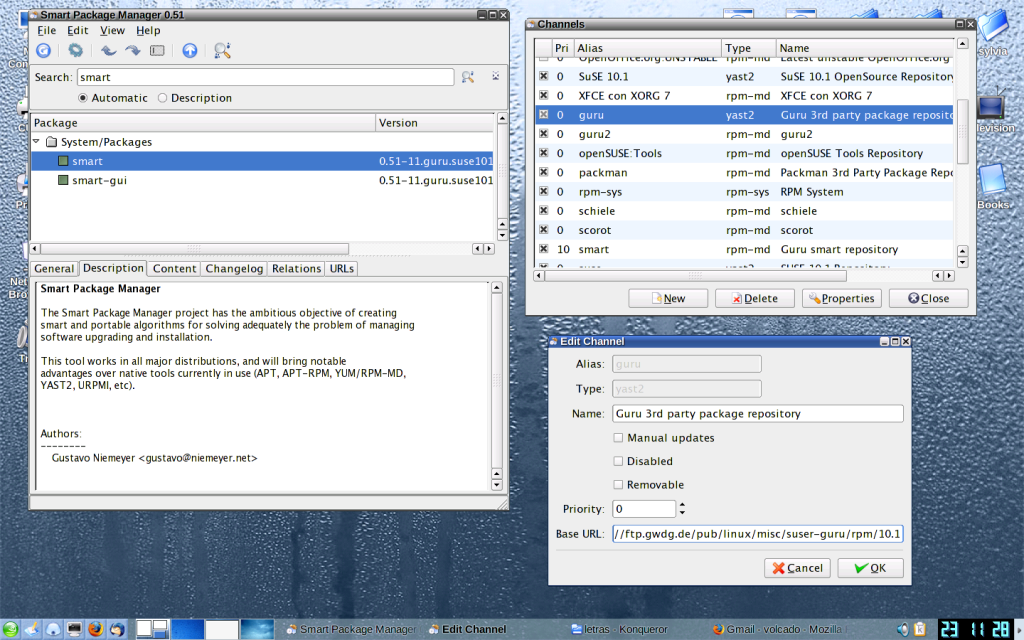
Кликните чтобы увеличить
Smart также гибок относительно поддержки зеркал. Зеркало � это Интернет-сайт, имеющий то же информационное наполнение, что и оригинальный сайт. Если есть несколько альтернативных зеркал, то Smart решит, какое из них использовать, основываясь на хронологии предыдущих загрузок. Он выбирает самые быстрые зеркала с наименьшим количеством ошибок и проблем. Он может делать параллельные загрузки, допускает множественные подключения к сайтам, поддерживает проверку даты создания файла, возобновление прерванной загрузки и кэширование файлов. Он может работать со всеми обычными протоколами: FTP, FTPS, HTTP, HTTPS, SCP, Telnet, LDAP.

Использование Smart.

Smart предлагает несколько видов интерфейса для различных видов пользователей. Вы можете использовать интерфейс командной строки, интерфейс оболочки (который облегчает выполнение множества операций) или графический интерфейс, основанный на языке Python. Пользователи KDE могут также установить ksmarttray и получать уведомления о доступных обновлениях.

Самый простой способ установить Smart � использование стандартных репозиториев и инструментальных средств Вашего любимого дистрибутива. Например, на сайте openSUSE Smart находится в репозитории suser-guru и Вы можете установить его с помощью YaST.

Для определенных дистрибутивов возможна загрузка готовых бинарников Smart (есть бинарные пакеты для Mandriva, Fedora, RHEL, Debian, SUSE, PCLinuxOS, Slamd64 и др.- примечание переводчика). Если и это не получается, то Вы можете загрузить исходники Smart, скомпилировать и установить его самостоятельно.

Что такое каналы.

Как только вы установите Smart, Вы можете использовать его, чтобы установить другие приложения. В терминологии Smart программные репозитории называются каналами. Вы можете узнать о возможных каналах Smart, используя команду smart channel --help, которая показывает, что Smart может работать со следующими репозиториями (некоторые из дистрибутивов, использующих указанный формат, показаны в скобках):

apt-deb

APT-DEB репозитории

apt-rpm

APT-RPM репозитории

deb-dir

DEB репозитории (Debian и конечно Ubuntu)

red-carpet

Red Carpet каналы

rpm-dir

RPM директории (Fedora)

rpm-hdl

RPM header list

rpm-md

RPM metadata

slack-site

Slackware репозитории (очевидно Slackware)

urpmi urpmi репозитории (Mandriva)
yast2 YaST репозитории (openSUSE)

Чтобы определить каналы, используя графический интерфейс, выберите пункт Edit->Channels. Вы увидите окно, которое показывает все определенные каналы и позволяет Вам добавлять, удалять и изменять каналы.

Самый прямой способ добавить канал, это перейти к New->Provide Channel->Information, выбрать тип канала, и затем определить алиас (псевдоним, короткое название), полное имя, приоритет и URL для репозитория. Затем щелкните на Manual update для ручного обновления канала вместо автоматического. Нажмите Disabled, чтобы выбрать, использовать канал или нет. И нажмите Removable, если выбранный репозиторий находится на сменных носителях, таких как CD или DVD.

Создав или отредактировав все Ваши каналы, нажмите на значок Update, расположенный вверху слева, или перейдите File->Update Channels. Если при этом какой-то из каналов будет недоступен, то процесс обновления остановится, пока Вы не закроете окно предупреждения; если же Вы будете использовать shell-версию, то Smart переключится на следующий канал.

Вы можете также выполнять эти действия из командной строки:

Smart channel --add мой_канал type="тип_канала" name="имя_репозитория" baseurl="URL_канала"

Вы можете подробнее узнать об этом с помощью команд smart --help или man smart.

Подходящие каналы можно легко найти в Интернете. И помните, что Вы можете использовать все стандартные репозитории для Вашего дистрибутива. Конечно, Вы можете также использовать репозитории для других дистрибутивов, но советую не делать этого; лучше остеречься, чем потом жалеть об этом.

Если Вы используете openSUSE, то Вам будет полезна эта информация на официальном сайте SUSE. С ее помощью можно быстро добавить несколько репозиториев, в том числе для старых версий openSUSE.

Установка и обновление программного обеспечения.

Установка или обновление установленного программного обеспечения проходит очень живо. Используя графический интерфейс, Вы можете найти определенный пакет (для этого нажмите на значок с изображением увеличительного стекла и напечатайте, что Вы ищете) или просто просматривать различные группы пакетов. После того, как Вы найдете желаемые пакеты, нажимаете на них для выбора. По окончании выбора щелкните по значку запуска (или выбираете File->Execute Changes) и Smart загрузит и установит все, что Вами отмечено.

Также могут помочь две опции обновления в меню View: выберите одновременно Hide Non-upgrades и Hide Old, и тогда Вы будете видеть только последние обновления программного обеспечения Вашей системы. Если Вы достаточно предприимчивы, то Вы можете нажать на Edit->Upgrade all (обновить все), или же выбрать только несколько пакетов. Не волнуйтесь о зависимостях: Smart позаботится о них за Вас, и Вы ничего не должны будете делать, если только Smart не попадет в тупиковое состояние. В этом случае самое безопасное, что можно сделать � отложить обновление до лучших времен.

Если Вы не хотите использовать версию с GUI, то Вы можете попробовать установить желаемый пакет или провести полное обновление из командной строки:

Smart install "желаемый_пакет" или Smart upgrade all

Еще лучше использовать smart --shell и затем команды search, install, upgrade и commit; используйте help, чтобы узнать о них больше.

Если Вы проводите слишком много времени, ища пакеты, решая зависимости вручную и напрасно тратя время на обновления, то Smart � самый простой способ поддерживать вашу систему в актуальном состоянии или установить новое программное обеспечение. Вы можете использовать его в нескольких различных дистрибутивах. Это позволит Вам работать с пакетами единообразно, вместо того, чтобы изучать особенности многих различных менеджеров пакетов.

Об авторе: Federico Kereki является инженером Uruguayan systems ("Уругвайских систем") с более чем 20-летним опытом разработки систем, работы консультантом и преподавания в университетах.

среда, 29 октября 2008 г.

Установка CentOS 5.2

Linuxoid - все что знаю о Туксе » Архив блога » Установка CentOS 5.2

16.10.2008 от grinder

В последние дни июня месяца обществу была представлена новая версия 5.2 дистрибутива CentOS. Учитывая его популярность (ведь 11 место на Diastrowatch.com что-то говорит) и малоизвесность среди новичков, следует познакомиться с ним ближе.

Кто такой? Почему не знаю?

Давным давно в 1994 году в Америке появилась компания Red Hat (Красная шляпа), которая занялась разработкой одноименного дистрибутива. Нужно сказать, что в отличие от других популярных решений того времени, вроде Slackware и Debian, Red Hat отличался большей направленностью на конечного пользователя. Тому способствовала удобная и простая программа установки сначала псевдографическая, а затем с графическим интерфейсом и пакетная система RPM. Многие пользователи впервые столкнувшиеся с Linux в конце 90x, как правило начинали именно с Red Hat. В 2000 году вышла версия 6.2E ориентированная уже на корпоративный сектор. А через 2 года такой вариант дистрибутива стал называться Red Hat Enterprise Linux (RHEL). Он был свободно доступен на сервере компании, за плату предоставлялась техподдержка. В 2003 году произошло еще одно знаковое событие - разделение проекта на коммерческую и свободную версии. За коммерческим вариантом осталось имя RHEL, а свободная стала называться Fedora Core (сегодня просто Fedora). Многие производители программ и компьютеров сертифицируют свои решения на совместимость с Red Hat. За примером далеко ходить не нужно. Установка сервера групповой работы Scalix Community Edition (www.scalix.com) в RHEL довольно простое задание, чего не скажешь об его установке в Debian и Ubuntu. Дистрибутив RHEL, релизы которого выходят раз в полтора года, не отличаются обычно новизной приложений. Базовая система состоит только из проверенных временем стабильных (для экстремалов - Fedora) утилит. Хотя пользовательские приложения не влияющие на стабильную работу системы, могут иметь самый последний релиз. В RHEL включены в основном свободные программы, выпускаемых под лицензией GNU GPL, но дистрибутив выходит только для платных подписчиков, для которых доступны и обновления в виде бинарных пакетов.

Вот тут и начинается история нашего дистрибутива. Учитывая популярность RHEL, доступность исходных текстов как того требует GPL, сторонние организации стали собирать свою версию этой системы. Такие сборки полностью совместимы с RHEL, но используют собственные репозитарии для установки и обновления программ. Таким образом и появились: CentOS, StartCom Enterprise Linux, Pie Box Enterprise Linux, Scientific Linux, White Box Enterprise Linux и Lineox. Выпустила свой вариант и Oracle (Oracle Enterprise Linux), но все обновления доступны также за плату. Среди всех этих решений CentOS (Community ENTerprise Operating System) самый популярный. Сайт проекта находится по адресу centos.org, русскоязычное сообщество разместилось по адресу www.ruscentos.com. Кроме процего CentOS, сам дал жизнь нескольким дистрибутивам. Среди них самым известным является TrixBox (www.trixbox.org, бывший Asterisk@Home), который предназначен для построения VoIP сервиса.

Версия 5.2

Текущей версией является CentOS 5.2, который представляет собой пересобранный RHEL 5 Update 2. CentOS поддерживает почти те же архитектуры, что и исходный RHEL. Доступны сборки i386 и x86_64, PowerPC, IA64 и Sparc . Дистрибутив распространяется на 6 CD дисках (x86_64 - 7 CD), на отдельных зеркалах доступны и DVD сборки. Как видите LiveCD вариант, не предусмотрен. Для установки достаточно скачать DVD или первый CD диск, но во избежание проблем лучше иметь под рукой полную коллекцию дисков. Кроме этого есть и небольшой (7.7 Мб) образ netinstall, который используется для установки CentOS по сети. В этом варианте можно использовать собственный репозитарий пакетов, но к сожалению нормальная документация по работе с netinstall отсутствует. Возможна закачка образов и через torrent. Скачать нужную версию можно по адресу mirror.centos.org/centos/5/isos, в частности DVD вариант я брал с mirrors.cmich.edu/centos/5.2/isos/i386. Если RHEL доступен в двух версиях: серверной и настольной, то в CentOS нет необходимости разделять репозитарии. Поэтому скачанная версия может использоваться в любом из этих направлений.

Модуль yum-installonlyn отвечающий за установку новых ядер, вместо удаления старых, теперь вкомпилирован в yum. По умолчанию поддерживается добавление 3 ядер. Изменить это значение можно при помощи параметра "installonly_limit = число" в файле yum.conf.

Под капотом в CentOS 5.2 находится: kernel-2.6.18, GLIBC 2.5, Gnome-2.16, KDE-3.5.4, OpenOffice.org-2.3, Evolution-2.12, Firefox-3.0, Thunderbird-2.0. Заявлена улучшенная поддержка Compiz and AIGLX, как и RHEL 5 поддерживается система виртуализации Xen. Другие изменения касаются в основном устранения найденных ошибок и обновления ПО.

Все релизы CentOS имеют долгий срок поддержки. Так обновления для версии 3 будут выпускаться вплоть до 2010, CentOS 4 - 2012 и для CentOS 5 - 2014.

Установка CentOS

Установка в графическом режиме возможна только при наличии 512 Мб ОЗУ, при меньшем ее количестве (256 Мб) следует использовать текстовую установку. Последняя активируется вводом "linux text". Если вы уже используете CentOS 5 ранних версий то можно просто обновиться использовав "yum upgrade". Сценарии Kickstart созданные для CentOS < 5.2 следует, во избежание проблем, перед использованием протестировать. Для более ранних версий системы рекомендована полная переустановка.

Загрузочное меню традиционно для Linux дистрибутивов. Здесь можно ввести дополнительные параметры список которых можно получить нажав F2. Кроме активации тектового режима установки, возможна сетевая установка (linux askmethod), проверка носителя на ошибки (linux mediacheck), тестирование ОЗУ (memtest86). Спасательный режим активируется вводом "linux rescue" или нажатием F5. Через некоторое время после инициализации системы стартует программа установки Anaconda, внешний вид которой стилизован по CentOS.

На первом шаге предлагают ознакомиться с особенностями устанавливаемого релиза. Далее переходим к выбору языка программы установки, в списке доступны русский и украинский. Затем указываем раскладку клавиатуры. И переходим к разметке диска. Здесь нас встречает старый знакомый Disk Druid, который отвечал за эту операцию еще в том старом Red Hat. Для автоматической разметки диска, достаточно нажать кнопку "Удалить разделы Linux на выбранных дисках и создать разбиение по умолчанию". Обратите внимание будут удалены именно разделы, на которых установлен какой-нибуть Linux. Хотя для контроля незабудьте установить флажок "Просмотр и изменение разбиения раздела". Нажав на стрелки справа от надписи, можно получить список других вариантов. Но при автоматическом создании разделов будет использована технология LVM, на десктопе это не всегда нужно. Для ручного создания разделов выбираем "Создать собственное разбиение", есть и вариант использования всего диска. Список файловых систем несколько меньше предлагаемых в большинстве дистрибутивов: ext2 и 3, swap, VFAT, софтовый RAID и LVM. Как видите ReiserFS и XFS в списке нет, хотя если заранее подготовить такой раздел установить на них CentOS можно. Для нового раздела можно задать фиксированный размер или указать на заполнение нужного пространства. Разобраться с работой Disk Druid очень просто. Кнопка "Дополнительная настройка накопителей" позволяет добавить в список дисковые устройства с iSCSI систем хранения.

Анаконда самостоятельно находит все ОС имеющиеся на компьютере и заносит их в список загрузчика. По большому счету на этом этапе достаточно просто просмотреть заданные установки для GRUB. Но при необходимости можно изменить настройки или вообще отказаться от установки загрузчика. По умолчанию сетевой интерфейс настроен на автоматическое получение адреса посредством DCHP, поддержка протокола IPv6 активирована. При необходимости меняем эти установки на следующем шаге установки. Здесь же добавляем адрес шлюза и DNS сервера. Далее стандартные шаги - выбор часового пояса, установка пароля root и приступаем к выбору задач на которые будет ориентирован наш компьютер. По умолчанию предлагается рабочий стол GNOME, все остальные варианты - KDE, Server, Виртуализация, Кластеризация и прочие отключены.

group_packages

В последствии легко добавить нужный вариант при помощи конструкции yum groupinstall. Например:

# yum groupinstall "X Window System" "KDE (K Desktop Environment)" "Office/Productivity"

При необходимости здесь же можно подключить репозитарий Extras в котором находятся дополнительные пакеты. Чтобы настроить индивидуальный список программ установите переключатель внизу страницы в "Настроить сейчас". Например Compiz (его версия 0.0.13 релиз 2006 года) по умолчанию не устанавливается. Язык выбранный в начале установки, будет активирован автоматически. Поддержку остальных можно добавить в подменю Языки. Вот собственно и все. После проверки зависимостей собственно начинается установка, после которой потребуется перезагрузка системы.

После перезагрузки вас встретит мастер предварительной настройки, при помощи которого настраиваем работу межсетевого экрана, режим работы SELinux, дату и время.

firewall_setting

Далее мастер позволяет создать еще одну учетную запись для повседневной работы. На этом вроде бы простом этапе, возникла небольшая заминка. Ранее была выбрана русская расскладка клавиатуры, но вот оказалось, что переключатель расскладки не активировался. Пришлось отказаться и завести пользователя в уже рабочей системе. Переходим к настройкам звуковой карты и установке ПО с дополнительных CD. Нажимаем Готово и регистрируемся в системе. Причем в окне регистрации заработала английская расскладка.

Репозитарии

Грузится установленная система довольно быстро. Рабочее окружение в CentOS сюрпризов не преподносит, все находится на своих местах, локализация выполнена корректно.

desktop

Выбранная среда GNOME с приложениями по умолчанию, имеет все необходимое для повседневной работы. Думаю, без труда разберетесь с системой. Поддержки MP3 и других форматов изначально в системе нет, поэтому два слова о самом главном - работе с репозитариями.

В документе Available Repositories for CentOS, который можно найти на сайте проекта есть список дополнительных репозитариев совместимых с CentOS. Например CentOSPlus содержит более новые версии базовых компонент, в Extras находятся дополнительные пакеты расширяющие функциональность системы. Перед тем как попасть в Plus или Extras пакеты попадают в CentOS-Testing, и уже после тестирования будет принято решение об их судьбе. Кроме этого есть репозитарии третьих сторон, которые не поддерживаются официально разработчиками CentOS и используются на свой страх и риск. Но проблем обычно нет. Это RPMForge (rpmforge.net) в котором находится более 4000 пакетов для CentOS. Или два репозитрия содержащие пересобранные пакеты Fedora:

- для RHEL - Extra Packages for Enterprise Linux (EPEL, fedoraproject.org/wiki/EPEL);

- для CentOS - KBS-Extras (centos.karan.org).

Есть и другие. Во избежание проблем следует осторожно использовать сторонние репозитарии. Например подключать одновременно EPEL и KBS-Extras обычно не имеет смысла.

Для примера, добавим поддержку MP3, зашифрованных DVD и видеоформатов подключив EPEL. Вводим как root:

# rpm -Uvh http://download.fedora.redhat.com/pub/epel/5/i386/epel-release-5-3.noarch.rpm

После чего устанавливаем пакеты:

# yum -y install gstreamer-plugins-bad gstreamer-plugins-ugly libdvdcss xine-lib-extras-nonfree
Можно и XMMS.

# yum install xmms xmms-skins xmms-mp3

Кстати имеется польский дистрибутив Jazz Linux (jazz-linux.org), который является комбинацией CentOS и еще одного польского дистрибутива Aurox (www.aurox.org) базирующегося на Fedora. Главный акцент в нем сделан на поддержку мультимедиа, графики и приложений ориентированных на образование. В нем поддержка закрытых форматов реализована изначально.

CentOS вероятно подойдет не всем пользователям. Экстремалы постоянно экспериментирующие с новыми версиями программ, вряд ли оценят состав пакетов. Но если важна в первую очередь стабильность или совместимость с RHEL, то следует обратить внимание на этот простой в работе дистрибутив. Linux forever!