Показаны сообщения с ярлыком Системные утилиты. Показать все сообщения

среда, 21 апреля 2010 г.

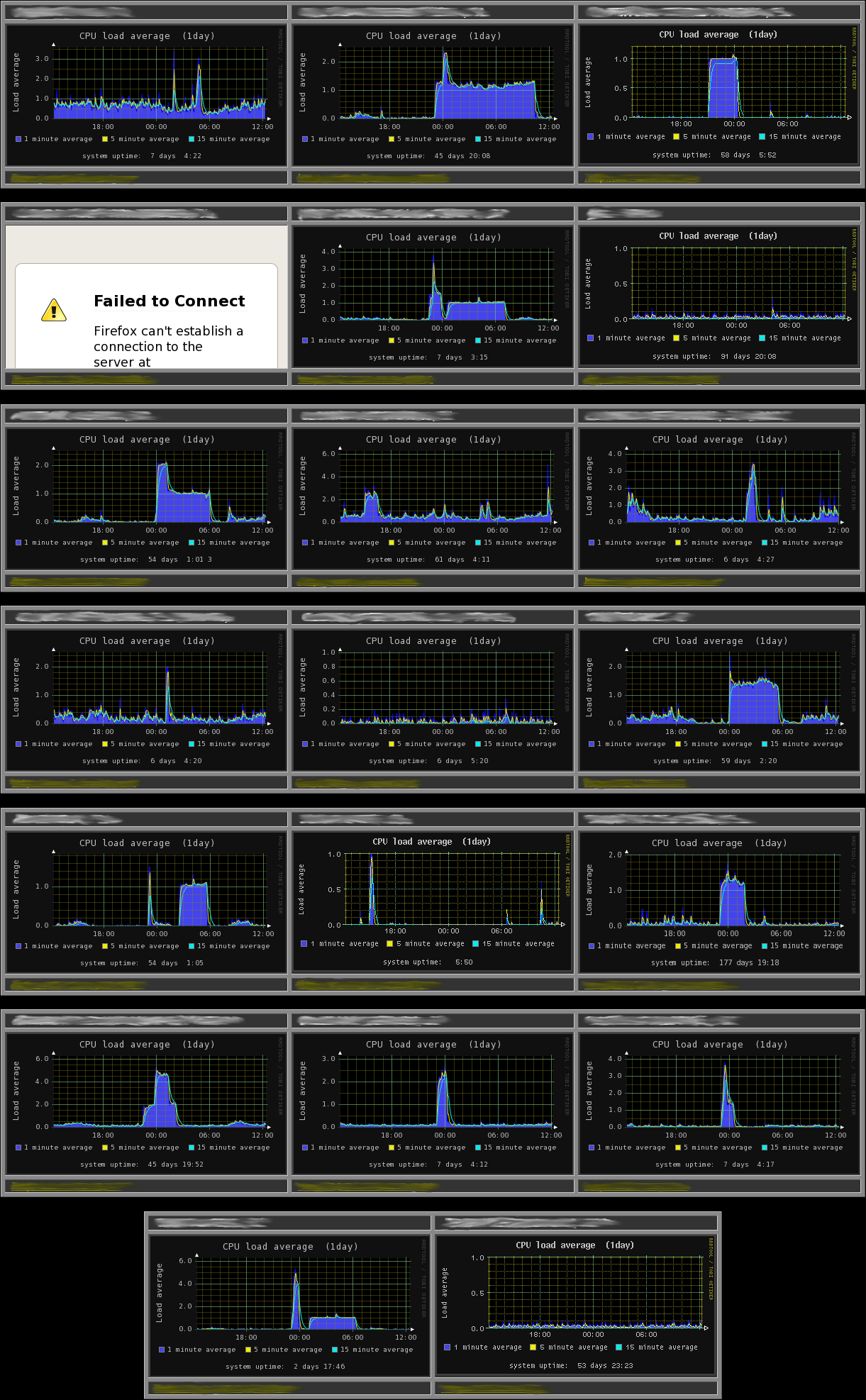
Мониторимся с Monitorix

Очень часто я наблюдая на скриншотов с рабочих столов единоверцев-линуксойдов всевозможные утилиты для рабочего стола для визуального отображения наполнения дисков, частоты работы процессора, объем занятой оперативной памяти кучи других параметров.  Для этого есть немало программ.

А на днях вышел круглый релиз системы мониторинга Monitorix 1.5.0. Уже из названия понятно, что она предназначена для наглядного слежения за работой разнообразных сервисов. В частности: мониторинг температуры CPU и нагрузки на систему,  сетевой активности и отзывчивости сетевых сервисов. Причем управление системой имеет web-интерфейс, а данные представлены в виде графиков.
Multihost
Программа на языке Perl, и распространяется под лицензией GPLv2. Размер софтины небольшой, что позволяет использовать ее даже на встраиваемых системах. В данной версии 1.5 добавлена поддержка построения графика для отображения активности почтового сервера, на котором учитывается число SMTP-соединений, число принятых и отвергнутых запросов, число сообщений помеченных как спам или содержащих вирусы.
В преддверии лета это особенно актуально. Все дизайны футболок отрисованы вручную и являются полностью оригинальными.

Я вот задумывался, а откуда берутся дорожные знаки вдоль трасс. Понятно, что решение об их установке принимает ГАИ но кто их делает и ставит. И вот на сайте http://www.legan.ru выяснил, что есть компания которая занимается изготовлением и установкой дорожных знаков,обычных и светодиодные? а также массой других дорожных работ.

суббота, 24 января 2009 г.

Clonezilla - клонируем диски бесплатно и эффективно

Иногда вощзникает дикое желание сохранить копию всей ситсемы в данной конфигурации, либо перенести ее на аналогичный компьютер минуя процесс стандартной установки и настройки. Как это сделать расказывается в приведенной ниже статьье, взятой отсюда:
Clonezilla - клонируем диски бесплатно и эффективно « It_blog's

Всем привет!
Сейчас у меня сессия в институте, поэтому статьи пишу по реже.

Сегодня решил познакомить Вас, уважаемые читатели с проектом Clonezilla

Вот выдержка из оф.сайта, о возможностях дистрибутива:

* Free (GPL) Software.
* Filesystem supported: ext2, ext3, reiserfs, xfs, jfs of GNU/Linux, FAT, NTFS of MS Windows, and HFS+ of Mac OS (testing feature provided by partclone). Therefore you can clone GNU/Linux, MS windows and Intel-based Mac OS. For these file systems, only used blocks in partition are saved and restored. For unsupported file system, sector-to-sector copy is done by dd in Clonezilla.
* LVM2 (LVM version 1 is not) under GNU/Linux is supported.
* Multicast is supported in Clonezilla SE, which is suitable for massively clone. You can also remotely use it to save or restore a bunch of computers if PXE and Wake-on-LAN are supported in your clients.
* Based on Partimage, ntfsclone, partclone, and dd to clone partition. However, clonezilla, containing some other programs, can save and restore not only partitions, but also a whole disk.
* By using another free software drbl-winroll, which is also developed by us, the hostname, group, and SID of cloned MS windows machine can be automatically changed.

Т.е Clonezilla - бесплатная альтернатива Acronis, Norton Ghost и т.д
При создании образа раздела/диска копируются только занятые блоки данных, допускается возможность сжатия образа. Полученный образ можно записать как локально, так и на удаленный сервер (ssh, smb, nfs).
В отличие от простого копирования командой dd, которая копирует и свободное место, в Clonezilla входят несколько утилит, обрабатываю поток данных до утилиты dd, полностью игнорируя свободные блоки.
Поэтому в образ войдут только данные.
Так-же не стоит забывать, что получаемый образ - это образ созданный с помощью утилиты dd , и архиватора (опционально) с которым можно работать на любой UNIX системе, и Вы не привязаны к одному дистрибутиву(продукту).

Так же помимо LiveCD есть серверный вариант.
Clonezilla поддерживает PXE установку образов. Этот вариант я рассматривать не буду. Кому интересно об этом можно почитать ТУТ

Приступим:
1) Идём на Clonezilla.org и оттуда закачиваем последний Stable Live CD
Пишем его на CD или в случае использования Grub4DOS делаем следующие:
Монтируем образ :

mkdir -p /mnt/iso
mount -o loop /tmp/clonezilla-live-1.2.1-23.iso /mnt/iso

2) Монтируем раздел Flash, на который будем копировать файлы Clonezilla

mkdir -p /mnt/flash
mount /dev/sdb1 /mnt/flash # sdb - моя Flash, а sdb1 мой 1-й раздел Flash c Grub4DOS
cp -r /mnt/iso/live /mnt/flash # копируем папку live из iso образа, в котором содержаться файлы Clonezilla

3) В файл menu.lst вписываем:

title Clonezilla
root (hd0,0)
kernel /live/vmlinuz1 boot=live union=aufs ocs_live_run="ocs-live-general" ocs_live_extra_param="" ocs_live_keymap="" ocs_live_batch="no" ocs_lang="" vga=791 ip=frommedia nolocales
initrd=/live/initrd1.img

4) Сохраняем, поздравляю, у Вас теперь Live Flash версия Clonezilla с загрузкой через Grub4DOS

Теперь остаётся следовать инструкциям мастера Clonezilla.
Если вдруг Вы вышли в командную стоку и не знаете как запустить мастера, выполните:

sudo -i # получите права root'a и можете например монтировать диски, и т.д
clonezilla # запуск мастера

По окончании клонирования Вы получите образ, который можно легко восстановить через Clonezilla или любой другой Live Linux дистрибутив.
Если Вам понадобятся отдельные файлы ил образа, то Вы можете просто скопировать их из образа, привязав его к виртуальному устройству.
Как это сделать я писал ранее.

суббота, 8 ноября 2008 г.

Создание своего дистрибутива Ubuntu

Создание своего дистрибутива Ubuntu | Stepanoff Home Network

uck20.png

В этой статье мы попытаемся с помощью нового инструмента Ubuntu Customization Kit создать собственную GNU+Linux систему, не занимаясь компиляцией ядра, ручной проверкой зависимостей и прочими длительными и требующими специальных знаний процедурами. Проще говоря - создадим собственный дистрибутив.

Вкратце: мы возьмём существующий Ubuntu дистрибутив, выбросим из него ненужные и поставим нужные нам программы, настроим и затем запакуем его в liveCD. Получившаяся система может использоваться как переносная, а также может быть установлена на жёсткий диск.

Итак, нам потребуется:

- Один из дистрибутивов Ubuntu, Kubuntu, Xubuntu или Edubuntu;
- пакет Ubuntu Customization Kit (UCK). Сайт: uck.sourceforge.net;
- доступ в Интернет для скачивания и установки пакетов;
- примерно 5GB свободного места в домашнем каталоге;
- немного терпения

Загрузите файл uck_<номер-версии>.deb и откройте его с помощью программы gdebi-gtk (просто щёлкните по файлу). В окне программы щёлкните 'Install Package' � это установит UCK и все пакеты, от которых он зависит.

Нажмите ALT+F2 и наберите в открывшемся окне uck-gui.

uckscr.png

Программа предложить включить репозиторий для установки необходимого софта, соглашаемся, далее спросят ваш пароль, вводим и видим следующий диалог

uckscr1.png

В этом диалоге вы выбираете, какие языки будет поддерживать ваш liveCD.

Затем � язык, который будет использоваться при загрузке по умолчанию:

uckscr2.png

Графические среды, которые вы хотите установить: Gnome, KDE и другие. Можно выбрать несколько вариантов или не одного.

uckscr3.png
Затем программа попросит Вас указать местонахождение ISO образа существующего Ubuntu дистрибутива. Если у вас нет ISO образа в виде файла, но есть диск с дистрибутивом, вы можете извлечь из него ISO образ простой командой

Код:


dd if='/dev/cdrom' of='имя_файла' bs=MB

Замените 'имя_файла' на полное имя файла, в который вы хотите сохранить ISO образ. Затем укажите программе на этот файл.

uckscr4.png

Назовите ваш дистрибутив!

uckscr5.png

Следующий вопрос: хотите ли вы использовать продвинутые средства создания liveCD (систему управления пакетами, консоль и т.д.). Если вы хотите добавить/удалить из дистрибутива пограммы, вам потребуются эти инструменты. Если нет � вы получите стандартный Ubuntu дистрибутив с графическими средами, которые вы указали ранее.

uckscr6.png

Хотите ли вы удалить все файлы для Windows с liveCD (набор открытых программ и файлы автозапуска)?

uckscr7.png

Нажимаем OK и начинается процесс распаковки ISO файла. От вас может потребоваться ввести свой пароль. По окончании распаковки появится новое диалоговое окно.

uckscr8.png

В это время полное содержимое файловой системы будущего liveCD находится в папке ~/tmp/remaster-root (тильда означает домашний каталог текущего пользователя, например, /home/myuser). Вы можете изменять её содержимое по своему усмотрению. Например, вы можете перенести свои настройки, скопировав файлы настроек из своего домашнего каталога в домашний каталог пользователя ubuntu в liveCD системе. Разумеется, сначала нужно создать домашний каталог для этого пользователя, а затем дать ему права на использование скопированных файлов.

Но прежде займёмся программами. Выберите пункт 'Run package manager' � запустится менеджер пакетов. С его помощью вы можете устанавливать и удалять программы из нового дистрибутива.

uckscr9.png

Однако по умолчанию включены только три из пяти компонентов официального репозитория Ubuntu (main, restricted и source), поэтому для установки доступны всего около 5000 пакетов. Чтобы расширить выбор, найдите меню 'Settings' вверху окна менеджера и выберите пункт 'Repositories'. В появившемся окне отметьте пункт 'Community-maintained Open Source software (universe)'. Это добавит ещё примерно 15000 пакетов.

uckscr10.png

По окончании выбора закройте окно и нажмите 'Reload', чтобы загрузить новый список пакетов. Вы также можете отметить пункт 'Software restricted by copyright or legal issues (multiverse)' � этот компонент содержит около 500 дополнительных проприетарных программ, однако ввиду их закрытости и недоступности исходного кода их правильная работа и соответствие реальных функций заявленным не гарантируется.

Теперь вы можете отметить программы, которые вы хотите установить (шелчок правой клавишей -> 'Mark for Installation'), удалить ('Mark for Complete Removal') и обновить ('Mark for Upgrade'). Разница между 'Mark for Removal' и 'Mark for Complete Removal' в том, что последнее помимо прочего удаляет все конфигурационные файлы программы. Используйте сортировку по категориям в левой части окна и переключайте наборы категорий кнопками снизу.

Когда закончите настройку, нажмите 'Apply'. Старые пакеты будут удалены, новые загружены и установлены.
С программами покончено, теперь вы вероятно хотите перенести на liveCD свои пользовательские настройки. Это можно сделать, скопировав файлы и папки вида '.имяфайла' из вашего домашнего каталога в домашний каталог пользователя ubuntu на liveCD. Но последний нужно сначала создать:

sudo mkdir ~/tmp/remaster-root/home/ubuntu

Для копирования файлов в liveCD вам потребуются права суперпользователя. Запустите файловый менеджер nautilus следующим образом:

sudo nautilus ~/tmp/remaster-root/home/ubuntu
(если вы используете KDE, замените nautilus на konqueror)

Вот некоторые папки и файлы, представляющие для нас интерес:
.kde, .qt, .local � настройки всех программ графической среды KDE
.config, .gconf, .gnome, .gnome_private, .gnome2, .gnome2_private, .gstreamer-*, .icons, .themes, .evolution, .metacity, .nautilus, .gtk-bookmarks, .gtkrc-1.2-gnome2, и другие .gtkrc* � настройки программ, составляющих среду Gnome
.gaim � настройки интернет-пейджера Gaim (включая все учётные записи и пароли)
.gimp-* - настройки редактора изображений GIMP
.mozilla � настройки браузера Firefox
.openoffice.org2 � настройки офисных программ из OpenOffice.org
Desktop � рабочий стол ;-)
.dmrc � какая графическая среда запускается по умолчанию
.fontconfig, .fonts, .fonts.conf � шрифты и их настройки

После копирования файлов необходимо присвоить их пользователю ubuntu, который используется по умолчанию в liveCD

sudo chown -R 999:999 ~/tmp/remaster-root/home/ubuntu
Всё! Если хотите ещё похозяйничать внутри liveCD из консоли, выберите в окне UCK 'Run console application', если хотите приступить к запаковке ISO образа � 'Continue building'.
В конце программа сообщит в окне терминала об успешности операции (в случае её успеха) и укажет местонахождение ISO образа liveCD (~/tmp/remaster-new-files/livecd.iso).
Всё что остаётся сделать � это записать новый дистрибутив на диск.

uckscr11.png

На этом все, дистрибутив создан и готов к работе.

Тексты скриптов UCK можно найти в /usr/bin/uck-gui и /usr/lib/uck/gui.sh, а также в каталоге ~/tmp/customization-scripts

Инструкции по продвинутому использованию UCK находятся здесь (Eng)

Источник http://yachaynik.ru/

четверг, 15 мая 2008 г.

Сотня лучших полезных программ с открытым исходным кодом. Часть 3. Системные приложения.

Оригинал: Top 100 of the Best (Useful) OpenSource Applications
Автор: UbuntuLinuxHelp
Дата: 21 сентября 2007
Перевод: Александр Тарасов aka oioki
Дата перевода: 12 мая 2008

Это продолжение списка из сотни лучших приложений с открытым исходным кодом, которые на самом деле делают работу в Linux полезной и приятной. Предыдущую часть смотри здесь.

APTonCD

http://aptoncd.sourceforge.net/

APTonCD - графическая утилита, позволяющая создать один или несколько компакт-дисков или DVD-дисков с пакетами, скачанными с помощью APT-GET или APTITUDE. Таким образом можно создать переносимый репозиторий, который можно будет использовать на других компьютерах, которые, к примеру, не имеют выхода в сеть. Также можно создать диск, содержащий все deb-пакеты из какого-то одного репозитория.

Beagle

http://beagle-project.org/Main_Page

Beagle - средство, позволяющее быстро найти свою информацию на локальном компьютере.

Говоря более техническим языком, Beagle - это программа для Linux, работающая независимо от окружения рабочего стола. Beagle прозрачно и ненавязчиво индексирует ваши данные в реальном времени. К примеру:

  • Файлы немедленно индексируются при создании, переиндексируются при их модификации и удаляются из индекса при их удалении.
  • Электронная почта индексируется при их скачивании
  • История мгновенных сообщений индексируется в реальном времени, построчно.
  • Веб-страницы индексируются при их просмотре (если установлено соответствующее расширение браузера).

ClamAV

http://www.clamav.net/

Clam AntiVirus - антивирусный набор с открытым кодом (GPL) для UNIX, нацеленный на проверку электронной почты на почтовых серверах. В наборе несколько утилит, в числе которых гибкий и масштабируемый многопоточный демон; сканер, работающий из консоли и средство автоматического обновления вирусных баз.

Conky

http://conky.sourceforge.net/

Conky - легковесный системный монитор, гибко настраивамый, работает в X, основан на torsmo. Программа активно разрабатывается.

Ekiga

http://ekiga.org/

Ekiga (ранее известная как GnomeMeeting) - программа с открытым кодом, предназначенная для организации аудио- и видеоконференций, для рабочего стола GNOME. Приложение работает с VoIP-протоколами H.323 и SIP. Есть поддержка многих аудио- и видеокодеков, хорошо взаимодействует с другими SIP-совместимыми программами, в том числе с Microsoft NetMeeting.

Endeavour Mark II

http://wolfpack.twu.net/Endeavour2/

Endeavour Mark II - полноценный набор программ для работы с файлами. В нем содержится файловый браузер, браузер картинок, архиватор, корзина и другие утилиты для работы с файлами и дисками.

FileZilla

http://filezilla-project.org/

FileZilla - быстрый FTP- и SFTP-клиент.

GParted

http://gparted.sourceforge.net/

GParted - мощный пакет для создания, удаления, изменения размера, перемещения, проверки и копирования разделов и файловых систем на них. Программа полезна для подготовки дисков перед установкой операционных систем, реорганизации свободного места на диске, копирования данных на дисках и зеркалирования одного раздела другим.

gZIP

http://www.gzip.org/

gzip (GNU zip) - утилита сжатия, разрабатываемая как замена программе compress. Ее основными преимуществами является лучшая степень сжатия и свобода от патентованных алгоритмов.

Katapult

http://katapult.kde.org/

Katapult - приложение среды KDE, позволяющее быстро и легко запускать приложения, открывать закладки и производить множество других действий. Функциональность программы может быть наращена за счет расширений. На создание Katapult разработчика программы вдохновило подобное приложение Quicksilver для системы Mac OS X. Katapult написано на C++.

K3b

http://k3b.plainblack.com/

K3b задумывалась как полнофункциональная и простая программа для записи CD.

MondoRescue

http://www.mondorescue.org/

Mondo Rescue - программа GPL для восстановления после сбоев. Поддерживаются платформы Linux (i386, x86_64, ia64) и FreeBSD (i386). Есть пакеты для многих популярных дистрибутивов (RedHat, RHEL, SuSE, SLES, Mandriva, Debian, Gentoo). Имеется поддержка ленточных накопителей, дисков, сети и CD/DVD в качестве резервного хранилища; поддержка многих популярных файловых систем; LVM (логическое управление разделами); программный и аппаратный RAID.

OpenBerg

http://openberg.sourceforge.net/

Свободная программа для чтения, записи и публикации электронных книг в открытых стандартах.

openSSH

http://www.openssh.org/

OpenSSH - свободная реализация средств связи SSH, которыми пользуются администраторы в сети интернет. Пользователям таких служб, как telnet, rlogin, ftp, следует задуматься над тем, что их пароли передаются в сети незашифрованными, и, возможно, перейти на SSH. OpenSSH шифрует весь трафик (включая пароли) для эффективного противоборства злоумышленникам. В дополнение, OpenSSH предоставляет функции безопасного туннелирования и различные методы аутентификации. Имеется поддержка всех версий протокола SSH.

Pidgin

http://www.pidgin.im/

Pidgin - многопротокольный клиент обмена мгновенными сообщениями, позволяющий пользоваться разными системами одновременно. Вот список поддерживаемых протоколов:

  • AIM
  • Bonjour
  • Gadu-Gadu
  • Google Talk
  • Groupwise
  • ICQ
  • IRC
  • MSN
  • MySpaceIM
  • QQ
  • SILC
  • SIMPLE
  • Sametime
  • XMPP
  • Yahoo!
  • Zephyr

PuTTY

http://www.chiark.greenend.org.uk/~sgtatham/putty/

PuTTY - свободная реализация Telnet- и SSH-клиента в системах Win32 и Unix, а также эмулятор терминала xterm.

Reconstructor

http://reconstructor.aperantis.com/index.php?option=com_frontpage&Itemid=1

Reconstructor - программа записи дисков с дистрибутивом Ubuntu GNU/Linux. В качестве основы используется диск Desktop (Live), Alternate (Install) или Server, после чего пользователь может настроить дистрибутив под свои нужды.

Если в качестве основы выбран Ubuntu Desktop, можно настроить все окружение рабочего стола. К примеру, можно менять состав ПО, изменять внешний вид (сплеш-скрин, темы, шрифты, обои и т.п.), добавлять ярлыки на рабочий стол и т.д.

Если взять базовый диск Alternate или Server - аналогично, можно будет менять состав программ.

Rox-Filer

http://roscidus.com/desktop/ROX-Filer

ROX - это окружение рабочего стола, наряду с GNOME, KDE и XFCE. ROX - это попытка перенести положительные стороны операционной системы RISC OS в мир Unix и Linux. Традиционно, работа пользователей в Unix связана с файлами. Почти все в Unix - это файл: обычные файлы, файлы устройств и даже процессы (к примеру, в Linux они располагаются в каталоге /proc).

Тем не менее последние тенденции в окружениях (такие как KDE или GNOME) все больше склоняются к подходу Windows. Это ведет к сокрытию файловой системы от пользователя, и теперь пользователь вынужден делать все через многочисленные меню и диалоговые окна. Пользователи современных окружений (как в Windows, так и в Unix) часто не понимают, где установлены их программы или даже где хранятся их данные. Это приводит к тому, что пользователь перестает сполна контролировать свою систему и не понимает, как она работает.

Рабочий стол ROX, напротив, основан на файловой системе. Его основным компонентом является ROX-Filer - мощный графический файловый менеджер, который помимо того, что сам по себе является популярным файловым менеджером, предоставляет еще кучу функций, призванных решать вышеуказанную проблему.

TrueCrypt

http://www.truecrypt.org/

Свободная программа для шифрования дисков. Работает в операционных системах Windows Vista/XP, Mac OS X и Linux.

  • Создавайте виртуальный шифрованный диск внутри файла и монтируйте его как обычный диск.
  • Зашифруйте целиком раздел или даже устройство хранения (типа USB Flash-карты или жесткого диска).
  • Зашифруйте раздел с установленной Windows (аутентификация перед загрузкой).
  • Шифрование производится автоматически, в реальном времени (на лету), прозрачно для пользователя.

Предоставляет два уровня защиты:

1) Скрытый раздел (стеганография).

2) Невозможно идентифицировать какой-либо раздел TrueCrypt (разделы невозможно различать по практически случайным данным).

VNC

http://www.cl.cam.ac.uk/research/dtg/attarchive/vnc/index.html

VNC - это акроним от Virtual Network Computing. По сути, это система удаленной диагностики, позволяющая увидеть вычислительное окружение не только на машине, на которой она запущена, но и из любой точки в интернете. Поддерживается разнообразие аппаратных архитектур.

WINE

http://www.winehq.org/

Wine - это открытая реализация интерфейса Windows API в системе X, OpenGL и Unix.

Можно сказать, что Wine - это прослойка совместимости, предназначенная для запуска Windows-программ. Wine не требует наличия Microsoft Windows, ведь это полностью свободная альтернативная реализация Windows API. Исходный код на 100% состоит из кода, не принадлежащего Microsoft. Хотя по желанию Wine может использовать родные DLL-библиотеки Windows. Еще Wine предоставляет средства разработки для портирования исходного кода Windows в системы Unix. Таким образом, возможно без изменений компилировать и запускать программы Windows на Unix-системах архитектуры x86: Linux, FreeBSD, Mac OS X и Solaris.

XFE

http://roland65.free.fr/xfe/

X File Explorer (Xfe) - это файловый менеджер для X, наподобие MS-Explorer или Total Commander. Хотя все эти файловые менеджеры многофункциональны и хорошо разработанны, но стоит признать, что они огромны! Если вы фанат консоли, пользователь легких рабочих столов или просто у вас старый компьютер, то затраты на такой файловый менеджер могут оказаться ощутимыми, что не очень хорошо. Многие файловые менеджеры вдобавок ко всему являются зависимыми от окружения рабочего стола и вынуждены при своей загрузке загружать еще кучу библиотек. А файловый менеджер Xfe, напротив, не зависит от рабочего стола и малотребователен к ресурсам.