вторник, 18 августа 2009 г.

А нужен ли офис для старта?

Многие из нас задумываются о возможности начала собственного дела. Но мечты часто умирают, при мысли о необходимости снимать офис, содержать аппарат служащих и т.д. А вот theifish на Хабре собрал подборку о том, где были рождены 14 ведущих интернет сервисов. Цель - показать, что не надо красивого и офиса и всего такого для начала своего дела. Большое число людей начинало со студенческой комнаты и спальни с простым ноутбуком в руках.

Некоторые изображения, которые вы здесь увидите, немного сомнительны, но помните, 11 лет назад у нас не было навороченных цифровых фотоаппаратов, которые у нас есть сегодня.

Итак:

1) Facebook


Основатель: Марк Цукенберг (Mark Zuckerberg)
Место основания: в его студенческой комнате в Гарварде.
Сайт: http://facebook.com
Своему рождению Facebook обязан страсти к программированию Марка.
Он появился в центре внимания когда он отклонил предложение от Yahoo на 1 миллион долларов. Позже он всё таки согласился на 240-миллионное предложение, дающее Microsoft 1.6% кусок в Facebook, цена которого возросла до 15 миллиардов долларов.

Facebook

2) Google


Основатели: Лари Пейдж (Larry Page) и Сергей Брин (Sergey Brin)
Место основания: гараж
Сайт: http://google.com
Сначала Лари и Сергей назвали свой стартап BackRub (массаж спины ?), но вскоре решили, что поисковый движок BackRub должен сменить имя. После небольшого мозгового штурма, они остановились на Google, основывающемся на слове «googol», математическом термине для числа 1 со 100 нулями после. Использование этого термина отражает их миссию привести в порядок бесконечное количество информации в сети.

Google

3) Runescape


Основатель: Эндрю Говер (Andrew Gower)
Место основания: в спальне его родителей в доме в Нотингеме (Nottingham)
Сайт: http://runescape.com
Он увлекался программированием для игр с детства. Ему нравились игры, где есть подземелья. Сначала он начал делать RunEscape как хобби, но позже он монетизировал свой сайт и стал успешным бизнес-инвестором.

Runescape

4) PopCan Games


Основатели: Джон Вичи (John Vechey) вместе с Брайном Фитем (Brien Fiete) и Джейсоном Капалка (Jason Kapalka)
Место основания:их офис
Сайт: http://popcap.com
Джон Вичи вместе с Брайном и Джейсоном основали PopCap Games в 2000 году. До этого они работали над игровыми интернет-сайтами. Их первый игровой продукт был Bejeweled, который стал хитом и получил кучу наград.

PopCan Games

5) Threadless


Основатели: Джек Никел (Jack Nickell) вместе с Якобом Декартом (Jacob Dehart)
Место основания: квартира-студия
Сайт: http://threadless.com
Джек Никел вместе с Якобом Декартом (оба исключенные из колледжа), начала создавать Threadless когда они еще работали на основной работе. Оба партнёра внесли скромные 500 долларов как их начальные инвестиции. Теперь годовой доход компании превышает 50 миллионов долларов.

Threadless

6) Biz Chair


Основатель: Шон Белник (Sean Belnick)
Место основания: его спальня
Сайт: http://bizchair.com
Он начал с 500 долларов и списка из 50 продуктов. Теперь в компании работает 75 человек и продается более 25000 продуктов онлайн. Он продаёт офисные и школьные принадлежности, принадлежности для дома и медицинские приспособления в своём онлайн-магазине. Microsoft, Google и American Idol среди самых его значительных клиентов.

Biz Chair

7) Digg


Основатель: Кевин Роуз (Kevin Rose)
Место основания: его квартира
Сайт: http://digg.com
Девид Прегер (David Prager) (The Screen Savers, This Week in Tech) оригинально хотел назвать сайт «Diggnatio», но Кевин хотел название попроще. Он выбрал «Digg», потому что пользователи могут «выкапывать» истории, в отличие от тех, которые на передовицах новостных изданий. Сайт был назван «Digg» вместо «Dig» потому что домен «dig.com» был уже зарегистрирован за Disney Internet Group.

Digg

8) PlentyOfFish


Основатель: Маркус Фрайнд (Markus Frind)
Место основания: его офис
Сайт: http://plentyoffish.com
В далеком 2001 после его дня рождения кто-то в офисе показал ему сервис онлайн-знакомств. Он вернулся на своё место и посмотрел сайты udate.com и kiss.com. Ему было грустно и он хотел пообщаться с людьми. Он действительно был раздосадован, когда обнаружил, что вы должны платить за всё, он закрыл всё и сообщил девушке, которая показала ему сайты, что он сможет сделать лучше и бесплатный, и он взял и зарегистрировал PlentyOfFish.com

PlentyOfFish

9) Voltage


Основатели: Риши Какер (Rishi Kacker) и Мэт Пукер (Matt Pauker)
Место основания: подвальный офис в техническом здании
Сайт: http://voltage.com
Риши и Мэт работал над технологией в составе летней исследовательской группы, посещая Стенфорд. Они приняли участие в соревновании со своим бизнес планом и выиграли. С помощью некоторых сезонных руководителей, они создали успешный бизнес программного обеспечения безопасности с более чем 130 большими клиентами и 75 сотрудниками. «Это всё ещё удивительно для меня», говорит Пукер.

Voltage

10) Youtube


Основатель: Чад Харли (Chad Hurley)
Место основания: в его офисе
Сайт: http://youtube.com
После того рокового ужина, где Харли и Чен захотели иметь более простой способ поделиться своим видео, они сразу же пошли на работу в офис создавать ответ. «В феврале мы начали разработку сервиса», сказал Харли. " В мае у нас уже была первая публичная версия. И в декабре мы официально запустили Youtube. С тех пор мы обрабатываем более трех миллионов видео в день."

Youtube

11) FastHost


Основатель: Эндрю Майкл (Andrew Michael)
Место основания: его комната
Сайт: http://fasthost.com
Он стал мульти-миллионером после того как продал свой интернет бизнес, которые он начал когда был еще подростком. Он начал работу над Fasthost в 17 лет. После продажи, ценность мистера Майкла взлетела да 47 миллионов фунтов.

FastHost

12) WhatEverLife


Основатель: Эшли Квалс (Ashley Qualls)
Место основания: в её кухонном офисе
Сайт: http://whateverlife.com
Она начала свой бизнес в 2004 году в возрасте 14 с восьми долларовым доменным именем и старым компьютером. Он не знала, что начинает свой бизнес как раз вовремя — она думала, что создаёт более просто способ, чтобы поделиться своими классными обоями для MySpace с ее друзьями.

WhatEverLife

13) eBay


Основатель: Пьер Омидяр (Pierre Omidyar)
Место основания: дом Пьера
Сайт: http://ebay.com
Не много сайтов в интернете могут похвастаться таким успехом как eBay. Первое имя eBay было Echo Bay Technology. Когда компания попыталась зарегистрировать доменное имя echobay.com, обнаружилось, что оно уже занято. Тогда они уменьшили до ebay.com и сайт заработал.

eBay

14) LinkedIn


Основатель:

Рейд Хофман (Reid Hoffman)
Место основания: его комната
Сайт: http://linkedin.com
LinkedIn был официально основан в 2003. Сайт был запущен 5 мая (нежно упоминаемый сотрудниками как «Cinco de LinkedIn»), когда 5 основателей пригласили около 350 своих самых важных контактов. В конце первого месяца своего существования LinkedIn уже имел около 4500 зарегистрированных пользователей. Первый «реальный» офис был на Shoreline Road в Mountain View.

LinkedIn

Надеюсь этот список вдохновил вас и ясно показал, что вы можете начинать свой стартап где угодно!

По различным рейтингам телефон nokia 5800 сегодня пользуется бешеной популярностью.Честно говоря, я уже жалею, что не дожался его выходы и взял себе N78. Хотя, это "машинки" разного класса.

Если у вас есть свой интернет-ресурс и вы не против на нем подзаработать, то посетив блог посвященный интернет-маркетингу узнаете немало интересного и полезного.

У вас есть дача? Если да, то возможно вы строите баню или сауну. Тогда печь для бани вам понадобится однозначно.

понедельник, 17 августа 2009 г.

Безопасный серфинг в Ubuntu

Одной из самых серьезных проблем в IT-мире сегодня является информационная безопасность и развитие методик ее организации. Поэтому приведенная ниже статья будет весьма интересна и полезна пользователям. Причем, думаю не только пользователям Ubuntu.

Оригинал: Safe Surfing With Ubuntu. Stay Safe Out There
Автор: Matt Hartley
Дата публикации: четверг, 18 декабря 2008
Перевод: Коваленко А.М.
Дата перевода: 7 августа 2009 г.

Существует общее убеждение, что если кто-то переходит на использование дистрибутива Linux, например, такого как Ubuntu на настольном компьютере, то проблемы обеспечения безопасности решаются сами собой. К сожалению, в реальности этого не происходит. Подобно любой сегодняшней операционной системе, в Ubuntu также существуют потенциальные цели для эксплойтов. Переполнение буфера, переполнение стека, "грязный" код, ошибки пользователей - и это неполный список угроз, который можно было бы еще продолжить. Для противодействия этим и другим возможным угрозам, я покажу вам, как выполнить простые шаги, которые гарантируют, что вы используете разумные стратегии для безопасной работы в Ubuntu.

Анти-вирусная защита?

Один из наиболее часто возникающих споров - использовать или нет на компьютерах с Linux защиту от вирусов. Мое мнение следующее: руткиты и вирусы, чьей целью является Linux, существуют на самом деле. С одной стороны, они - бледная тень чистого объема эксплойтов, нацеленных на Microsoft Windows, и отсюда становится понятным тот факт, что обманчивое чувство безопасности, появляющееся от такой статистики, усыпляет бдительность людей.

С другой стороны, и я хочу это подчеркнуть, - идея сканировать содержание вашего компьютера для поиска опасных вирусов очень здравая. Использование съемных носителей, дисков, электронной почты - каждое из этих действий вполне может привести к случайному получению вирусов совместно с пользователями Windows. Обратите внимание, что я не призываю к излишней подозрительности, но предупреждаю об опасности любого пользователя, в чью домашнюю сеть входят без предупреждения.

Поэтому я должен дать вам совет, логично проистекающий из вышеизложенного - используйте какую-либо программу (например, ClamAV) для выполнения еженедельного вирусного сканирования. Хотя сейчас мы и живем в окружении компьютеров Windows, выполнение еженедельного сканирования - это на самом деле та важная операция, о которой каждый должен не только помнить, но и которую непременно должен выполнять.

Защита от злонамеренного программного обеспечения?

Значительная угроза со стороны злонамеренного программного обеспечения все еще существует. В свете этого, уже сам по себе отказ от установки или запуска неизвестных приложений может оказать большую помощь. Весьма неразумно устанавливать подозрительную программу, которую вы не знаете, на любую из платформ путем "слепой" установки вновь обнаруженного программного обеспечения без его предварительного изучения. Потому, как в случае, если оно использует закрытый программный код - вы не сможете даже узнать, что же эта программа делает с вашим компьютером на самом деле.

Статьи на эту тему:

Подобная угроза существует и со стороны web браузера, поэтому я полагаю, что просто отключив Java и отказавшись от "слепой" установки расширений Firefox, без предварительного их изучения, вы сможете практически избежать любой будущей угрозы установки злонамеренного ПО и с этой стороны. Объединив обе эти рекомендации вы убедитесь, что даже если однажды злонамеренное ПО и станет проблемой, вам будет уже гораздо легче диагностировать способ попадания его на ваш компьютер.

Возможности защиты с использованием брандмауэра

Как и для любой операционной системы подключенной к Интернет в наши дни, для ОС Ubuntu, использование брандмауэра - обязательно. Для пользователей Ubuntu это означает использование IPTables через UFW (Uncomplicated Firewall (Простой Брандмауэр)).

Грустно, что идею использования брандмауэра, как и большинство идей придуманных инженерами, обычные пользователи не считают "простой", а все по причине того, что брандмауэр требует использования командной строки. Эта очевидная брешь в удобстве использования привела к разработке графического интерфейса - Gufw.

Gufw обеспечивает очень простые возможности для включения/выключения настроек IPTables во всех современных инсталляциях Ubuntu. Gufw также позволяет буквально "одним щелчком" управлять портами, применяя заранее настроенные или расширенные опции перенаправления портов.

Использование этого вида защиты будет обеспечивать подходящий уровень безопасности брандмауэра практически сразу при первом запуске. К несчастью, сам по себе брандмауэр ничего не делает с трафиком, передаваемым через вашу сеть или даже через Интернет. Резюмирую, - брандмауэр - это скорее "привратник" на входе, чем "полицейский на мотоцикле", отлавливающий потенциальные угрозы для вашей сети.

OpenVPN и OpenSSH

Несмотря на тот факт, что большинству корпоративных пользователей требуется использовать OpenVPN для подключения к сети предприятия, я был разочарован тем, что большинство людей не обращают внимания на OpenSSH как альтернативу для домашних работников, которым требуется подключение к безопасным не-VPN сетям.

Не вдаваясь в подробности реализации двух этих программ, скажу, что идея состоит в том, что пользователь может безопасно подключаться к удаленному компьютеру/серверу, получать доступ к удаленным разделяемым ресурсам/электронной почте/документам и т.п. без беспокойства о том, что его трафик на всем пути прохождения (туда и обратно) не будет скомпрометирован злоумышленником.

Что касается OpenVPN, - это программное обеспечение позволяет находящимся дома корпоративным пользователям подключаться к серверу виртуальной частной сети (VPN) их компании настолько просто, насколько это вообще возможно. Оттуда они могут получить доступ к своим рабочим компьютерам, управлять документами или просто проверять почту. Суть в том, что работники за пределами локального офиса могут спокойно пользоваться протоколами безопасности, которые установил IT персонал для подключения к сети предприятия снаружи, находясь где-либо вне корпоративной сети, будь то домашний офис или любая другая небезопасная сеть.

Установку OpenVPN соединения выполнить достаточно просто, необходимо только установить пакет network-manager-openvpn из вашего репозитория Ubuntu. После этого и установки других зависимостей, просто щелкните мышью на значке менеджера сети (network-manager) и начните процесс настройки VPN. В сегодняшнем, последнем релизе Ubuntu, 8.10 (прим. переводчика: на момент перевода статьи последним стабильным релизом Ubuntu является 9.04), пользователи сразу после установки ОС могут воспользоваться VPN соединениями, предварительно настроив их.

Усиление Удаленной и Локальной безопасности

Теперь вернемся домой. Лично я частично использую OpenSSH для соединения из дома с беспроводной сетью моего собственного кофе-магазина. Использование OpenSSH позволяет мне работать с такими Интернет приложениями, как Evolution (клиент электронной почты), Firefox (web-браузер) и т.п., которые иначе я не стал бы использовать в кофе-магазине для передачи информации.

OpenSSH так же обеспечивает замечательную возможность совместного доступа к файлам и папкам компьютеров в вашей локальной сети. Однако, используя совместный доступ вместе с No-IP (прим. переводчика: сервис, подменяющий динамически назначаемый IP-адрес компьютера каким-либо постоянным именем, доступным через Интернет), вы можете организовать однообразный совместный доступ к файлам и папкам независимо от места, где вы находитесь в данный момент. При этом, где бы вы не находились, дома или на другом конце земного шара, вы получите одинаково надежный совместный доступ к файлам.

Подведем итог всего вышесказанного. SSH и VPN - это виртуальные безопасные мосты от компьютера к серверу или от компьютера к компьютеру. Но насколько бы безопасными не казались эти средства, это не означает, что при просматре Интернет-страницы или отправке электронной почты данные остаются в безопасности в процессе их передачи. Возможно, вы захотите внедрить дополнительно какие-то средства SSL, чтобы использовать протокол HTTPS для просмотра веб-страниц и SSL безопасность для передачи электронной почты туда и обратно.

Обеспечение безопасности вашего компьютера с Ubuntu для локального использования

На сегодняшний день, единственный и, пожалуй, самый большой риск для безопасности вашего компьютера, в общем случае, находится между монитором и стулом. Пользователи, особенно на совместно используемых компьютерах, обеспечивают больше проблем безопасности, чем любые вирусы или зловредное программное обеспечение, случайно проникшее на ваш компьютер.

Поскольку мы не можем проконтролировать, что делают другие пользователи на общем компьютере, я предлагаю список некоторых полезных инструментов и техник, которые наилучшим образом подготовят вас к ответным действиям на любые безрассудные поступки, совершенные другими пользователями.

Совет: Сохранение обновлений под контролем. Отказ от поддержания системы Ubuntu в актуальном состоянии - путь, приводящий к получению множества проблем в дальнейшем, уж лучше получить несколько ошибок, в случае выполнения регулярных обновлений. Обновления безопасности - первостепенны.

Совет: Блокирование других пользователей. Немедленное преимущество вы можете получить, спрятав ранее работающую рабочую инсталляцию Ubuntu от менее опытного члена семьи или друга. Наилучший путь для того, чтобы это выполнить - добавить ограниченную в правах учетную запись обычного пользователя для всех тех, кто еще помимо вас работает за компьютером. Из меню администрирования пользователей и групп, под своей собственной учетной записью супер-пользователя, просто отключите любые опции, которые вы хотите запретить, для вновь создаваемой ограниченной учетной записи пользователя.

Совет: Обеспечение безопасности вашего домашнего каталога. Больше для обеспечения тайны, чем для безопасности, избежав головной боли от использования шифрования, вы можете легко и просто поменять привилегии пользователей для доступа к каталогу, например, выполнив команду chmod 0700 /home/$USER в терминале. Предположим, только вы один имеете права суперпользователя (super user/root) на данном компьютере, больше никто не может видеть содержания вашего каталога. Если шифрование обязательно, то есть несколько замечательных HOWTO, лучший из которых здесь. Да, сделать это очень нелегко.

Совет: OpenDNS для базовой фильтрации содержимого. Одним из наилучших путей оградить пользователей вашей системы Ubuntu от доступа к потенциально мошенническим сайтам или узлам со злонамеренным программным обеспечением является использование OpenDNS. Изменение настроек DNS в вашей сети может быть выполнено как на каждом компьютере в отдельности, так и на шлюзе, выполняющем роль маршрутизатора.

Ubuntu настолько безопасна, насколько вы ее таковой сделаете

Используя советы, которые я дал выше, вы несомненно встанете на путь безопасного использования Ubuntu. Но, несмотря на наличие этих рекомендаций, вы всегда можете нарваться на неприятности.

Поскольку Linux действительно весьма мощная система, любой у кого есть права супер-пользователя должен осознавать, что есть команды или сценарии оболочки, которые могут быть запущены в терминале и нанести при выполнении существенный вред. Один из типов такого вреда выражается в потере данных.

И еще, — вместо того, чтобы метаться по форумам, разыскивая решение проблемы, которая возникла сама по себе, лучше каждый раз консультироваться с доверенным источником перед запуском кода, с которым вы незнакомы. Один этот совет творит чудеса, гарантируя, что Ubuntu используется безопасно.

Благодарим за статью Datamation

четверг, 13 августа 2009 г.

ыыы

Сердцем наших систем являются Локальные Очистные Сооружения (ЛОС) глубокой биологической очистки сточных вод «ЮНИЛОС». Канализация для загородного дома, Септики из стеклопластика, Циклон, Биологическая очистка сточных вод. В Новосибирске. В срок.

В самом общем смысле канализация - это система коммуникаций для благоустройства здания. Канализация для загородного дома, Ливневые очистные сооружения, ЛОС, Проектирование. В Иркутске. Профессионально.

Большинство сознательных граждан пользуется очистными сооружениями «Юнилос», потому что автономные канализационные системы спасут экологию. Канализация для дачи, Локальные очистные, Астра, Очистка сточных вод. В Сочи. Профессионально.

Канализация - это система сооружений и оборудования, предназначенная для сбора и очистки сточных вод. Кнс, Очистные сооружения для дачи, Мега, Системы очистки воды. В Москве. Выгодно.

Станция ЮНИЛОС (СБМ) поставляется в собранном виде, за исключением вариантов доставки к месту монтажа без горловин по требованию условий перевозки негабаритных грузов. Канализация дача, Локальные очистные, Емкости из пластика, Монтаж. В Санкт Петербурге. Дешево.

среда, 12 августа 2009 г.

Десятка расширений для OpenOffice.org

Мой главный рабочий инструмент - OpenOffice.org. Поэтому повышение его удобства и функциональности интересует меня давно. Обсуждение офисной работы ведется на многих тематических форумах и специализированных сайтах. Вот встретил обзор дополнений к данному офисному пакету. Весьма интересно. Уже испытываю. Установил Writer's Tools. Весьма занимательная штука. Причем, вроде работает. А вот установка расширения Sun Wiki Publisher закончилась крахом и сообщением об ошибке. В общем, читайте и экспериментируйте :)

Как известно, одной из самых сильных сторон свободного офисного пакета OpenOffice.org является возможность установки надстроек, расширяющих функциональность программного продукта. Благодаря механизму подключаемых плагинов, пользователи OOo могут настраивать приложение для решения самых разнообразных задач и добиваться тем самым максимальной производительности при работе с документами. Чтобы читателям "КТ-Онлайн" было проще разобраться в многообразии надстроек для OpenOffice.org, мы решили привести подборку наиболее интересных и полезных расширений.

Sun PDF Import Extension. Плагин, добавляющий в редактор презентаций Impress и графический редактор Draw функции импортирования и редактирования документов в формате PDF. Расширение без проблем ладит с кириллическими шрифтами и может быть использовано для извлечения текстовых и графических данных из PDF-файлов. Инсталляция надстройки возможна только в OpenOffice.org версии 3.0 и выше.

OpenOffice.org2GoogleDoc. С помощью этого расширения можно наладить взаимодействие OOo с онлайновыми пакетами офисных приложений Google Docs и Zoho, а также с любым сервером, поддерживающим протокол WebDAV. Плагин встраивается в меню программ OpenOffice.org в виде небольшой панели. От пользователя требуется только ввести данные своего аккаунта (логин и пароль), и дальше можно загружать и редактировать документы. Для работы надстройки необходим установленный в системе интерпретатор языка Java.

Солунь. Разработка Алексея Крюкова, представляющая собой дополнение к OpenOffice.org 2.1 или выше. В состав программы входят универсальный конвертер для многоязычных документов и мощное средство для управления клавиатурой, позволяющее обеспечить ввод акцентированных символов наиболее естественным способом. По словам автора, надстройка может быть особенно полезна для классицистов и всех, кому приходиться иметь дело с документами, содержащими вкрапления греческого текста в политонической (классической) орфографии. Программный код "Солуни" написан на языке Java, и по этой причине требуется установленная на компьютере среда Java Runtime Environment версии 1.5 или выше.

Writer's Tools. Плагин, добавляющий в OpenOffice.org два десятка небольших утилит, упрощающих работу с документами. После инсталляции надстройки в офисном пакете появляется одноимённое меню, содержащее инструменты для мгновенной отправки редактируемых файлов по электронной почте, сохранения их в различных форматах и копирования на FTP-сервер, публикации заметок в сети Twitter, конвертирования данных, перевода выделенного текста средствами сервиса Google Translate и выполнения множества других задач.

Tabbed Windows Extension. Расширение, добавляющее в интерфейс свободного офиса вкладки, облегчающие одновременную работу с несколькими документами и освобождающие от необходимости каждый раз выискивать их в панели задач операционной системы. Воспользоваться плагином могут только пользователи второй линейки OpenOffice.org. С последней, третьей редакцией OOo надстройка пока несовместима.

Professional Template Pack. Данное расширение размером около 20 Мб содержит более сотни профессионально оформленных шаблонов документов, форм и бланков для составления резюме, написания деловых писем, создания эффектных презентаций и постеров. Для выбора шаблонов следует использовать меню "Файл -> Создать -> Шаблоны и документы".

Sun Weblog Publisher. Средствами этого плагина можно оснастить текстовый редактор OpenOffice.org опцией публикации материалов в различных блогах и социальных сервисах. Настройка расширения производится при помощи специального модуля, в окне которого достаточно выбрать название блог-сервиса и указать аутентификационные данные для беспрепятственного к нему доступа. С LiveJournal.com надстройка пока работать не умеет, и это единственный её недостаток.

Sun Presentation Minimizer. Плагин, осуществляющий уменьшение размеров файлов презентаций, созданных как в пакете OpenOffice.org Impress, так и в программе Microsoft PowerPoint. Настройка удаляет скрытые слайды, вычищает ненужные данные, уменьшает качество изображений, конвертирует импортированные из других приложений OLE-объекты в картинки и ликвидирует связи между ними, а также выполняет серию других операций над документами. В результате файлы презентаций значительно теряют в весе и их можно переправить по электронной почте получателю или записать на портативный носитель ограниченного объёма.

OOoWikipedia. Эта надстройка оснащает офисный пакет незаменимым и умным помощником в лице всезнающей онлайновой энциклопедии Wikipedia. После установки плагина на панели инструментов любого приложения OpenOffice.org появляются две дополнительные клавиши для работы с "Википедией". Обе они выполняют одну и ту же функцию (отправляют выделенное в редакторе слово в виде поискового запроса на сайт проекта Wikipedia), с той лишь разницей, что одна из них предварительно интересуется локализацией энциклопедических материалов, а вторая без лишних вопросов использует язык, выставленный основным на этапе инсталляции расширения.

Sun Wiki Publisher. Расширение, добавляющее в OpenOffice.org третьей и более поздних версий поддержку программного механизма MediaWiki, используемого многими сервисами, в том числе и проектами фонда "Викимедиа". Установив Sun Wiki Publisher, можно непосредственно из текстового редактора OpenOffice.org выполнять правку материалов в "Википедии" и других онлайновых системах, в основе которых лежит движок MediaWiki.

Программное обеспечение, упомянутое в этом материале, протестировано на мобильном компьютере Packard Bell EasyNote TN65.

Оригинал.

Автор: Андрей Крупин, Компьютерра

Кстати, напоследок еще пару слов касательно работы с текстами. Сегодня многие люди пытаются заработать в сети написанием статей, заметок, комментариев и т.д. Все это называется копирайтингом. Но для начала стоит поинтересоваться, сколько зарабатывает копирайтер. Ведь на самом деле это нелегкий труд за весьма виртуальные деньги. Хотя, не мало людей которые достигли на этом поприще серьезных успехов. Как бы там ни было, но и в данной профессии отлаженный офисный пакет является весьма важным инструментом.

В нынешних экономических условиях размещение сервера colocation в профессиональных дата-центрах становиться все более экономически обоснованным. Особенно если организован виртуальный канал между оборудованием в дата-центре и офисом компании. Это безопасность данных и профессиональный уход за серверным оборудованием.

KOffice 2.0

Оригинал: KOffice 2.0
Автор: Bruce Byfield
Дата: 6 июля 2009
Перевод: Александр Тарасов aka oioki
Дата перевода: 7 августа 2009

Спустя больше года после того, как вышел революционный KDE 4.0, обновился и набор офисных программ для этой среды - KOffice 2.0.

Пользователь увидит не только набор новых функций, но также и множество приятных дополнений ко многим традиционным функциям. Версия KDE 4.0 является фундаментальной основой для будущего развития этого проекта, так и новый KOffice 2.0 обещает быть мощной основой для следующих версий этого офисного пакета. Новая версия KOffice отражает соответствующие изменения в библиотеке KDE, теперь пользователь получает единый интерфейс во всех программах пакета, улучшенные возможности по работе с графикой и новый взгляд на существующие инструменты. При этом пакет обладает внешним видом, который столь же функционален, как и эстетичен. Изменения очевидны в основных приложениях пакета - KWord, KSpread, KPresenter и Krita или Karbon14 (основные графические программы), но проявляются также и в других приложениях пакета.

Неужели KOffice 2.0 наконец-то сможет дать бой офисному пакету OpenOffice.org? Надеющиеся на это будут разочарованы. В последней бета-версии пакета, которая использовалась при написании статьи, KPresenter все еще не умел работать со звуком и видео, а в KSpread все еще не хватает фильтров и сводных таблиц. Более того, некоторые функции из предыдущего релиза KOffice 1.6.3, например комментарии и выражения (автотекст) в KWord или таблицы KPresenter, не смогли найти своего места в KOffice 2.0.

Но это вовсе не означает, что KOffice - мелкий игрок. В любом случае, KOffice 2.0 - это амбициозный проект. Пакет KOffice состоит из 11 приложений (OpenOffice.org состоит из шести), и при меньшем числе программистов, выход каждой новой версии KOffice - уже значительное событие, а версия 2.0 заведомо важнее всех предыдущих релизов. Новая версия офисного пакета обозначает не только переход KOffice на тулкит Qt 4.x (как и большинство KDE-программ), но также и портирование его на платформы OS X и Windows.

Далее, в версии 2.0 впервые внедряются две основные библиотеки: Flake, реализующая новую концепцию фигур и средства управления ими; а также Pigment - библиотека управления цветами. Неудивительно, что релиз вышел лишь спустя 16 месяцев после выхода KDE 4.0, и прошел через 10 альфа и 7 бета-релизов.

Знакомимся с интерфейсом

Как и KDE 3.0, пакет KOffice 1.6.3 - вполне работоспособный, но его легко недооценить, ведь выглядит он как вытащенный из поздних 90-х. Новое обличье KOffice 2.0 дает гарантию, что люди не откажутся от него по причине непривлекательного внешнего вида.


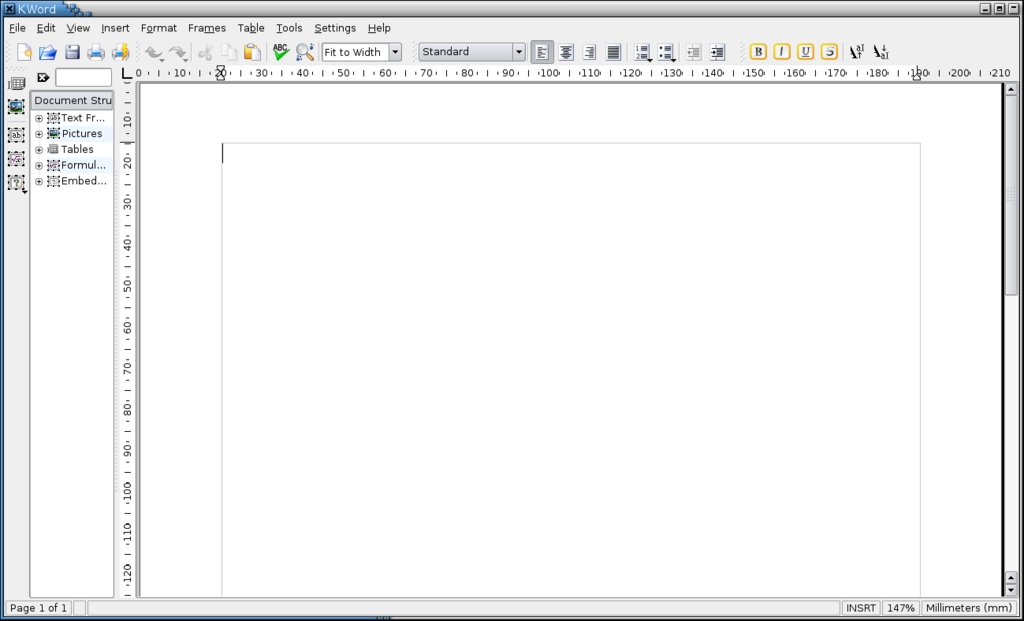
Рисунок 1. Старый KOffice


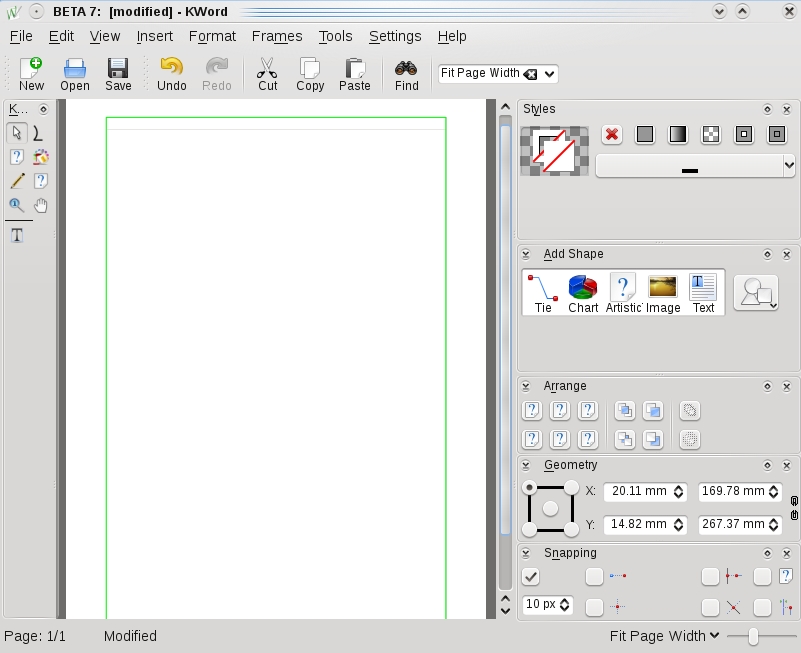
Рисунок 2. KOffice 2.0 обладает красивым, но в то же время функциональным интерфейсом.

Когда в Microsoft Office 2007 меню и панели инструментов были заменены лентами, конкурентные офисные пакеты столкнулись с выбором, продолжать ли копирование этого нововведения или сохранять функциональность традиционного внешнего вида. Разработчики OpenOffice.org 3.0 решили пойти на компромисс - они оставили традиционную структуру, но увеличили количество плавающих панелей и окон - инструментарий теперь можно разместить в любом месте рабочего стола, присоединить к панели инструментов либо вдоль любой стороны окна редактирования. В версии 2.0 разработчики KOffice посчитали нужным пойти таким же путем, и назвали такое решение "докеры" (dockers), для их включения и выключения нужно воспользоваться меню Settings.

Докерам соответствуют две панели с каждой стороны окна редактирования. Слева располагается панель со значками приложения. Справа панель, содержащая несколько докеров. При нажатии на значке в панели приложений, изменятся доступные докеры в правой панели. Панель приложений, панель докеров и любой другой отдельный докер может быть перемещен в любое место экрана. Можно также перемещать докеры между собой в правой панели.


Рисунок 3. Докеры, панели инструментов и боковые панели могут быть расположены по желанию пользователя.

Можно закрывать боковые панели, панели инструментов и докеры, а также изменять ширину боковой панели. Вам рано или поздно захочется воспользоваться этими возможностями, чтобы освободить побольше места, если вы только не работаете на весь экран своего широкоформатного монитора.

Возможно, вам захочется уменьшить количество докеров, особенно если вы едва знакомы с KOffice 2.0. Иначе вы будете в таком же состоянии, как если бы сели за штурвал коммерческого авиалайнера и сидели бы в недоумении, не зная что делать с приборной панелью.

Польза от такого интерфейса разная в различных приложениях. Наиболее удобно пользоваться докерами в многофункциональной программе, например Krita или Karbon14, где такой подход ускоряет доступ к инструментам (хотя поначалу вам покажется излишним распознавать какой-либо непонятный значок, подводя мышку и ожидая несколько секунд, пока не всплывет подсказка). Однако в KSpread этот подход может быть неудобен - большинство докеров работают с графикой или расположением элементов, а в электронных таблицах в большинстве случаев это не нужно. Та же ситуация и с текстовыми процессорами. Если работа с текстами для вас - не более, чем составление заметок, тогда наверняка вам и панель докеров покажется излишней. Аналогично с KPresenter, только если вы не рисуете свои собственные диаграммы.

Однако, несмотря на изначально пугающий вид, эти боковые панели и докеры обладают преимуществом - а именно инструменты вытаскиваются из глубин меню, и теперь их можно поместить в любое место, куда захочет пользователь. Возможно, вы сможете изучить KOffice глубже, когда увидите все возможности этого офисного пакета.

Расширенные графические возможности

Графические возможности приложений OpenOffice.org были значительно расширены за счет введения панели инструментов Drawing. Аналогично в KOffice с появлением докеров стало больше возможностей по работе с картинками и примитивами.

Часть этих улучшений - из разряда новых, например, появилось средство каллиграфии, напоминающее аналогичный инструмент из Inkscape, а также артистичный текст, который можно напечатать вдоль изогнутой кривой. Аналогично, добавление узлов или коннекторов дает программе KPresenter возможность создания и редактирования сложных организационных схем.

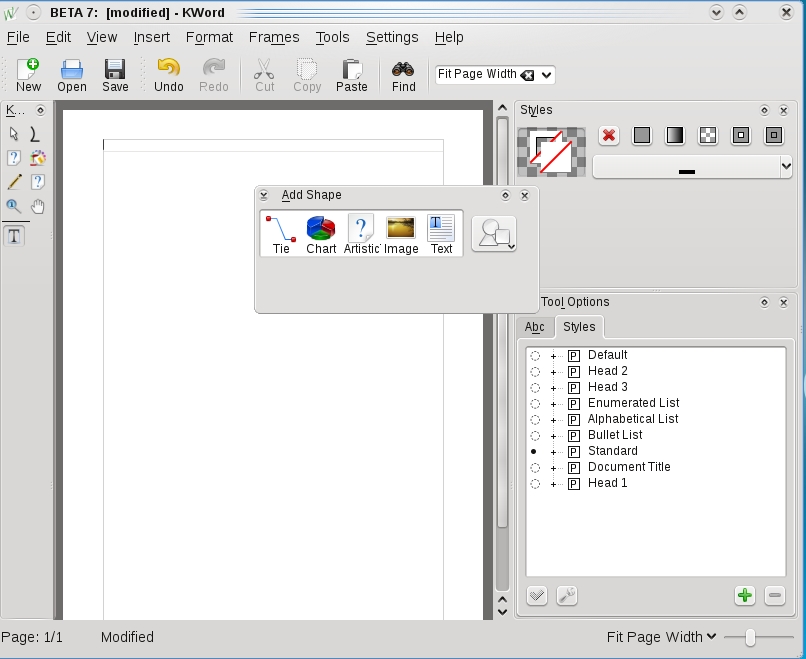
Благодаря универсализации графических средств доступ к ним упростился и стал более удобным. К примеру, в докере Add Shapes можно не только выбирать базовые фигуры, такие как узлы, схемы, артистичный текст и текстовые рамки, но также и вставлять картинки из галереи. В эту галерею включены стрелки, геометрические фигуры и выноски.


Рисунок 4. Докер Add Shape не только экономнее использует пространство, но также обеспечивает, чтобы все добавленное в документ трактовалось единым образом.

Неочевидно названный докер Styles предоставляет сходные возможности для фонов объектов. В этом докере размерами 2 на 5 дюймов (на экране моего ноутбука) можно выбирать цвета фона, градиенты, узоры или заливки, а также удалять их одним щелчком мышки.

В качестве побочного плюса, наличие этих графических средств во всех приложениях делает интерфейс KOffice более унифицированным. В итоге все приложения в целом и их графические возможности в частности становится проще изучить.

Старые концепции становятся яснее

Другим преимуществом интерфейса KOffice 2.0 является то, что базовые понятия становятся яснее. Это изменение особенно очевидно в KWord.

В предыдущей официальной версии 1.6.3, в KWord структура документа представлялась в виде дерева - так же, как и в Навигаторе OpenOffice.org. Однако, это окно было жестко зафиксировано и было слишком узко, даже если KWord развернуть на полный экран. А загадочные значки для разных типов объектов в этом окне не вносили ясности, и в результате много пользователей, с которыми я разговаривал, просто игнорировали эту функцию. Многие признались, что скрыли это окно просто чтобы не видеть эти значки.


Рисунок 5. Панель структуры документа в ранних версиях KOffice скорее сбивала с толку, чем проясняла ситуацию. Но все поменялось в KOffice 2.0 с введением докера Add Shapes.

Теперь же, в KOffice 2.0 концепция фреймов была сменена менее абстрактным понятием фигуры (shape) - несомненно, это результат реализации библиотеки Flake. Как и в ранних версиях, нужно выбрать тип фигуры и затем перетащить ее в окно редактирования - и она будет создана. Однако теперь, с набором докеров по умолчанию, вы наверняка захотите воспользоваться окном структуры документа.

Более того, когда вы создали объект, можно запросто использовать докеры Geometry и Snapping для поворотов фигур, выравнивания по горизонтали и по сетке. Хотя функции остались прежними, но пользоваться ими стало гораздо проще.

В Add Shapes есть узлы, схемы, артистичный текст и картинки, здесь делается упор на то, что все эти элементы подобны, и их можно модифицировать одним и тем же способом в окне редактирования.

Другим базовым понятием, которое прояснилось в KOffice 2.0 - это стили, которые объявляются один раз и затем используются при необходимости сколько угодно. В большинстве текстовых процессоров имеются понятия стиля символа и стиля абзаца, причем в разных программах их суть несколько различается. Так, к примеру, в AbiWord и MS Office делается упор на ручном форматировании, а OpenOffice.org, наоборот, настаивает на применении стилей. В прошлом с точки зрения KOffice был ближе к AbiWord, чем к OpenOffice.org, однако стили были помещены глубоко в меню, и до этих функций было непросто добраться.

В отличие от старой версии, в KOffice 2.0 подчеркивается необходимость использования стилей. Если выбрать текст в панели приложений KWord, появится докер Styles (не путать с другим одноименным докером для модификации фона), в котором будет как ручное форматирование, так и список стилей. На первый взгляд, как может показаться, такое расположение элементов дает обоим подходам к форматированию равный вес, однако выделив функции стилизации на докере Styles, автоматически увеличились шансы на то, что пользователь использовать именно их (ведь они на виду). В то же время, в отличие от OpenOffice.org, KOffice 2.0 не заставляет пользователей полностью отказаться от ручного форматирования.

Вместо заключения

Еще KOffice 2.0 предлагает новые самостоятельные функции, такие как дополнительные функции KSpread и возможность шифрования файлов при сохранении. Однако эти улучшения выглядят менее важными по сравнению с изменениями в интерфейсе. Проводя множество скрытых улучшений, группа разработчиков приложила много усилий к улучшению интерфейса - настолько много, что первоначальное отношение пользователя к пакету KOffice становится куда лучше.

Некоторые изменения хороши, некоторые не очень. В частности, названия некоторых элементов интерфейса должны быть выбраны получше (по крайней мере в английском варианте). Во-первых, смущает наличие двух докеров с одинаковым именем Styles, названия других, например, библиотеки фигур - Funny (Забавные), звучат неприемлемо. Далее, сам термин "dockers" напоминает название американской фирмы по производству штанов.

Но все же выход KOffice 2.0 был встречен куда более приветливо, чем KDE 4.0. Хотя изменения в KOffice 2.0 невозможно не заметить, они намного менее радикальные чем в KDE 4.0. Эти изменения в основном затрагивают не базовые концепции, одинаковы для практически всех офисных пакетов, а просто делают работу более удобной. Теперь новички смогут быстрее разобраться в KOffice, нежели в предыдущих версиях.

Брюс Байфильд (Bruce Byfield) - компьютерный журналист, регулярно публикующийся на сайтах NewsForge и Linux Journal.


Почему то у многих людей летний отдых ассоциируется непременно с поездкой на море, вылеживанием на переполненном пляже с периодическим моканием в не всегда чистые морские волны. Однако жители российской столицы вполне могут прекрасно провести отпуск в привычном климате. Причем отдых в Подмосковье с семьей можно организовать не менее комфортный чем на средиземноморских курортах. Да и для любителей активного отдыха возможностей очень много. Кстати, компания "Родные Просторы" на своем сайте предлагает обширную и всеобъемлющую информацию об активном и семейном отдыхе в Подмосковье. Предложения можно отсортировать по местоположению, цене или длительности.

пятница, 7 августа 2009 г.

Microsoft получил патент на XML

Похоже неугомонный мелкософт решил наступить на горло свободе в очередной раз. Теперь это касается форматов документов. Оказывается, 4 августа компания Microsoft получила патент номер 7571169, определяющий хранение документов текстового процессора в едином XML-файле, который может быть обработан в сторнних приложениях, поддерживающих работу с XML. Опции форматирования и структуру документа при этом предлагается определить через единую XSD схему. В настоящий момент, документы в форматах OOXML и ODF включают в себя набор XML файлов, объединенных в один ZIP-архив. Лично я уже давно работаю только в ODF, и соответственно весь архив у меня в этом формате. Надеюсь эти пакостники не нагадят еще и сюда?! Так и хочется обмотать мелкософт металлической сеткой рабитцей, чтобы дышать они могли, но ручки свои шкодливые не распускали....

четверг, 6 августа 2009 г.

Шагаем - заряжаем!

Поиск способов получить источники альтернативной энергии иногда приводят к весьма оригинальным результатам. Ноример можно использовать давно известный принцип динамо-машины, где в качестве двигателя выступает человек. Использовать такие девайсы можно хотя бы для подзарядки аккумуляторов мобильных устройств. Однако, по мнению дизайнера Lola Mensa зарядные устройства с мускульным приводом имеют один крупный недостаток – руки устают. Поэтому в своем концепте CARGADOR DE CELULAR, аргентинка использовала ноги.

Для зарядки CARGADOR DE CELULAR вставляется в язычок кроссовка. Чем больше пользователь ходит – тем полнее заряд.

image

image

image

Лично мне кажется, что за такими идеями большое будущее и многие IT-компании могут взять их на вооружение. А для разработки не обязательно создавать специальное подразделение. Ведь уже давно существует такая услуга как IT аутсорсинг, позволяющий привлекать сторонних квалифицированных специалистов. Напомню, что аутсо́рсинг (от англ. outsourcing: внешний источник) — передача организацией определённых бизнес-процессов или производственных функций на обслуживание другой компании, специализирующейся в соответствующей области.

Кстати, если нужно как-то по особенному художественно оформить квартиру или офис, не обязательно метаться по выставкам и арт-салонам. Можно просто заказать картину отвечающую вашим критериям. Это существенно облегчит жизнь.

среда, 5 августа 2009 г.

Текстовые процессоры с открытыми исходниками дают вам множество возможностей свободного выбора. Часть 2

Если вы похожи на большинство пользователей ПК, то для вас текстовый процессор — одно из критически-важных приложений. На стороне Linux программа текстовой обработки OpenOffice.org Writer с недавнего времени получает множество внимания, частично из-за включения пакета OpenOffice.org на высокопроизводительных нетубках. Но фактически для Linux существуют много других текстовых процессоров, и некоторые из них легче, что позволяет использовать их на нетбуках, встроенных устройствах или на старых ПК, находящихся на вашем складе.

В первой части нашей серии статей о текстовых процессорах для Linux мы немного посмотрели на самые известные open source предложения: OpenOffice.org; альтернативный текстовый процессор с полным набором фич AbiWord; и три других программы, заточенные для специальных целей: KWord, LYX и e:doc.
Теперь мы переходим к следующим пяти записям в open source категории Linux. EZ Writer — дедушка всех их. Другие четверо в этой части — Ted, FLWriter, WordGrinder и EZ Word.
В противоположность к проприетарным текстовым процессорам для Linux — StarOffice и более новый ThinkFree, например, — эти open source программы являются свободными и бесплатными.

Ted

Поддерживаемые платформы: Linux и другие ОС Unix.

Если вы купили новый нетбук с Linux, такой как Dell Inspiron Mini 10 или HP Mini 100 Mi Edition, то на установлен OpenOffice.org Writer. Тем временем, китайский производитель HiVision прошлой осенью выпустил нетбук с Linux за $98, в котором установлен AbiWord.
Но некоторые пользователи предпочитают более лёгкие текстовые процессоры — для сохранения места, увеличения производительности или просто потому, что они не хотят или им не нужно множество воображаемых возможностей.
Хотя Ted меньше, чем Writer и AbiWord, в нём есть множество фич, его легко использовать, и он совместим с Micro$oft Word. Разработанная Mark de Does, многоязычная программа была выпущена как текстовый редактор — больше похожая на Micro$oft WordPad, чем на Word. По отзывам пользователей de Does исправил баги и добавил больше возможностей.
Ted содержит встроенную проверку правописания, но эта функция не надоедает вам при печати. Другие фичи — выравнивание текста, множество шрифтов, поддержка заголовков, колонтитулов и таблиц. Вы также можете найти и заменить текст, добавить в документ границы и тени параграфов, вставлять картинки, гиперссылки и закладки.
Хотя Ted не работает в Windows, он специально разработан для достижения большой совместимости с Windows. Вы можете сохранять документы в формате Windows .RTF для последующего использования в Windows. Ted также может быть настроен для чтения форматированных писем, отправленных с машины Windows к Linux или Unix.
Исходники лицензированы под лицензией General Public License (GPL), бинарные файлы упакованы в архивы RPM и tar.gz. Бинарники статически слинкованы с библиотеками Motif, что означает, что вам нет необходимости устанавливать эти проприетарные библиотеки для запуска Ted.

FLWriter

Поддерживаемые платформы: Linux и другие ОС Unix.

В имени FLWriter, буква «F» означает «Fast» (быстрый), а «L» — «Light» (лёгкий). Несмотря на начальное намерение, этот маленький WYSIWYG (what-you-see-is-what-you-get; что вы видите, то и получите [при печати]) текстовый процессор уже не разрабатывается несколько лет. Он был присвоен конкурентами.
Из-за остановки развития FLWriter, проект Damned Small Linux (DSL) удалил программу из своих дистрибутивов в пользу Ted в 2006 году. Последняя версия FLWriter была выпущена для XD640, сейчас практически исчезнувшем проекте создания десктопа с разрешением 640 на 480 для старых ПК.
FLWriter использует UTF-8 XHTML в качестве нативного файлового формата. Поддержка формата, однако, был добавлена в библиотеку FTLK, так что вам не нужна отдельная библиотека для запуска программы.

WordGrinder

Поддерживаемые платформы: Linux, другие ОС Unix, Windows и OS X.

Сейчас в состоянии бета, WordGrinder недавно наслаждается большим вкладом в разработку от сообщества Puppy Linux.
WordGrinder — текстовый процессор, настойчиво называемый его автором David Given не WYSIWYG процессором. «Тут нет принципа навёл мышь и кликнул. Это не десктопная программа. Это не текстовый редактор. Он не поддерживает разные шрифты и едва поддерживает стили. Он разработан для написания текста. Он уходит с вашего пути и позволяет вам печатать» — так написано в онлайн документации.
Исходник содержит всего 6300 строк кода, при этом эта миниатюрная программа поддерживает юникод, интуитивную систему меню, настраиваемые горячие клавиши, определённое количество символов и стилей, импорт и экспорт HTML, и экспорт в LaTeX и Troff.

Pathetic Writer

Поддерживаемые платформы: Linux и другие ОС Unix.

Pathetic Writer — часть догосрочного пакета Siag Office, вместе с электронными таблицами Siag, анимационной программой Egon, файловым менеджером Xfiler, текстовым редактором Sed Plus и просмотрщиком PostScript документов Gvu.
Сам по себе Pathetic Writer — простой, но достаточно заврешённый текстовый процессор, поддерживающий такие функции, как стили, разные шрифты, простое форматирование и сортировку по столбцам и строкам. Его тулбар предлагает иконки для открытия и сохранения файла, при этом много других функций являются командными.
Тем не менее, этот X-текстовый процессор предлагает большие возможности настройки (как минимум, если вы знаете, что с этим делать). Люди, знакомые с языками программирования Scheme, Ruby, Python, Guild или Tcl, могут легко создать расширения, чтобы Pathetic Writer делал именно то, что им нужно.
Pathetic Writer поддерживает RTF для обмена файлами с Micro$oft Word. Больше того, внешние конвертеры, например, Carolan McNamara's WV, могут использоваться для чтения документов множества сторонних программ.
Хотя PW закопирайтен его автором, Ulrick Eriksson, он доступен всем для использования бесплатно.

EZ Word

Поддерживаемые платформы: Linux и другие варианты Unix.

EZ Word — текстовый процессор, который менее всего вероятно установлен на ПК любого типа сегодня. Но хорошо знать о нём, как минимум с исторической точки зрения.
Оригинально разработанный как часть Andrew User Interface System (AUIS), проекта исследования пользовательского интерфейса в IBM, совместно с Carnegie Mellon University, EZ Word был самым первым графическим текстовым процессором, доступным для Linux.
Несмотря на его имя (EZ схоже по звучанию со словом easy (лёгкий) — прим. пер.), EZ Word никогда не был лёгким для использования людьми. Если вы не учились использованию EZ Word десять лет назад, то вам, возможно, не захочется начинать учиться сейчас. Хотя программа все ещё доступна под лицензией BSD, она не обновлялась после релиза версии 8.0 в 1997 году и баги в ней все ещё есть.

В следующий раз

Если у вас есть деньги для текстового процессора под Linux, будет ли это стоящим вложением? В следующей статье мы начнём рассматривать некоторые проприетарные текстовые процессоры, которые сейчас доступны для несвободной загрузки.

Автор оригинальной статьи: Jacqueline Emigh
Оригинал

А вообще, технологии развиваются так стремительно, что следить за новостями hi-tech и появлением оригинальных гаджетов можно только отслеживая специализированные сайты. А уж разобраться в многообразии девайсов и вовсе крайне сложно.
А чтобы интернет-серферы быстро находили информацию о новинках важна поисковая раскрутка web-сайта, размещающего соответствующую информацию. Об этом и стоит задуматься ;).

суббота, 1 августа 2009 г.

Текстовые процессоры с открытыми исходниками дают вам множество возможностей свободного выбора. Часть 1

При переходе на Linux наибольший интерес вызывает вопрос - как редактировать документы. В статье предложены варианты.

При растущем интересе вокруг Linux на нетбуках, ноутбуках и десктопах, всё больше людей ищут хороший текстовый процессор, который работает в Linux. К счастью, в то время, как множество текстовых процессоров для Linux отходят на второй план, также появляются новые. Тем временем в более старые программы добавляются новые функции, которые соперничают с аналогичными в Micro$oft Word.
В конечном счёте получается большой диапазон выбора для Linux из нескольких разных категорий ПО. Если вам надо написать тезисы или несколько бизнес-писем, вы можете выбрать из дюжины разных open source текстовых процессоров, проприетарных текстовых процессоров для Linux, open source программ для предпечатной подготовки и онлайн предложений.

Чтобы помочь пользователям с выбором, Linux.com планирует серию статей про ПО этих четырёх категорий. Для начинающих мы рассмотрим пять разных приложений: OpenOffice.org Writer; AbiWord; KWord; LyX, и e:doc.

Текстовые процессоры: Open Source против проприетарных

Большое преимущество open source текстовых процессоров заключается в том, что они свободные. Если вы выросли приученными к Windows ПК, вы, наверное, платили за Windows вместе с M$ Word и другими проприетарными программами от Micro$oft и их партнёров. Но если вы использовали open source ПО, например, OpenOffice.org Writer или AbiWord, вам не нужно было за них платить.
Многие, но не все, open source текстовые процессоры работают не только в Linux, но и в других ОС. Так что, если вы бегаете между нетбуком с Linux и десктопом с Windows, вы можете установить одинаковую программу на обоих ПК.
У open source текстовых процессоров есть также другие плюсы. Так как они разрабатываются сообществами open source девелоперов, багфиксы и новые фичи принимаются быстрее. Потому что open source модель такая гибкая, девелоперы могут приспосабливать текстовые процессоры к специальным нуждам, например, структурированные академические отчёты или газеты, насещенные графикой.

OpenOffice.org Writer

Поддерживаемые платформы: Linux и Windows (а также Solaris и Mac OSX -- прим. пер.)

Если вы ищете программу, похожую на M$ Word, то OpenOffice.org Writer — вероятно, то, что вам надо. OOo Writer был разработан из того же исходного кода, что и проприетарный StarOffice. Хотя интерфейс Writer не идентичный интерфейсу Word, но он очень похож, по крайней мере, на Word перед грустным принятием "ribbon interface".
Например, вверху окна Writer'а вы увидите знакомые меню Файл, Правка, Формат, Помощь. Меню утилит включает счётчик слов и проверку орфографии. Выделение жирным, подчёркиванием и центрирование текста может быть быстро выполнено через тулбар, почти таким же способом, как и в Word. Вы можете создать макрос для Writer. Также вы можете использовать старые DOS-овские комбинации клавиш, такие как "control+C" для "вырезания". (ошибочка: Ctrl+C -- это копирование -- прим. пер.)
Некоторые фичи в Writer, такие как автозамена, могут быть надоедливыми из-за их гиперактивности. Автозамена может быть выключена через меню Формат, также вы можете использовать справку для объяснения, как это сделать.
Версия 3.1, самый последний релиз Writer, добавил такие приятности, как новый кнопки на тулбаре для увеличения/уменьшения размера шрифта и возможность добавления проверки грамматики через расширения. Также теперь поддерживается надчёркивание текста.

AbiWord

Поддерживаемые платформы: Linux, большинство других Unix систем, Micro$oft Windows 95, 98 и ME; MacOS X (нативный порт), QNX Neutrino 6.2.

AbiWord — другой полноценный open source текстовый процессор с интерфейсом, похожим на Word. Является частью бо́льшего проекта AbiSource, который был разработан SourceGear Corp. AbiWord имеет принцип запуска на любой ОС с минимальными изменениями.
После того, как SourceGear выпустила исходники AbiWord, вокруг него быстро сформировалось сообщество девелоперов, который выпустили 5 больших релизов с 2002 года.
Широко используемый девелоперами GNOME, AbiWord считается более быстрым, чем Writer или Word, особенно если у вас уже запущен GNOME и его библиотеки GTK+.
AbiWord также часто используется на нетбуках, так как он значительно меньше (приблизительно 10 МБ), чем Writer (приблизительно 22 MB, даже без его множества расширений). AbiWord не содержит некоторых фич, которые есть в Writer, например, встроенного рисования.
Последний релиз (версия 2.6.5) добавил в AbiWord начальну. поддержку формата Office Open XML, а также улучшенный экспорт в формат LaTeX (система предпечатной подготовки документов, основанная на макросах; используется в текстовых процессорах типа LyX для последующего форматирования).
Девелоперы также пофиксили критические ошибки в фронтенде AbiWord, которые случались, когда вы перезаписывали файл или вставляли символ. Во время написания этой статьи, версия 2.6.5 ещё не была доступна для Windows 95, 98 или ME, так что пользователям этих платформ приходится использовать версию 2.4.6.

KWord

Поддерживаемые платформы: Linux и другие ОС "Unix-like", а также альфа-версия для Micro$oft.

KWord, лёгкая утилита из проекта KDE офисного пакета KOffice, позволяет использовать её для десктопных публикаций и редактирования обычного текста. Программа использует фреймы для создания сложных графических документов с относительной лёгкостью.
Фреймы могут включать текст, графику и внедрённые объекты, и вы можете положить их где угодно на странице. Текст доступен для обтекания фреймов из-за возможности программы соединять фреймы вместе. Ключевая идея фреймов — рисунки в фреймах легче поворачивать, масштабировать и наклонять.
Фреймы не обязательно должны быть прямоугольными. Например, если вы вставите смайл, то фрейм станет прямоугольным. Текст будет обтекать смайл.
Другие фичи: ревизии документов; диалог просмотра перед печатью, показывающий все страницы; и «What You See is What You Get» (WYSIWYG) редактор для стилей параграфов, символов и других высокоуровневых опций.
KWord был создан в 1998 году. До 2000 года его база кода плохо поддерживалась. Но в 2001 году появились новые мейнтейнеры, и до сих пор программа активно развивается.
KWord известен также большим количеством фильтров экспорта в разные форматы. Традиционно KWord работал только на системах Linux и разных Unix. Но теперь появилась альфа-версия для Micro$oft Windows.

LyX

Поддерживаемые платформы: Linux, Windows и Mac OS X.

LyX — другой специализированный текстовый процессор, который хорошо поддерживает математическое содержимое и высокоструктурированные документы с множеством перекрёстных ссылок, например, тезисы, академические статьи и книги. Но он также может использоваться для более лёгких бизнес-писем.
Программа комбинирует графический интерфейс пользователя (GUI) с поддержкой LaTeX и TeX, языком описаний, на котором основан LaTeX.
На его сайте, LyX.org, приведены некоторые преимущества LyX, включая "Выходной документ обладает полиграфическим качеством" и "Поддерживайте структуру документа разделением на секции и подсекции".
Также признаются некоторые недостатки, например, "Необбходимо больше времени для обучения" и "Позиция слова при печати не такая же, как на экране". Также может быть трудным обмен с M$ Word; приходится использовать утилиту для преобразования в OpenOffice, а потом конвертировать в M$ Word.

e:doc


Поддерживаемые платформы: Linux, некоторые другие системы Unix, Micro$oft Windows, MacOS, BeOS.

e:doc — одних из многих текстовых процессоров для Linux, которые не развиваются уже много лет. e:doc был разработан как WYSIWYG среда для пользователей языка SGML для создания технических, научных и других больших текстовых документов. Цели оригинального проекта совмещали мультиплатформенность с поддержкой документов LaTeX.
В отличие от других ранних open source разработок, e-doc всё ещё доступен для загрузки. Сайт не обновлялся с 2000 года, когда вышла версия 0.1.2. Девелоперы планировали выпустить ревизию с поддержкой вложенных списков и тегов окружения.
Для запуска e-doc 0.1.2 на любой поддерживаемой ОС вам необходимо иметь версию PERL/TK 800.020 или выше.

В следующий раз

В следующих статьях мы рассмотрим пять дополнительных open source текстовых процессоров: Flwriter; Ted; EZ; Pathetic Writer (PW); and WordGrinder.

Автор оригинальной статьи: Jacqueline Emigh
Оригинал

А всем, кто интересуется самой популярной игрой и хочет знать все новости футбола, стоит обратиь внимание на специализированный сайт. Там есть масса информации, например о чемпионате России по футболу.

Как создать хороший пароль

Проблема безопасности информации едва ли не самая актуальная сегодня для мира IT. И современная история уже знает немало примеров, когда из-за слабого пароля разорялись огромные финансовые империи. Поэтому думаю будет полезна заметка взятая отсюда.

У большинства из нас есть потребность создавать множество учетных записей для различных сервисов: почты, социальных сетей, IM, и т.д. А что самое главное при создании учетной записи? Правильно, пароль!

Не далее как вчера в интернете выложили файлик, содержащий более 130000 паролей пользователей социальной сети Вконтакте. Я посмотрел этот файлик, и сделал очень печальный вывод: многие пользователи создают слабые пароли для своих учетных записей. Увы, в XXI веке пароли типа «qwerty» или «23091984» не имеют права на существование.

С другой стороны я понимаю пользователей — создать и запомнить сложный пароль типа «ruT$kipS1lAve» не так уж и просто.

Я использую следующий алгоритм создания сложного пароля, который (пароль) легко запоминается:

Шаг 1. Случайным образом берем любое прилагательное. Например, "зажаренный".

Шаг 2. Случайным образом берем любое существительное. Главное, чтобы это существительное «плохо сочеталось» с прилагательным, которое мы взяли в шаге 1. Например, "снежок".

Шаг 3. Берем цифру, которую легко запомнить (любимую цифру, дату рождения, последние 4 номера мобильного телефона, и т.д.). Например, "1984".

Шаг 4. Берем любой знак препинания. Например, "!".

Шаг 5. Запишем строки, которые мы получили в 1 — 4 шагах в одну большую строку: "зажаренныйснежок1984!".

Шаг 6. Поменяем в этой строке строчную букву на прописную: "Зажаренныйснежок1984!".

Шаг 7. Наберем на клавиатуре эту строку в английской раскладке: "Pf;fhtyysqcyt;jr1984!".

Эта строка и будет нашим паролем.

image

Преимущества этого алгоритма очвидны, ведь на выходе мы получаем пароль, который:

1. Непросто взломать методом перебора (пароль включает в себя строчные буквы, прописные буквы, цифры и знаки препинания).

2. Легко запомнить (большинство людей с легкостью смогут запомнить пароль, включающий в себя «парадоксальное» словосочетание («черный снег», «сухая водка», «глючный линукс»), цифру и знак препинания).

И напоследок скажу следующее: безопасность любой системы равна безопасности самой небезопасной ее части. Поэтому недостаточно придумать хороший пароль для учетной записи, нужно обеспечить комплексную защиту компьютера. Однако это тема для следующей статьи.

З.Ы. Я не призываю вас использовать именно этот алгоритм. Вы можете изменить его под себя, убрать или добавить какие-то шаги.

З.З.Ы. Я знаю, что существует множество программ, которые могут генерировать и сохранять сложные пароли, однако не думаю, что хорошая идея пользоваться ими. Почему? Во-первых если такую программу взломают, то вы потеряете все свои пароли (а злоумышленник, соответственно, завладеет ими). Во-вторых пароль, который придумали лично вы, а не программа, сложнее забыть.


Сегодня модно ставить в квартиры итальянские алюминиевые батареи. Однако, зачастую оказывается, что они не выдерживают особенностей советских отопительных систем. А вот радиаторы чугунные мс 140 проверенны годами и нашими погодными условиями.